
Bạn bắt đầu một công việc in nhưng bạn muốn hủy bỏ nó. Bạn có thể thử dừng in trực tiếp từ Excel hoặc từ Windows. Tuy nhiên, bạn chỉ có thể hủy bỏ in từ máy tính của mình nếu công việc không được gửi toàn bộ đến máy in.
Hủy bỏ lệnh in trong Excel
Khi bạn chọn In trong Excel, hộp thoại sau đây sẽ xuất hiện trong chốc lát.
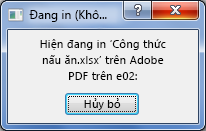
Bạn có thể chọn Hủy bỏ tại thời điểm này. Nếu hộp thoại in biến mất quá nhanh, bạn có thể thử hủy công việc in trong Windows.
Hủy in khỏi Windows
Trên thanh tác vụ Windows, ở góc dưới cùng bên phải của màn hình, bấm chuột phải vào biểu tượng Máy in
 . Nếu biểu tượng không hiển thị, hãy chọn mũi tên trên thanh tác vụ để hiển thị các biểu tượng ẩn. Nếu bạn vẫn không nhìn thấy biểu tượng máy in, công việc in đã được gửi đến máy in và đã quá muộn để dừng in trong Windows. Bạn có thể thử dừng công việc in tại máy in.
Chọn Mở Tất cả Máy in Hiện hoạt.
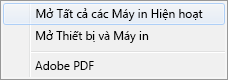
Trong hộp thoại Máy in Hiện hoạt , chọn máy in bạn muốn.
Trong hộp thoại máy in, chọn công việc in bạn muốn hủy bỏ.
Lưu ý
Nếu bạn đang sử dụng Windows 10 hoặc 11, có thể bạn cần chọn máy in bạn đang sử dụng trước tiên.
ChọnHủy bỏtài liệu>.
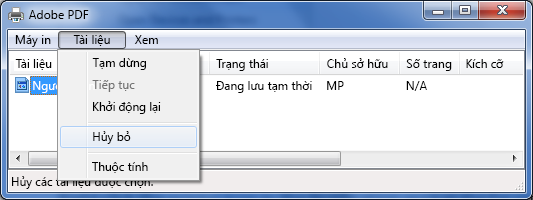
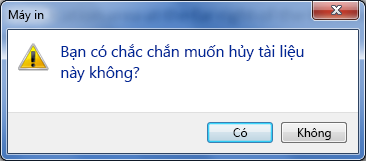
Chọn Có để xác nhận rằng bạn muốn hủy bỏ công việc in.
Chờ công việc in biến mất khỏi hàng đợi công việc in, rồi đóng hộp thoại của máy in.
Nếu công việc in của bạn không còn xuất hiện trong hàng đợi hoặc nếu công việc đã được gửi đầy đủ đến máy in, bạn có thể cần phải can thiệp tại chính máy in đó, nơi có thể có chức năng hủy bỏ riêng.