

Khi bạn truy vấn dữ liệu trong Excel, bạn có thể muốn sử dụng giá trị đầu vào - một tham số - để xác định điều gì đó về truy vấn. Để thực hiện điều này, bạn tạo một truy vấn tham số trong Microsoft Query:
- Các tham số được sử dụng trong mệnh đề WHERE của truy vấn - chúng luôn hoạt động như một bộ lọc cho dữ liệu được truy xuất.
- Các tham số có thể nhắc người dùng về giá trị đầu vào khi truy vấn đang chạy hoặc làm mới, sử dụng hằng số làm giá trị đầu vào hoặc sử dụng nội dung của một ô được chỉ định làm giá trị đầu vào.
- Tham số là một phần của truy vấn mà tham số sửa đổi và không thể được sử dụng lại trong các truy vấn khác.
Lưu ý Nếu bạn muốn tạo truy vấn tham số theo cách khác, hãy xem Tạo truy vấn tham số (Power Query).
Quy trình
Bấm Dữ liệu>Lấy & chuyển đổi dữ liệu Lấy>dữ liệu>từ các nguồn> kháctừ Microsoft Query.
Làm theo các bước trong Trình hướng dẫn Truy vấn. Trên màn hình Trình hướng dẫn Truy vấn – Kết thúc , chọn Xem dữ liệu hoặc sửa truy vấn trong Truy vấn Microsoft , rồi bấm Kết thúc. Cửa sổ Microsoft Query sẽ mở ra và hiển thị truy vấn của bạn.
Bấm Xem SQL>. Trong hộp thoại SQL xuất hiện, tìm mệnh đề WHERE – một dòng bắt đầu bằng từ WHERE, thường ở cuối mã SQL. Nếu không có mệnh đề WHERE, hãy thêm mệnh đề bằng cách nhập WHERE trên dòng mới ở cuối truy vấn.
Sau WHERE, nhập tên trường, toán tử so sánh (=, <, , >LIKE, v.v.) và một trong những thông tin sau:
- Đối với dấu nhắc tham số chung, hãy nhập dấu hỏi (?). Không có cụm từ hữu ích nào được hiển thị trong lời nhắc xuất hiện khi chạy truy vấn.
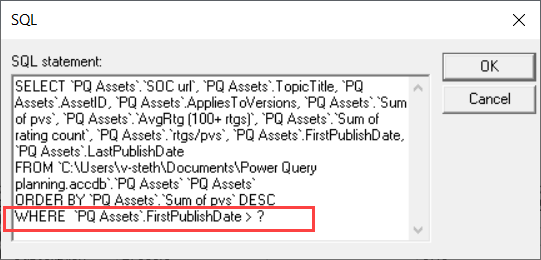
- Để thấy lời nhắc tham số giúp mọi người cung cấp dữ liệu đầu vào hợp lệ, hãy nhập cụm từ nằm trong dấu ngoặc vuông. Cụm từ hiển thị trong lời nhắc tham số khi chạy truy vấn.
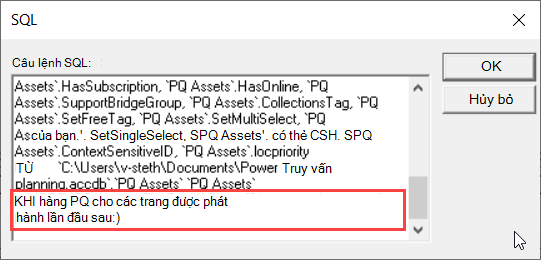
- Đối với dấu nhắc tham số chung, hãy nhập dấu hỏi (?). Không có cụm từ hữu ích nào được hiển thị trong lời nhắc xuất hiện khi chạy truy vấn.
Sau khi bạn hoàn thành việc thêm điều kiện có tham số vào mệnh đề WHERE , hãy bấm OK để chạy truy vấn. Excel sẽ nhắc bạn cung cấp giá trị cho từng tham số, sau đó Microsoft Query sẽ hiển thị kết quả.
Khi bạn đã sẵn sàng tải dữ liệu, hãy đóng cửa sổ Microsoft Query để trả kết quả cho Excel. Hộp thoại Nhập Dữ liệu mở ra.
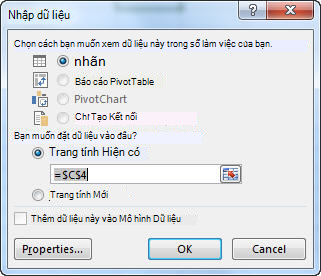
Để xem lại các tham số của bạn, hãy bấm Thuộc tính. Sau đó, trong hộp thoại Thuộc tính Kết nối, trên tab Định nghĩa , hãy bấm Tham số.
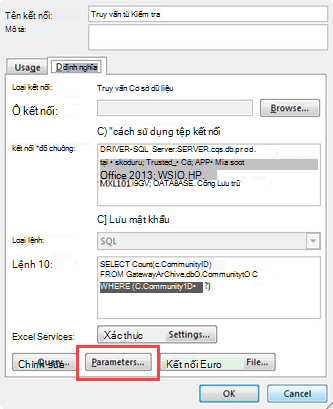
Hộp thoại Tham số hiển thị các tham số được sử dụng trong truy vấn. Chọn một tham số bên dưới Tên tham số để xem lại hoặc thay đổi cách nhận giá trị tham số. Bạn có thể thay đổi lời nhắc tham số, nhập một giá trị cụ thể hoặc chỉ định tham chiếu ô.
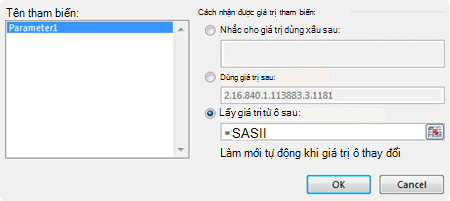
Bấm OK để lưu các thay đổi của bạn và đóng hộp thoại Tham số, sau đó trong hộp thoại Nhập Dữ liệu, bấm OK để hiển thị kết quả truy vấn trong Excel.
Bây giờ sổ làm việc của bạn có một truy vấn tham số. Bất cứ khi nào bạn chạy truy vấn hoặc làm mới kết nối dữ liệu, Excel sẽ kiểm tra tham số để hoàn thành mệnh đề WHERE của truy vấn. Nếu tham số nhắc nhập giá trị, Excel sẽ hiển thị hộp thoại Nhập Giá trị Tham số để thu thập đầu vào – bạn có thể nhập giá trị hoặc bấm vào ô có chứa giá trị. Bạn cũng có thể chỉ định rằng giá trị hoặc tham chiếu mà bạn cung cấp phải luôn được sử dụng và nếu bạn sử dụng tham chiếu ô, bạn có thể chỉ định rằng Excel sẽ tự động làm mới kết nối dữ liệu (tức là chạy lại truy vấn) bất cứ khi nào giá trị của ô được chỉ định thay đổi.