

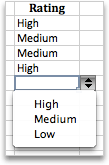
Bạn có thể giúp mọi người làm việc hiệu quả hơn trong trang tính bằng cách sử dụng danh sách thả xuống trong các ô. Danh sách thả xuống cho phép mọi người chọn một mục từ danh sách mà bạn tạo.
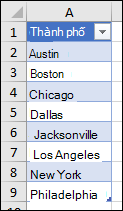
Trong trang tính mới, nhập những mục nhập bạn muốn có trong danh sách thả xuống của mình. Tốt nhất là bạn nên liệt kê các mục trong danh sách vào bảng Excel. Nếu chưa làm vậy, bạn có thể nhanh chóng chuyển đổi danh sách của mình thành bảng bằng cách chọn ô bất kỳ trong dải ô, rồi nhấn Ctrl+T.
Lưu ý
- Tại sao nên đưa dữ liệu vào bảng? Nếu dữ liệu của bạn nằm trong bảng, khi bạn thêm hoặc loại bỏ các mục khỏi danh sách, mọi danh sách thả xuống dựa trên bảng đó đều sẽ được cập nhật tự động. Bạn không cần phải làm gì khác.
- Giờ đây là thời điểm phù hợp để Sắp xếp dữ liệu trong một dải ô hoặc bảng trong danh sách thả xuống của bạn.
Chọn ô mà bạn muốn đặt danh sách thả xuống trong trang tính.
Đi đến tab Dữ liệu trên Dải băng, rồi đến Xác thực Dữ liệu.
Lưu ý
Nếu bạn không thể chọn Xác thực Dữ liệu, trang tính đó có thể đã được bảo vệ hoặc chia sẻ. Mở khóa các khu vực cụ thể của sổ làm việc được bảo vệ hoặc ngừng chia sẻ trang tính, rồi thử lại bước 3.
Trên tab Thiết đặt, trong hộp Cho phép, hãy chọn Danh sách.
Chọn trong hộp Nguồn , sau đó chọn dải ô danh sách của bạn. Chúng tôi đặt danh sách của mình trên một trang tính có tên Thành phố, trong dải ô A2:A9. Lưu ý rằng chúng tôi đã bỏ hàng tiêu đề vì không muốn hàng này là một tùy chọn lựa chọn:
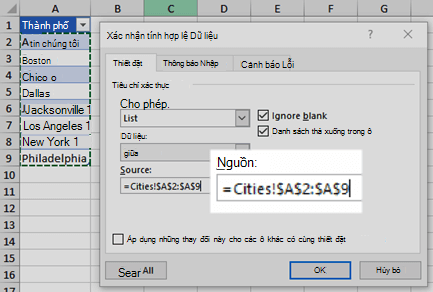
Nếu bạn muốn cho phép người dùng để trống ô, hãy chọn hộp trống Bỏ qua .
Chọn hộp Thả xuống trong ô.
Chọn tab Thông báo nhập .
- Nếu bạn muốn có thông báo bật lên khi ô được chọn, hãy chọn hộp Hiển thị thông báo nhập khi ô được chọn , rồi nhập tiêu đề và thông báo vào các hộp (tối đa 225 ký tự). Nếu bạn không muốn hiển thị thông báo, hãy bỏ chọn hộp kiểm.
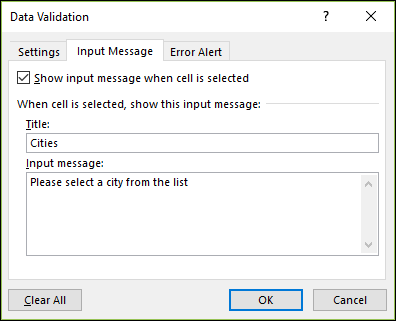
- Nếu bạn muốn có thông báo bật lên khi ô được chọn, hãy chọn hộp Hiển thị thông báo nhập khi ô được chọn , rồi nhập tiêu đề và thông báo vào các hộp (tối đa 225 ký tự). Nếu bạn không muốn hiển thị thông báo, hãy bỏ chọn hộp kiểm.
Chọn tab Cảnh báo Lỗi .
- Nếu bạn muốn thông báo bật lên khi ai đó nhập dữ liệu không nằm trong danh sách, hãy chọn hộp Hiển thị cảnh báo lỗi sau khi dữ liệu không hợp lệ được nhập, chọn một tùy chọn từ hộp Kiểu, rồi nhập tiêu đề và thông báo. Nếu bạn không muốn hiển thị thông báo, hãy bỏ chọn hộp kiểm.
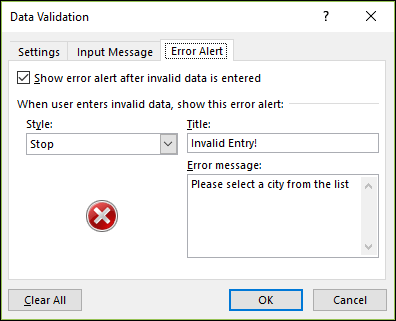
- Nếu bạn muốn thông báo bật lên khi ai đó nhập dữ liệu không nằm trong danh sách, hãy chọn hộp Hiển thị cảnh báo lỗi sau khi dữ liệu không hợp lệ được nhập, chọn một tùy chọn từ hộp Kiểu, rồi nhập tiêu đề và thông báo. Nếu bạn không muốn hiển thị thông báo, hãy bỏ chọn hộp kiểm.
Bạn không biết nên chọn tùy chọn nào trong hộp Kiểu?
Để hiển thị thông báo nhưng không ngăn cản mọi người nhập dữ liệu không có trong danh sách thả xuống, hãy chọn Thông tin hoặc Cảnh báo. Thông tin sẽ hiển thị thông báo cùng với biểu tượng này
 và Cảnh báo sẽ hiện thông báo cùng với biểu tượng này
  .
.Để ngăn không cho nhập dữ liệu không có trong danh sách thả xuống, hãy chọn Dừng.
Lưu ý
Nếu bạn không thêm tiêu đề hoặc văn bản, Excel sẽ dùng tiêu đề mặc định "Microsoft Excel" và thông báo: "Giá trị bạn nhập không hợp lệ. Một người dùng đã giới hạn các giá trị có thể được nhập vào ô này."
Làm việc với danh sách thả xuống
Sau khi bạn tạo danh sách thả xuống, hãy đảm bảo rằng nó hoạt động theo cách bạn muốn. Ví dụ: bạn có thể muốn kiểm tra xem liệu Thay đổi chiều rộng của cột và chiều cao của hàng có hiển thị tất cả các mục nhập của mình hay không.
Nếu danh sách mục nhập của danh sách thả xuống nằm trên trang tính khác và bạn muốn ngăn không cho người dùng nhìn thấy hoặc thay đổi nó, hãy cân nhắc việc ẩn và bảo vệ trang tính đó. Để biết thêm thông tin về cách bảo vệ trang tính, hãy xem Khóa các ô để bảo vệ chúng.
Nếu bạn quyết định muốn thay đổi tùy chọn trong danh sách thả xuống, hãy xem Thêm hoặc loại bỏ các mục trong danh sách thả xuống.
Để xóa danh sách thả xuống, hãy xem Loại bỏ danh sách thả xuống.
Tải xuống ví dụ của chúng tôi
Bạn có thể tải xuống sổ làm việc mẫu kèm theo nhiều ví dụ về xác nhận tính hợp lệ dữ liệu như ví dụ trong bài viết này. Bạn có thể làm theo hoặc tạo các kịch bản xác nhận tính hợp lệ dữ liệu cho riêng mình. Tải xuống các ví dụ về xác nhận tính hợp lệ dữ liệu trong Excel.

Bạn cần thêm trợ giúp?
Bạn luôn có thể hỏi chuyên gia trong Cộng đồng kỹ thuật Excel hoặc nhận hỗ trợ trong Cộng đồng.