
Bạn có thể dùng định dạng số để thay đổi hình thức của số, bao gồm ngày và thời gian mà không cần thay đổi số thực tế. Định dạng số không ảnh hưởng tới giá trị ô mà Excel dùng để thực hiện các phép tính. Giá trị thực sự được hiển thị trong thanh công thức.
Chọn định dạng số
- Chọn các ô mà bạn muốn điều chỉnh.
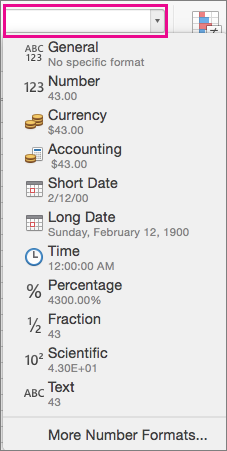
- Trên tab Nhà , hãy chọn định dạng số trên hộp Định dạng Số . Dữ liệu từ một ô đã chọn được hiển thị ở từng định dạng có thể.
Hiển thị hoặc ẩn dấu phân cách hàng ngàn
Chọn các ô mà bạn muốn điều chỉnh.
Trên tab Trang đầu , bấm Kiểu Dấu phẩy
 .
.Lưu ý
Excel dùng dấu tách hệ thống Mac OS cho hàng nghìn. Bạn có thể chỉ định dấu tách hệ thống khác bằng cách thay đổi thiết đặt vùng trong tùy chọn hệ thống quốc tế Mac OS X.
Thay đổi hiển thị của số âm
Bạn có thể định dạng các số âm bằng cách sử dụng dấu trừ, đặt chúng trong dấu ngoặc đơn hoặc bằng cách hiển thị chúng trong màu phông đỏ bên trong dấu ngoặc đơn mở và đóng ngoặc hoặc không có dấu ngoặc đơn.
Chọn các ô mà bạn muốn điều chỉnh.
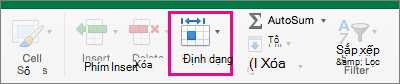
Trên tab Trang đầu , bấm Định dạng, sau đó bấm Định dạng ô.
Thực hiện một trong những thao tác sau:
Để hiển thị Thực hiện thao tác này Số đơn giản Trong danh sách Thể loại , bấm Số. Tiền Trong danh sách Thể loại , bấm Tiền tệ. Trong hộp Số âm , hãy chọn kiểu hiển thị mà bạn muốn dùng cho số âm.
Điều khiển hiển thị các chữ số sau dấu thập phân trong một số
Định dạng hiển thị của số khác với số thực tế được lưu giữ trong một ô. Ví dụ, một số có thể được hiển thị là được làm tròn khi có quá nhiều chữ số sau dấu thập phân để số đó hiển thị đầy đủ trong cột. Tuy nhiên, bất kỳ phép tính nào bao gồm số này đều sẽ dùng con số thực tế được lưu giữ trong ô đó, chứ không phải biểu mẫu được làm tròn được hiển thị. Để kiểm soát cách Excel hiển thị các chữ số sau dấu thập phân, bạn có thể điều chỉnh độ rộng cột để phù hợp với số chữ số thực tế trong số đó hoặc bạn có thể chỉ định số chữ số trong số này sẽ được hiển thị cho một số trong một ô.
- Chọn các ô mà bạn muốn điều chỉnh.
- Trên tab Trang đầu , hãy bấm Tăng vị trí thập phân
 hoặc Giảm vị trí thập phân
 một lần cho mỗi vị trí thập phân mà bạn muốn thêm hoặc loại bỏ.
Xem thêm
Tạo và áp dụng định dạng số tùy chỉnh
Hiển thị số dưới dạng mã bưu chính, số An sinh Xã hội hoặc số điện thoại