

Excel có một số kiểu dữ liệu được liên kết mà bạn có thể sử dụng ngay. Nhưng bạn cũng có thể tạo kiểu dữ liệu của riêng mình từ bất kỳ nguồn dữ liệu được hỗ trợ nào bằng cách sử dụng Power Query. Trước tiên, bạn nhập dữ liệu của mình bằng Power Query, sau đó bạn định hình dữ liệu theo cách bạn muốn, và cuối cùng bạn tải kiểu dữ liệu vào một trang tính để bạn có thể làm việc với dữ liệu. Giống như tất cả các kiểu dữ liệu, bạn có thể xem dữ liệu trong bảng Excel, hiển thị dưới dạng thẻ dễ đọc hoặc sử dụng trong công thức.
Lưu ý: Tạo kiểu dữ liệu mới không khả dụng trong tất cả các phiên bản hoặc cấu hình của Microsoft 365. Nếu bạn không thấy tùy chọn Tạo Kiểu Dữ liệu, phiên bản Excel của bạn có thể không hỗ trợ tính năng này hoặc có thể bạn chưa nhận được tùy chọn này. Để biết thêm thông tin về cách đảm bảo bạn có đăng ký cập nhật, hãy xem đăng ký Microsoft 365 dành cho doanh nghiệp.
Tạo kiểu dữ liệu bằng cách sử dụng Trình soạn thảo Power Query
Quy trình sau đây sử dụng một ví dụ dựa trên danh sách các tổng thống Mỹ từ Wikipedia.
Phase 1: Import your data
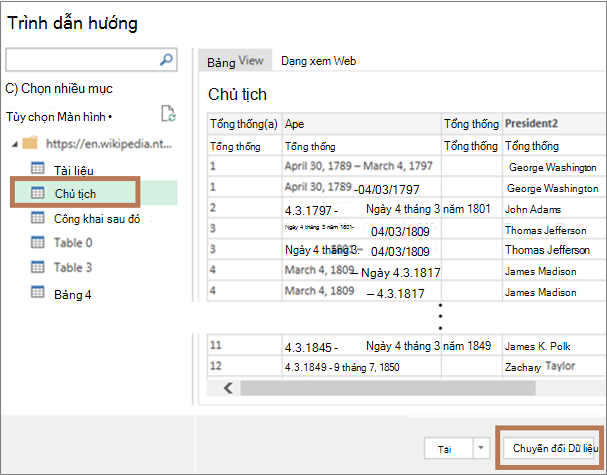
Để nhập dữ liệu từ web, hãy chọn Dữ liệu>từ Web.
Trong hộp URL , hãy nhập "https://en.wikipedia.org/wiki/List_of_presidents_of_the_United_States", sau đó chọn OK.
Trong ngăn bên trái của hộp thoại Bộ dẫn hướng , chọn Chủ tịch, hiển thị dữ liệu trong Dạng xem bảng, rồi chọn Chuyển đổi dữ liệu (ở góc dưới, bên phải).
Giai đoạn 2: Định hình dữ liệu của bạn
Trình soạn thảo Power Query sẽ mở ra với dữ liệu bạn đã chọn.
Chọn một hoặc nhiều cột. Trong ví dụ này, hãy chọn President2,Party[b]2, Bầu cử và Phó Chủ tịch. Thứ tự của cột trong kiểu dữ liệu mới được xác định bởi thứ tự lựa chọn.
Mẹo Để chọn bất kỳ cột nào, nhấn Ctrl+Bấm. Để chọn các cột liền kề, nhấn Shift+Bấm chuột.
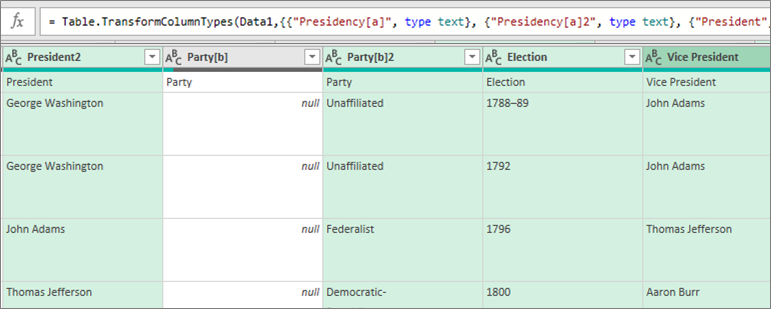
Lưu ý: Power Query tự động hiển thị công thức M liên kết trong hộp công thức. Để biết thêm thông tin, hãy xem ngôn ngữ công thức Power Query M.
Chọn Chuyển đổi Tạo>Kiểu Dữ liệu, thao tác này sẽ mở hộp thoại Tạo Kiểu Dữ liệu .
Để thay đổi tiêu đề cột cho kiểu dữ liệu, trong hộp tên kiểu dữ liệu , nhập "Tổng thống Hoa Kỳ". Tiêu đề cột này cũng là tên của kiểu dữ liệu.
Để chỉ định cột hiển thị cho kiểu dữ liệu, hãy chọn Cột Hiển thị. Ví dụ: chọn President2 chứa tên Chủ tịch.
Lưu ý Cột hiển thị mặc định là cột được chọn đầu tiên.
Hoặc bạn có thể chọn Nâng cao để xem tất cả các cột sẵn dùng, chọn lại những cột được hiển thị và sắp xếp lại trình tự các cột được chọn đó.
Khi hoàn thành, hãy chọn OK.
Kết quả
Cột kiểu dữ liệu với biểu tượng kiểu dữ liệu và tiêu đề cột có tên là "Tổng thống Hoa Kỳ" sẽ được tạo. Tất cả các cột bạn đã chọn ban đầu sẽ được thu gọn vào một cột này.
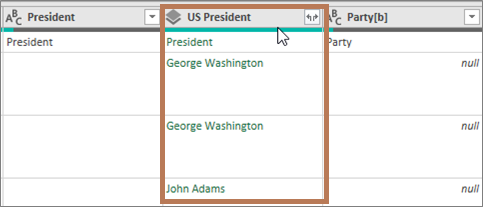
Lưu ý Một bước mới được tạo trong phần Bước Áp dụng của ngăn Thiết đặt Truy vấn . Để biết thêm thông tin, hãy xem Tạo công thức Power Query trong Excel.
Phase 3: Add the data type to an bảng Excel
Để thêm kiểu dữ liệu vào bảng Excel trên trang tính, hãy chọn Đóng Trang đầu>& Tải. Việc sử dụng kiểu dữ liệu Power Query chỉ được hỗ trợ trong bảng Excel.
Kiểu dữ liệu hiển thị nút Chèn Dữ liệu
 mà bạn dùng để làm việc với mỗi cột.
Bạn có thể làm việc với kiểu dữ liệu mới của mình theo nhiều cách khác nhau. Ví dụ:
Trích xuất một trong các thuộc tính kiểu dữ liệu, chẳng hạn như Phó Chủ tịch, vào một cột trong bảng, bằng cách chọn nút Chèn Dữ liệu
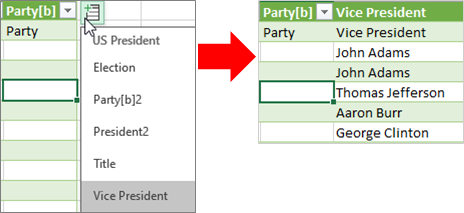
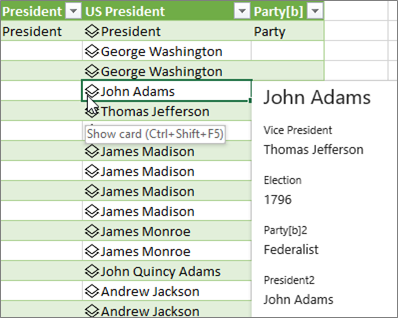
Xem thông tin cột trong một thẻ, chẳng hạn như John Adams, bằng cách chọn biểu tượng kiểu dữ liệu :
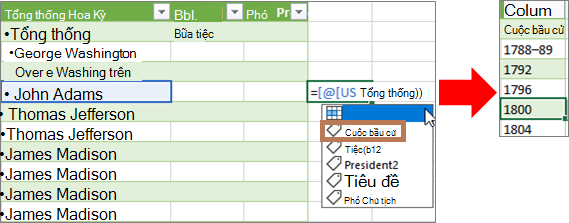
Trích xuất một trong các thuộc tính kiểu dữ liệu, như Bầu cử, vào một cột trong bảng bằng cách sử dụng dấu bằng (=) và Intellisense:
Để biết thêm thông tin, hãy xem Cách viết công thức tham chiếu kiểu dữ liệu.
Tạo kiểu dữ liệu lồng nhau
Bạn cũng có thể tạo các kiểu dữ liệu có chứa kiểu dữ liệu, trong trường hợp bạn cần sắp xếp dữ liệu theo nhiều mức:
Tạo kiểu dữ liệu bằng cách sử dụng Trình soạn thảo Power Query, như đã giải thích trước đó.
Lặp lại các bước tương tự, nhưng bây giờ, khi bạn mở hộp thoại Tạo Kiểu Dữ liệu, hãy chọn kiểu dữ liệu đã tạo trước đó trong cột Hiển thị:
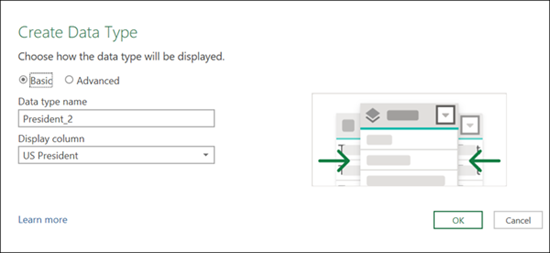
Bạn có thể đặt cho kiểu dữ liệu mới bất kỳ tên nào bạn thích; Trong ví dụ này, đó là "President_2".
Chọn OK.
Kết quả sẽ là một loại dữ liệu có chứa loại dữ liệu bạn đã tạo trước đó.
Để thêm kiểu dữ liệu vào bảng Excel trên trang tính, hãy chọn Đóng Trang đầu > & Tải.
Gợi nhớ: Việc sử dụng kiểu dữ liệu Power Query chỉ được hỗ trợ trong bảng Excel.
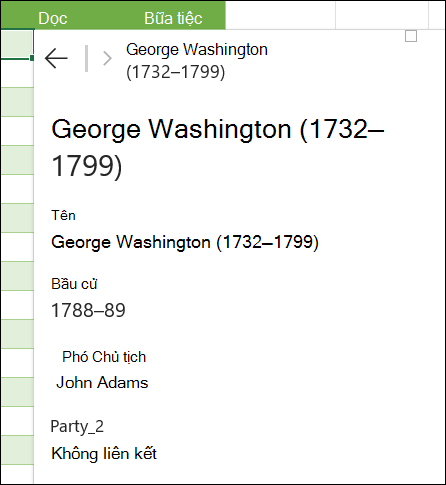
Bây giờ, bạn có thể xem loại dữ liệu phụ bằng cách chọn từ thẻ:
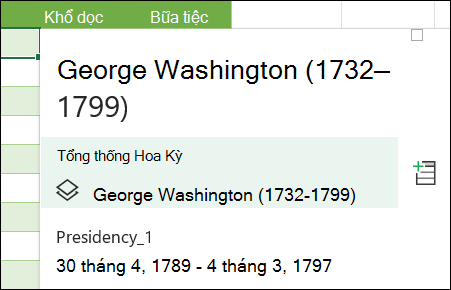
Bạn có thể trở lại loại dữ liệu mức cao nhất bằng cách nhấn mũi tên quay lại ở góc trên cùng:
Để biết thêm thông tin về cách làm việc với kiểu dữ liệu, bao gồm cách làm mới dữ liệu và thêm hình ảnh vào thẻ, hãy xem các kiểu dữ liệu được liên kết Câu hỏi thường gặp và mẹo.
Thông tin thêm về việc tạo kiểu dữ liệu
Nhập dữ liệu từ nguồn dữ liệu ngoài (Power Query)