
Bạn có thể làm rất nhiều điều với kiểu dữ liệu được liên kết. Dù bạn muốn tham chiếu các kiểu dữ liệu được kết nối trong công thức hay chỉ đơn giản là tìm hiểu về một số giới hạn, hãy xem nội dung dưới đây để biết thêm chi tiết về cách tận dụng tối đa kiểu dữ liệu trong Excel.
Câu hỏi thường gặp
Làm thế nào tôi có thể truy nhập các kiểu dữ liệu được liên kết? Các yêu cầu là gì?
Lưu ý
Các kiểu dữ liệu được liên kết chỉ sẵn dùng cho các máy khách Nhiều đối tượng thuê trên toàn thế giới (tài khoản Microsoft 365 tiêu chuẩn).
Để truy nhập vào các kiểu dữ liệu liên kết với các nguồn dữ liệu bên ngoài như Bing, bạn phải đáp ứng các yêu cầu bên dưới. Để biết những kiểu dữ liệu nào hiện sẵn có, hãy xem Các kiểu dữ liệu liên kết nào sẵn dùng trong Excel?
Đối với kiểu dữ liệu Chứng khoán và Địa lý
Có đăng ký Microsoft 365 hiện hoạt hoặc Tài khoản Microsoft miễn phí.
Thêm ngôn ngữ soạn thảo tiếng Anh, tiếng Pháp, tiếng Đức, tiếng Ý, tiếng Tây Ban Nha hoặc tiếng Bồ Đào Nha vào Tùy chọn ngôn ngữ của Office. Cuối cùng, các ngôn ngữ khác có thể được thêm vào.
Sử dụng ứng dụng Excel hoặc Excel cho web cập nhật.
Lưu ý
Nếu bạn không có đăng ký Microsoft 365, bạn chỉ có thể sử dụng các loại dữ liệu này nếu bạn đã đăng nhập vào Excel cho web bằng Tài khoản Microsoft.
Tôi gặp lỗi khi truy nhập các kiểu dữ liệu được liên kết
Nếu bạn đã mở một sổ làm việc có các kiểu dữ liệu hoặc đang cố gắng thay đổi hay làm mới một kiểu dữ liệu và bạn nhận được thông báo lỗi về việc không thể truy nhập các kiểu dữ liệu này, hãy thử các bước dưới đây:
- Đảm bảo bạn đã đăng nhập vào Excel bằng tài khoản được liên kết với đăng ký Microsoft 365 của bạn.
- Đi tớiTài khoản Tệp>> và đảm bảo Excel có các bản cập nhật mới nhất. Nếu bạn đang sử dụng Excel dành cho Web, hãy đi đếnThông tintệp>. Đối với macOS, trên thanh menu, chọn Trợ giúp>Kiểm tra Cập nhật và cài đặt bất kỳ bản cập nhật nào có sẵn.
- Kiểm tra để đảm bảo bạn đáp ứng các yêu cầu để có được kiểu dữ liệu.
- Nếu bạn vẫn gặp trục trặc, hãy thử mở sổ làm việc trong Excel cho web.
Lưu ý
Ban đầu, có thể bạn đã mở một sổ làm việc với các kiểu dữ liệu trong phiên bản Excel chỉ hỗ trợ xem dữ liệu được liên kết. Ví dụ: sổ làm việc chứa kiểu dữ liệu Chứng khoán nên bạn vẫn có thể xem thẻ hoặc truy nhập vào các trường. Tuy nhiên, bạn sẽ không thể làm mới hoặc thay đổi kiểu dữ liệu. Để sử dụng các kiểu dữ liệu, hãy đảm bảo rằng bạn đã đăng nhập vào Excel cho web bằng tài khoản được liên kết với đăng ký của mình.
Có những loại loại dữ liệu được liên kết nào?
Có một số kiểu dữ liệu sẵn dùng. Để xem các loại và nút ribbon nào, hãy xem Có những kiểu dữ liệu được liên kết nào sẵn dùng trong Excel?
Các kiểu dữ liệu được liên kết lấy dữ liệu đáng tin cậy từ các nguồn trực tuyến, như Bing. Nếu bạn muốn xem loại hoặc nguồn của một loại dữ liệu cụ thể, bạn có thể chọn biểu tượng loại dữ liệu trong ô để mở thẻ và cuộn xuống dưới cùng để tìm thông tin về nhà cung cấp dữ liệu và loại dữ liệu.
Cách gửi phản hồi về kiểu dữ liệu
Chúng tôi liên tục làm việc để cải thiện kiểu dữ liệu Excel. Nếu bạn không thể tìm thấy kết quả, dữ liệu không chính xác hoặc thiếu hoặc bạn không thể thực hiện nhiệm vụ của mình... Chúng tôi muốn biết! Chúng tôi sẽ sử dụng ý kiến phản hồi quý báu của bạn để cải thiện trải nghiệm và tính năng này.
Chúng tôi đang tìm kiếm phản hồi gì?
- Chất lượng dữ liệu (dữ liệu sai, không phù hợp, không đầy đủ, v.v.)
- Phạm vi dữ liệu (thiếu dữ liệu)
- Trải nghiệm của bạn (sử dụng các kiểu dữ liệu và dữ liệu)
- Đề xuất và ý tưởng
Về chất lượng dữ liệu cho Chứng khoán, Địa lý
- Sau khi bạn chuyển đổi thành kiểu dữ liệu, hãy chọn biểu tượng kiểu dữ liệu trong ô để mở thẻ.
- Cuộn xuống cuối thẻ và chọn biểu tượng gắn cờ.
- Điền bản khảo sát ngắn (nếu bạn đang dùng phiên bản Excel trên máy tính) và gửi nó. Bạn càng trình bày cụ thể thì chúng tôi càng dễ hiểu và khắc phục sự cố hơn.
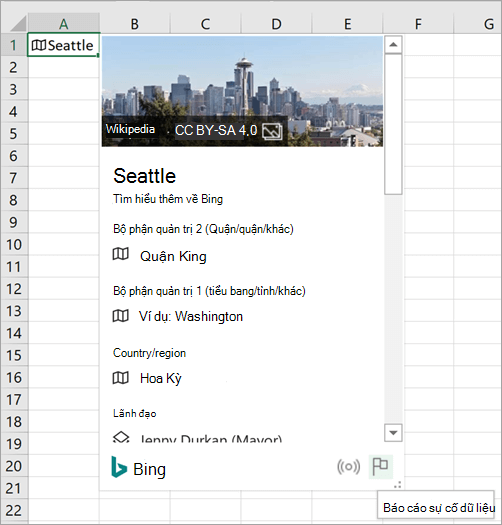
Để biết phản hồi về độ bao phủ dữ liệu
- Sau khi chuyển đổi thành kiểu dữ liệu, bạn có thể nhận được dấu chấm hỏi màu lam trong ô. Điều này có nghĩa là chúng tôi đã gặp sự cố khi tìm hoặc khớp kết quả. Chọn biểu tượng này nếu Bộ chọn Dữ liệu chưa được mở.
- Trong ngăn Bộ chọn Dữ liệu, hãy chọn Cung cấp phản hồi.
- Điền bản khảo sát ngắn và gửi. Bạn càng trình bày cụ thể thì chúng tôi càng dễ hiểu và khắc phục sự cố hơn.
Đối với kiểu dữ liệu chung, phản hồi hoặc đề xuất
Bạn cũng có thể gửi phản hồi chung từ trực tiếp trong ứng dụng Excel về trải nghiệm tổng thể của bạn khi sử dụng kiểu dữ liệu.
- Đi đến tab >Trợ giúpPhản hồi. Xem Cách gửi phản hồi về Microsoft Office để biết thêm chi tiết.
- Cho chúng tôi biết điều bạn thích hoặc không thích điều đó, hoặc có đề xuất về điều đó. Gửi biểu mẫu với nhiều thông tin chi tiết nhất có thể.
Tôi có thể hủy nối kết các ô không?
Có. Hủy nối kết các ô là một cách để bạn loại bỏ kết nối tới một công thức đang tham chiếu các kiểu dữ liệu. Nếu bạn đang sử dụng phiên bản Excel trên máy tính, hãy chọn ô có kiểu dữ liệu được liên kết, rồi nhấn Ctrl+C hoặc Cmd+C trên máy Mac để sao chép. Nhấn CTRL+ALT+V hoặc Cmd+Control+V trên máy Mac, rồi chọn Giá trị. Thao tác này sẽ dán kiểu dữ liệu vào ô mới và bạn sẽ không mất kết nối với nhà cung cấp dữ liệu.
Nếu tôi gửi sổ làm việc cho đồng nghiệp hoặc bạn bè thì các kiểu dữ liệu mới này có phù hợp với họ không?
Có, nhưng họ sẽ cần phải đáp ứng các yêu cầu để có thể sử dụng một số kiểu dữ liệu nhất định. Nếu bạn gửi sổ làm việc cho một người nào đó không đáp ứng yêu cầu, họ vẫn sẽ có thể xem dữ liệu từ các kiểu dữ liệu, tuy nhiên sẽ không thể thay đổi hoặc làm mới chúng.
Bản ghi được liên kết có hoạt động trong các phiên bản Excel khác không?
Tại thời điểm này, chỉ có Excel cho Microsoft 365 và Excel cho web hỗ trợ các kiểu dữ liệu được liên kết. Nếu bạn mở các kiểu dữ liệu mới này trong phiên bản Excel không được hỗ trợ, #VALUE! sẽ xuất hiện trong các ô đó. Và #NAME? sẽ xuất hiện trong bất kỳ công thức nào tham chiếu các kiểu dữ liệu này.
Núm điều khiển điền có hoạt động với các kiểu dữ liệu không?
Có. Hầu hết các tính năng của Excel đều làm việc với các kiểu dữ liệu và chúng tôi vẫn liên tục làm việc để cải thiện khả năng tích hợp. Núm điều khiển Điền hoạt động khi hàng hoặc cột có cùng kiểu dữ liệu và bạn đang điền ô với cùng một trường. Nếu trường đó không có dữ liệu hoặc bị thiếu, bạn sẽ gặp lỗi #FIELD.
Bạn cũng có thể nhập văn bản để chuyển đổi vào ô cuối cùng của danh sách các kiểu dữ liệu và Excel sẽ tự động tìm cách khớp văn bản để chuyển đổi văn bản đó.
Còn giới hạn nào khác mà tôi cần biết không?
Một số tính năng truyền thống của Excel có thể không hoạt động tốt với các kiểu dữ liệu được liên kết. Ví dụ: nếu bạn tạo PivotTable dựa trên thông tin từ các kiểu dữ liệu, bạn chỉ có thể sử dụng thông tin đã được thêm vào trang tính một cách rõ ràng. Và việc dùng các kiểu dữ liệu này với Power Pivot, Power Query hoặc thậm chí một số biểu đồ có thể không hoạt động như mong đợi.
Kiểu dữ liệu này có sẵn ở những ngôn ngữ nào?
Một số kiểu dữ liệu nhất định chỉ sẵn dùng ở những ngôn ngữ cụ thể tại thời điểm này. Để truy nhập và sử dụng chúng, bạn có thể thêm ngôn ngữ soạn thảo vào Tùy chọn ngôn ngữ Office của mình.
- Kiểu dữ liệu Chứng khoán và Địa lý: chỉ tiếng Anh, tiếng Tây Ban Nha, tiếng Pháp, tiếng Đức, tiếng Ý và tiếng Bồ Đào Nha. Chúng tôi đang nỗ lực để thêm nhiều ngôn ngữ hơn trong tương lai.
Mẹo và thủ thuật
Phím tắt nhanh chóng và dễ dàng
Mở thẻ:
Nhấn Ctrl+Shift+F5 đối với Windows hoặc Cmd+Shift+F5 đối với máy Mac.
Cách làm mới dữ liệu
Các kiểu dữ liệu được liên kết kết nối với một nguồn dữ liệu trực tuyến. Sau khi bạn chuyển đổi văn bản thành kiểu dữ liệu được liên kết, kết nối dữ liệu ngoài sẽ được thiết lập trong sổ làm việc. Bằng cách này, nếu dữ liệu thay đổi trực tuyến, bạn vẫn có thể cập nhật bằng cách làm mới trong Excel.
Để làm mới dữ liệu, hãy bấm chuột phải vào một ô có kiểu dữ liệu được liên kết và bấm Làmmới Kiểu>Dữ liệu. Thao tác này sẽ làm mới ô bạn đã chọn, cùng với bất kỳ ô nào khác có cùng kiểu dữ liệu đó.
Nếu bạn muốn làm mới tất cả các kiểu dữ liệu được liên kết và tất cả các kết nối dữ liệu có thể có trong sổ làm việc (bao gồm truy vấn, kết nối dữ liệu khác và PivotTable), hãy bấm Làm mới Dữ liệu>Tất cả.
Chèn ảnh từ thẻ kiểu dữ liệu
Với thẻ kiểu dữ liệu, bạn có thể trích xuất nhiều thứ hơn là chỉ giá trị thông thường. Một số thẻ kiểu dữ liệu, chẳng hạn như thẻ dành cho kiểu dữ liệu Địa lý, bao gồm những hình ảnh mà bạn có thể chèn vào sổ làm việc của mình. Những hình ảnh này được chứa bên trong ô, chẳng hạn như bất kỳ văn bản hoặc số nào.
- Chuyển đổi văn bản thành kiểu dữ liệu bằng cách chọn ô, rồi đi đến tab >Dữ liệu, nhóm Kiểu Dữ liệu, rồi chọn kiểu dữ liệu bạn muốn.
- Sau khi chuyển đổi, một biểu tượng sẽ xuất hiện ở bên trái giá trị ô. Chọn nó để xem thẻ.
- Trong thẻ, di chuột lên hình ảnh và bạn sẽ thấy biểu tượng nút Chèn Dữ liệu
 . Chọn tùy chọn này để chèn ảnh vào sổ làm việc của bạn.
 - Hình ảnh sẽ co giãn để khớp với ô. Để thay đổi kích cỡ của ô, chỉ cần điều chỉnh hàng hoặc cột để tăng kích cỡ của ô.
Loại bỏ kiểu dữ liệu bằng cách chuyển đổi lại thành văn bản.
Nếu bạn không muốn ô trở thành kiểu dữ liệu được liên kết nữa, chỉ cần bấm chuột phải vào ô, rồi bấm Chuyển đổi Kiểu >Dữ liệuthành Văn bản. Loại dữ liệu sẽ bị loại bỏ, không còn kết nối trực tuyến và giá trị trong ô được chuyển đổi thành văn bản.
Quan trọng
Nếu bạn chuyển đổi kiểu dữ liệu thành văn bản, bất kỳ cột hoặc công thức nào đã trích xuất giá trị từ kiểu dữ liệu đó đều sẽ hiển thị #FIELD! .
Viết công thức tham chiếu đến kiểu dữ liệu
Các kiểu dữ liệu và dữ liệu bạn chèn từ chúng có thể được dùng trong các công thức và tính toán, giống như các dữ liệu khác. Bạn cũng có thể viết công thức tham chiếu đến giá trị từ các kiểu dữ liệu được liên kết, ngay cả khi dữ liệu của bạn không có trong bảng. Để biết thêm thông tin, hãy xem Cách viết công thức tham chiếu các kiểu dữ liệu.
Sắp xếp và lọc
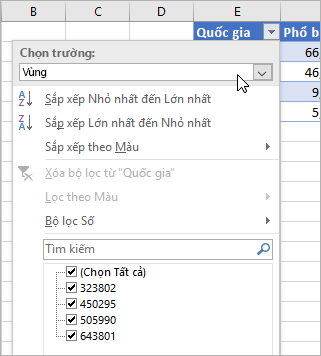
Bạn luôn có thể sắp xếp và lọc dữ liệu trong Excel bằng cách sử dụng nút bộ lọc trên các tiêu đề cột. (Bật nút lọc bằng cách bấm vào Dữ liệu>Bộ lọc.)
Tuy nhiên, bạn có thể dùng mẹo sau đây cho các ô có kiểu dữ liệu nếu bạn đang dùng phiên bản Excel trên máy tính: Bấm vào nút lọc phía trên các ô có biểu tượng. Sau đó, quyết định cách bạn muốn sắp xếp hoặc lọc. Nếu bạn muốn sắp xếp hoặc lọc theo tên hiển thị, hãy giữ Giá trị hiển thị được chọn trong Chọn trường. Nếu bạn muốn sắp xếp hoặc lọc theo một trường khác từ kiểu dữ liệu được liên kết, hãy chọn trường đó trong Chọn trường.
Trong ví dụ này, chúng tôi đã chọn trường Khu vực. Sau đó, Excel đã sử dụng trường này làm cơ sở cho các hộp kiểm bộ lọc dưới đây và hiển thị dân số cho các quốc gia/vùng lãnh thổ chúng tôi có trong bảng.
Một điều hữu ích bạn cần biết: Excel sẽ thay đổi các menu Bộ lọc số tùy thuộc vào trường bạn chọn trong Chọn trường .
Thông tin thêm về các kiểu dữ liệu được liên kết
Kiểu dữ liệu Excel: Chứng khoán và địa lý