

Vậy là bạn đã đặt tên cho một dải ô và... Có thể bạn đã quên vị trí. Bạn có thể tìm thấy một phạm vi đã đặt tên bằng cách sử dụng tính năng Đi Tới —tính năng này dẫn hướng đến bất kỳ phạm vi đã đặt tên nào trong toàn bộ sổ làm việc.
Lưu ý
Không phải tất cả tùy chọn đều sẵn dùng nếu bạn đang sử dụng Excel dành cho Web.
Bạn có thể tìm thấy phạm vi đã đặt tên bằng cách đi tới tab Trang đầu , bấm Tìm & Chọn (tìm biểu tượng kính lúp), rồi Đi Đến.
Hoặc nhấn Ctrl+G trên bàn phím của bạn.
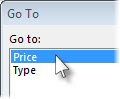
Trong hộp Đi tới , bấm đúp vào phạm vi đã đặt tên mà bạn muốn tìm.
Lưu ý
- Cửa sổ bật lên Đi đến hiển thị các phạm vi đã đặt tên trên mỗi trang tính trong sổ làm việc của bạn.
- Để đi đến phạm vi ô chưa được đặt tên, nhấn Ctrl+G, nhập phạm vi trong hộp Tham chiếu, rồi nhấn Enter (hoặc bấm OK). Hộp Đi đến theo dõi các phạm vi khi bạn nhập chúng và bạn có thể quay lại bất kỳ phạm vi nào bằng cách bấm đúp.
- Để đi đến một ô hoặc dải trên trang tính khác, hãy nhập như sau vào hộp Tham chiếu : tên trang tính cùng với một dấu chấm than và tham chiếu ô tuyệt đối. Ví dụ: sheet2!$D$12 để đi đến ô và sheet3!$C$12:$F$21để đi đến phạm vi.
- Bạn có thể nhập nhiều phạm vi hoặc tham chiếu ô đã đặt tên trong hộp Tham chiếu . Phân tách mỗi hàm bằng dấu phẩy, như thế này: Price, Type, hoặc B14:C22,F19:G30,H21:H29. Khi bạn nhấn Enter hoặc bấm OK, Excel sẽ tô sáng tất cả các phạm vi.