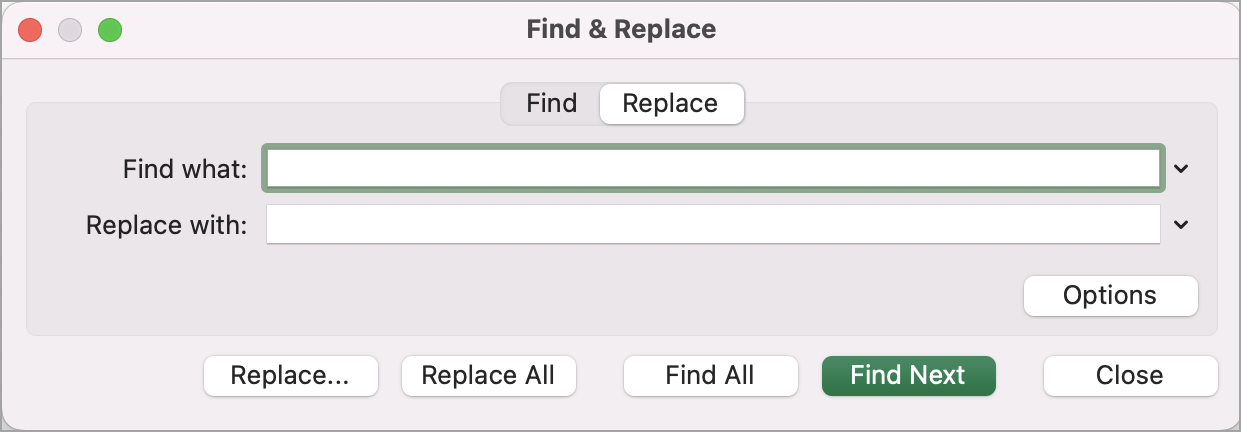
Sử dụng các tính năng Tìm và Thay thế trong Excel để tìm kiếm nội dung trong sổ làm việc, như một số hoặc chuỗi văn bản cụ thể. Bạn có thể định vị mục tìm kiếm để tham khảo, hoặc bạn có thể thay thế nó bằng nội dung khác. Bạn có thể đưa các ký tự đại diện như dấu hỏi, dấu ngã và dấu sao hoặc số trong cụm từ tìm kiếm của mình. Bạn có thể tìm kiếm theo hàng và cột, tìm kiếm trong các chú thích hoặc giá trị và tìm kiếm trong trang tính hoặc toàn bộ sổ làm việc.
Tìm
Để tìm nội dung, hãy nhấn Ctrl+F hoặc đi đến Trang chủ>Chỉnh sửa>Tìm & Chọn>Tìm.
Lưu ý
Trong ví dụ sau đây, chúng tôi đã chọn các Tùy chọn >> để hiển thị toàn bộ hộp thoại Tìm. Theo mặc định, thanh menu hiển thị với tùy chọn ẩn.
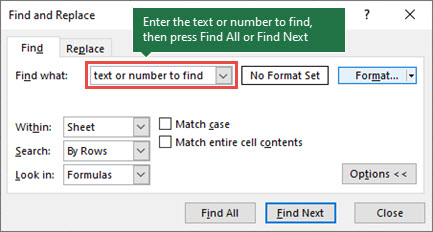
Trong hộp Tìm gì , nhập văn bản hoặc số bạn muốn tìm hoặc chọn mũi tên trong hộp Tìm gì , rồi chọn một mục tìm kiếm gần đây trong danh sách.
Mẹo
- Bạn có thể dùng ký tự đại diện — dấu chấm hỏi (?), dấu sao (),* dấu ngã (~) — trong tiêu chí tìm kiếm của mình.
- Hãy dùng dấu chấm hỏi (?) để tìm bất cứ ký tự đơn nào — ví dụ: s?t sẽ tìm thấy "sat" và "set".
- Sử dụng dấu sao (*) để tìm bất kỳ số lượng ký tự nào — ví dụ: s*d sẽ tìm thấy "sad" và "started".
- Hãy dùng dấu sóng (~), tiếp theo là ?, *, hoặc ~ để tìm dấu hỏi, dấu hoa thị hoặc các ký tự sóng khác — ví dụ: fy91~? sẽ tìm "fy91?".
Chọn Tìm Tất cả hoặc Tìm Tiếp để chạy tìm kiếm của bạn.
Mẹo
Khi bạn Chọn Tìm Tất cả, các lần xuất hiện của tiêu chí mà bạn đang tìm kiếm sẽ được liệt kê và việc chọn một lần xuất hiện cụ thể trong danh sách sẽ chọn ô của lần xuất hiện đó. Bạn có thể sắp xếp kết quả của tìm kiếm Tìm Tất cả bằng cách chọn một đề mục cột.
Chọn Tùy chọn>> để xác định rõ hơn tìm kiếm của bạn nếu cần:
Trong về: Để tìm kiếm dữ liệu trong trang tính hoặc trong toàn bộ sổ làm việc, hãy chọn Trang tính hoặc Sổ làm việc.
Tìm kiếm: Bạn có thể chọn tìm kiếm theo Hàng (mặc định) hoặc Theo Cột.
Xem trong: Để tìm kiếm dữ liệu có chi tiết cụ thể, trong hộp, hãy chọn Công thức, Giá trị, Ghi chú hoặc Chú thích.
Lưu ý
Công thức, Giá trị, Ghi chú và Chú thích chỉ sẵn dùng trên tab Tìm ; chỉ có các Công thức sẵn dùng trên tab Thay thế .
Khớp chữ hoa/thường - Chọn tùy chọn này nếu bạn muốn tìm kiếm dữ liệu phân biệt chữ hoa/thường.
Khớp toàn bộ nội dung ô - Chọn tùy chọn này nếu bạn muốn tìm kiếm các ô chỉ chứa những ký tự bạn đã nhập vào hộp Tìm gì .
Nếu bạn muốn tìm kiếm văn bản hoặc số có định dạng cụ thể, hãy chọn Định dạng, rồi thực hiện lựa chọn của bạn trong hộp thoại Tìm Định dạng .
Mẹo
Nếu bạn muốn tìm các ô khớp với một định dạng cụ thể, bạn có thể xóa tiêu chí bất kỳ trong hộp Tìm gì, rồi chọn một định dạng ô cụ thể làm ví dụ. Chọn mũi tên bên cạnh Định dạng, chọn Chọn Định dạng Từ Ô, rồi chọn ô có định dạng bạn muốn tìm kiếm.
Thay thế
Để thay thế văn bản hoặc số, nhấn Ctrl+H hoặc đi đến Trang chủ>Chỉnh sửa>Tìm & Chọn>Thay thế.
Lưu ý
Trong ví dụ sau đây, chúng tôi đã chọn các Tùy chọn >> để hiển thị toàn bộ hộp thoại Tìm. Theo mặc định, thanh menu hiển thị với tùy chọn ẩn.
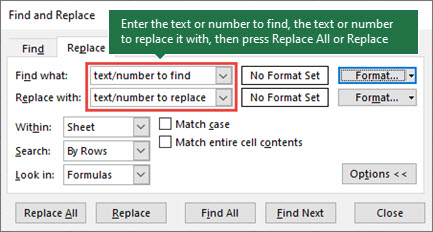
Trong hộp Tìm gì , nhập văn bản hoặc số bạn muốn tìm hoặc chọn mũi tên trong hộp Tìm gì , rồi chọn một mục tìm kiếm gần đây trong danh sách.
Mẹo
- Bạn có thể dùng ký tự đại diện — dấu chấm hỏi (?), dấu sao (),* dấu ngã (~) — trong tiêu chí tìm kiếm của mình.
- Hãy dùng dấu chấm hỏi (?) để tìm bất cứ ký tự đơn nào — ví dụ: s?t sẽ tìm thấy "sat" và "set".
- Sử dụng dấu sao (*) để tìm bất kỳ số lượng ký tự nào — ví dụ: s*d sẽ tìm thấy "sad" và "started".
- Hãy dùng dấu sóng (~), tiếp theo là ?, *, hoặc ~ để tìm dấu hỏi, dấu hoa thị hoặc các ký tự sóng khác — ví dụ: fy91~? sẽ tìm "fy91?".
Trong hộp Thay thế bằng , nhập văn bản hoặc số bạn muốn dùng để thay thế văn bản tìm kiếm.
Chọn Thay thế tất cả hoặc Thay thế.
Mẹo
Khi bạn chọn Thay thế tất cả, mọi lần xuất hiện của tiêu chí bạn đang tìm kiếm sẽ được thay thế, trong khi Thay thế sẽ cập nhật lần xuất hiện từng lần một.
Chọn Tùy chọn>> để xác định rõ hơn tìm kiếm của bạn nếu cần:
Trong về: Để tìm kiếm dữ liệu trong trang tính hoặc trong toàn bộ sổ làm việc, hãy chọn Trang tính hoặc Sổ làm việc.
Tìm kiếm: Bạn có thể chọn tìm kiếm theo Hàng (mặc định) hoặc Theo Cột.
Xem trong: Để tìm kiếm dữ liệu có chi tiết cụ thể, trong hộp, hãy chọn Công thức, Giá trị, Ghi chú hoặc Chú thích.
Lưu ý
Công thức, Giá trị, Ghi chú và Chú thích chỉ sẵn dùng trên tab Tìm ; chỉ có các Công thức sẵn dùng trên tab Thay thế .
Khớp chữ hoa/thường - Chọn tùy chọn này nếu bạn muốn tìm kiếm dữ liệu phân biệt chữ hoa/thường.
Khớp toàn bộ nội dung ô - Chọn tùy chọn này nếu bạn muốn tìm kiếm các ô chỉ chứa những ký tự bạn đã nhập vào hộp Tìm gì .
Nếu bạn muốn tìm kiếm văn bản hoặc số có định dạng cụ thể, hãy chọn Định dạng, rồi thực hiện lựa chọn của bạn trong hộp thoại Tìm Định dạng .
Mẹo
Nếu bạn muốn tìm các ô khớp với một định dạng cụ thể, bạn có thể xóa tiêu chí bất kỳ trong hộp Tìm gì, rồi chọn một định dạng ô cụ thể làm ví dụ. Chọn mũi tên bên cạnh Định dạng, chọn Chọn Định dạng Từ Ô, rồi chọn ô có định dạng bạn muốn tìm kiếm.
Có hai phương pháp khác biệt để tìm hoặc thay thế văn bản hoặc số trên máy Mac. Cách đầu tiên là sử dụng hộp thoại Tìm & Thay thế . Cách thứ hai là sử dụng thanh Tìm kiếm trong dải băng.
Thanh tìm kiếm và tùy chọn
Tìm văn bản hoặc số bằng tính năng Tìm & Thay thế
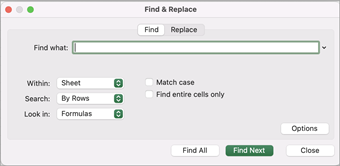
Nhấn Control + F hoặc đi tới Trang chủ>Tìm & chọn>Tìm.
Trong Tìm nội dung hãy nhập văn bản hoặc số bạn muốn tìm.
Chọn Tìm Tiếp để chạy tìm kiếm của bạn.
Bạn có thể xác định rõ hơn tìm kiếm của mình:
-
Trong về: Để tìm kiếm dữ liệu trong trang tính hoặc trong toàn bộ sổ làm việc, hãy chọn Trang tính hoặc Sổ làm việc.
-
Tìm kiếm: Bạn có thể chọn tìm kiếm theo Hàng (mặc định) hoặc Theo Cột.
-
Xem trong: Để tìm kiếm dữ liệu có chi tiết cụ thể, trong hộp, hãy chọn Công thức, Giá trị, Ghi chú hoặc Chú thích.
-
Khớp chữ hoa/thường - Chọn tùy chọn này nếu bạn muốn tìm kiếm dữ liệu phân biệt chữ hoa/thường.
-
Khớp toàn bộ nội dung ô - Chọn tùy chọn này nếu bạn muốn tìm kiếm các ô chỉ chứa những ký tự bạn đã nhập vào hộp Tìm gì .
Mẹo
- Bạn có thể dùng ký tự đại diện — dấu chấm hỏi (?), dấu sao (),* dấu ngã (~) — trong tiêu chí tìm kiếm của mình.
- Hãy dùng dấu chấm hỏi (?) để tìm bất cứ ký tự đơn nào — ví dụ: s?t sẽ tìm thấy "sat" và "set".
- Sử dụng dấu sao (*) để tìm bất kỳ số lượng ký tự nào — ví dụ: s*d sẽ tìm thấy "sad" và "started".
- Hãy dùng dấu sóng (~), tiếp theo là ?, *, hoặc ~ để tìm dấu hỏi, dấu hoa thị hoặc các ký tự sóng khác — ví dụ: fy91~? sẽ tìm "fy91?".
Tìm văn bản hoặc số bằng Tìm Tất cả
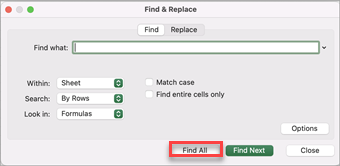
Nhấn Control + F hoặc đi tới Trang chủ>Tìm & chọn>Tìm.
Trong Tìm nội dung hãy nhập văn bản hoặc số bạn muốn tìm.
Chọn Tìm Tất cả để chạy tìm kiếm cho tất cả các lần xuất hiện.
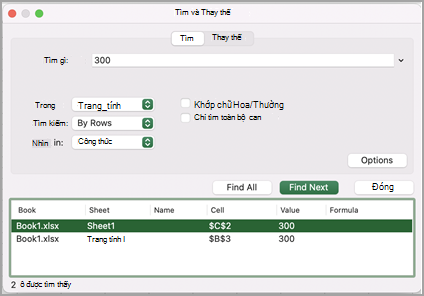
Lưu ý
Hộp thoại sẽ bung rộng để hiển thị danh sách tất cả các ô có chứa từ tìm kiếm và tổng số ô chứa từ xuất hiện.
Chọn bất kỳ mục nào trong danh sách để tô sáng ô tương ứng trong trang tính của bạn.
Lưu ý
Bạn có thể sửa nội dung của ô được tô sáng.
Thay thế văn bản hoặc số bằng tính năng Tìm kiếm & Thay thế
Nhấn Control + H hoặc đi đến Trang chủ>Tìm & Chọn>Thay thế.
Trong Tìm gì, hãy nhập văn bản hoặc số bạn muốn tìm.
Bạn có thể xác định rõ hơn tìm kiếm của mình:
Trong về: Để tìm kiếm dữ liệu trong trang tính hoặc trong toàn bộ sổ làm việc, hãy chọn Trang tính hoặc Sổ làm việc.
Tìm kiếm: Bạn có thể chọn tìm kiếm theo Hàng (mặc định) hoặc Theo Cột.
Khớp chữ hoa/thường - Chọn tùy chọn này nếu bạn muốn tìm kiếm dữ liệu phân biệt chữ hoa/thường.
Khớp toàn bộ nội dung ô - Chọn tùy chọn này nếu bạn muốn tìm kiếm các ô chỉ chứa các ký tự bạn đã nhập vào hộp Tìm gì .
Mẹo
- Bạn có thể dùng ký tự đại diện — dấu chấm hỏi (?), dấu sao (),* dấu ngã (~) — trong tiêu chí tìm kiếm của mình.
- Hãy dùng dấu chấm hỏi (?) để tìm bất cứ ký tự đơn nào — ví dụ: s?t sẽ tìm thấy "sat" và "set".
- Sử dụng dấu sao (*) để tìm bất kỳ số lượng ký tự nào — ví dụ: s*d sẽ tìm thấy "sad" và "started".
- Hãy dùng dấu sóng (~), tiếp theo là ?, *, hoặc ~ để tìm dấu hỏi, dấu hoa thị hoặc các ký tự sóng khác — ví dụ: fy91~? sẽ tìm "fy91?".
Trong hộp Thay thế bằng , nhập văn bản hoặc số bạn muốn dùng để thay thế văn bản tìm kiếm.
Chọn Thay thế hoặc Thay thế tất cả.
Mẹo
- Khi bạn chọn Thay thế Tất cả, mọi lần xuất hiện của tiêu chí bạn đang tìm kiếm sẽ được thay thế.
- Khi bạn chọn Thay thế, bạn có thể thay thế từng phiên bản bằng cách chọn Tiếp theo để tô sáng phiên bản tiếp theo.
Tìm văn bản hoặc số từ thanh Tìm kiếm
Chọn bất kỳ ô nào để tìm kiếm trong toàn bộ trang tính hoặc chọn một phạm vi ô cụ thể để tìm kiếm.
Nhấn Command + F hoặc chọn kính lúp để mở rộng thanh Tìm kiếm và nhập văn bản hoặc số bạn muốn tìm vào trường tìm kiếm.
Mẹo
- Bạn có thể dùng ký tự đại diện — dấu chấm hỏi (?), dấu sao (),* dấu ngã (~) — trong tiêu chí tìm kiếm của mình.
- Hãy dùng dấu chấm hỏi (?) để tìm bất cứ ký tự đơn nào — ví dụ: s?t sẽ tìm thấy "sat" và "set".
- Sử dụng dấu sao (*) để tìm bất kỳ số lượng ký tự nào — ví dụ: s*d sẽ tìm thấy "sad" và "started".
- Hãy dùng dấu sóng (~), tiếp theo là ?, *, hoặc ~ để tìm dấu hỏi, dấu hoa thị hoặc các ký tự sóng khác — ví dụ: fy91~? sẽ tìm "fy91?".
Nhấn return.
Lưu ý
- Để tìm phiên bản tiếp theo của mục bạn đang tìm kiếm , hãy nhấn return một lần nữa hoặc sử dụng hộp thoại Tìm và chọn Tìm Tiếp theo.
- Để chỉ định các tùy chọn tìm kiếm bổ sung, hãy chọn kính lúp và chọn Tìm kiếm trong Trang tính hoặc Tìm kiếm trong Sổ làm việc. Bạn cũng có thể chọn tùy chọn Nâng cao , thao tác này sẽ khởi chạy hộp thoại Tìm .
Mẹo
Bạn có thể hủy bỏ tìm kiếm đang thực hiện bằng cách nhấn ESC.
Tìm
Để tìm nội dung, hãy nhấn Ctrl+F hoặc đi đến Trang chủ>Chỉnh sửa>Tìm & Chọn>Tìm.
Lưu ý
Trong ví dụ sau đây, chúng tôi đã chọn > Tùy chọn Tìm kiếm để hiển thị toàn bộ hộp thoại Tìm . Theo mặc định, thanh menu hiển thị ẩn với Tùy chọn Tìm kiếm ẩn.
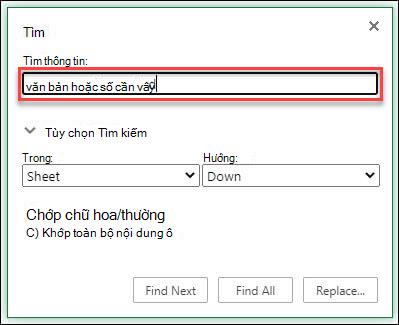
Trong hộp Tìm gì , hãy nhập văn bản hoặc số bạn muốn tìm.
Mẹo
- Bạn có thể dùng ký tự đại diện — dấu chấm hỏi (?), dấu sao (),* dấu ngã (~) — trong tiêu chí tìm kiếm của mình.
- Hãy dùng dấu chấm hỏi (?) để tìm bất cứ ký tự đơn nào — ví dụ: s?t sẽ tìm thấy "sat" và "set".
- Sử dụng dấu sao (*) để tìm bất kỳ số lượng ký tự nào — ví dụ: s*d sẽ tìm thấy "sad" và "started".
- Hãy dùng dấu sóng (~), tiếp theo là ?, *, hoặc ~ để tìm dấu hỏi, dấu hoa thị hoặc các ký tự sóng khác — ví dụ: fy91~? sẽ tìm "fy91?".
Chọn Tìm Tiếp hoặcTìm Tất cả để chạy tìm kiếm của bạn.
Mẹo
Khi bạn chọn Tìm Tất cả, các lần xuất hiện của tiêu chí mà bạn đang tìm kiếm sẽ được liệt kê và việc chọn một lần xuất hiện cụ thể trong danh sách sẽ chọn ô của lần xuất hiện đó. Bạn có thể sắp xếp kết quả của tìm kiếm Tìm Tất cả bằng cách chọn một đề mục cột.
Chọn > Tùy chọn Tìm kiếm để xác định rõ hơn tìm kiếm của bạn nếu cần:
-
Trong về: Để tìm kiếm dữ liệu trong một vùng chọn nhất định, hãy chọn Vùng chọn. Để tìm kiếm dữ liệu trong trang tính hoặc trong toàn bộ sổ làm việc, hãy chọn Trang tính hoặc Sổ làm việc.
-
Hướng: Bạn có thể chọn tìm kiếm Xuống ( mặc định) hoặc Lên.
-
Khớp chữ hoa/thường - Chọn tùy chọn này nếu bạn muốn tìm kiếm dữ liệu phân biệt chữ hoa/thường.
-
Khớp toàn bộ nội dung ô - Chọn tùy chọn này nếu bạn muốn tìm kiếm các ô chỉ chứa những ký tự bạn đã nhập vào hộp Tìm gì .
Thay thế
Để thay thế văn bản hoặc số, nhấn Ctrl+H hoặc đi đến Trang chủ>Chỉnh sửa>Tìm & Chọn>Thay thế.
Lưu ý
Trong ví dụ sau đây, chúng tôi đã chọn > Tùy chọn Tìm kiếm để hiển thị toàn bộ hộp thoại Tìm . Theo mặc định, thanh menu hiển thị ẩn với Tùy chọn Tìm kiếm ẩn.
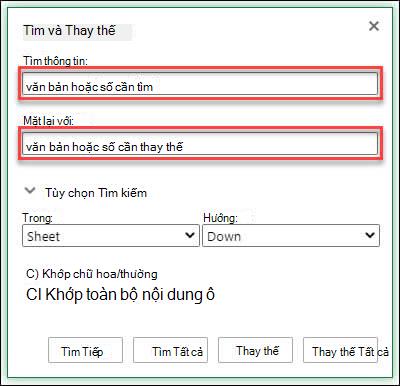
Trong hộp Tìm gì , hãy nhập văn bản hoặc số bạn muốn tìm.
Mẹo
- Bạn có thể dùng ký tự đại diện — dấu chấm hỏi (?), dấu sao (),* dấu ngã (~) — trong tiêu chí tìm kiếm của mình.
- Hãy dùng dấu chấm hỏi (?) để tìm bất cứ ký tự đơn nào — ví dụ: s?t sẽ tìm thấy "sat" và "set".
- Sử dụng dấu sao (*) để tìm bất kỳ số lượng ký tự nào — ví dụ: s*d sẽ tìm thấy "sad" và "started".
- Hãy dùng dấu sóng (~), tiếp theo là ?, *, hoặc ~ để tìm dấu hỏi, dấu hoa thị hoặc các ký tự sóng khác — ví dụ: fy91~? sẽ tìm "fy91?".
Trong hộp Thay thế bằng , nhập văn bản hoặc số bạn muốn dùng để thay thế văn bản tìm kiếm.
Chọn Thay thế hoặc Thay thế tất cả.
Mẹo
Khi bạn chọn Thay thế tất cả, mọi lần xuất hiện của tiêu chí bạn đang tìm kiếm sẽ được thay thế, trong khi Thay thế sẽ cập nhật lần xuất hiện từng lần một.
Chọn > Tùy chọn Tìm kiếm để xác định rõ hơn tìm kiếm của bạn nếu cần:
-
Trong về: Để tìm kiếm dữ liệu trong một vùng chọn nhất định, hãy chọn Vùng chọn. Để tìm kiếm dữ liệu trong trang tính hoặc trong toàn bộ sổ làm việc, hãy chọn Trang tính hoặc Sổ làm việc.
-
Hướng: Bạn có thể chọn tìm kiếm Xuống ( mặc định) hoặc Lên.
-
Khớp chữ hoa/thường - Chọn tùy chọn này nếu bạn muốn tìm kiếm dữ liệu phân biệt chữ hoa/thường.
-
Khớp toàn bộ nội dung ô - Chọn tùy chọn này nếu bạn muốn tìm kiếm các ô chỉ chứa các ký tự bạn đã nhập vào hộp Tìm gì .
Bắt đầu với Excel miễn phí trên web.
Bạn cần thêm trợ giúp?
Bạn luôn có thể hỏi chuyên gia trong Cộng đồng kỹ thuật Excel hoặc nhận hỗ trợ trong Cộng đồng.
Bài viết được đề xuất
Phối và bỏ phối ô
Hàm REPLACE, REPLACEB
Áp dụng xác thực dữ liệu cho ô