
Bạn có thể thêm đầu trang hoặc chân trang vào chỗ trên cùng hoặc dưới cùng của một trang tính in ra trong Excel. Ví dụ, bạn có thể tạo một chân trang chứa số trang, ngày và tên tệp của bạn. Bạn có thể tạo đầu trang và chân trang của riêng mình hoặc có thể dùng nhiều mẫu dựng sẵn.
Đầu trang và chân trang chỉ được hiển thị trong dạng xem Bố trí Trang , Xem trước Bản In và trên các trang in. Bạn cũng có thể dùng hộp thoại Thiết lập Trang nếu bạn muốn chèn đầu trang hoặc chân trang vào nhiều trang tính cùng lúc. Đối với các kiểu trang khác, chẳng hạn như trang tính biểu đồ hoặc biểu đồ, bạn chỉ có thể chèn đầu trang và chân trang bằng cách dùng hộp thoại Thiết lập Trang .
Thêm hoặc thay đổi đầu trang hoặc chân trang trong dạng xem Bố trí Trang
Chọn trang tính mà bạn muốn thêm hoặc thay đổi đầu trang hoặc chân trang.
Vào Chèn>Đầu trang & Chân trang.

Excel hiển thị trang tính ở dạng xem Bố trí Trang .Để thêm hoặc chỉnh sửa đầu trang hoặc chân trang, hãy chọn hộp văn bản đầu trang hoặc chân trang bên trái, ở giữa hoặc bên phải ở trên cùng hoặc dưới cùng của trang tính (dưới Đầu trang hoặc trên Chân trang).
Nhập nội dung mới cho đầu trang hoặc chân trang.
Lưu ý
- Để bắt đầu một dòng mới trong hộp văn bản đầu trang hoặc chân trang, hãy nhấn Enter.
- Để thêm một dấu và (&) vào văn bản đầu trang hoặc chân trang, hãy dùng hai dấu và. Ví dụ, để đưa cụm từ "Nhà thầu phụ & Dịch vụ" vào đầu trang, bạn hãy nhập Nhà thầu phụ && Dịch vụ.
- Để đóng đầu trang hoặc chân trang, hãy chọn bất kỳ chỗ nào trong trang tính. Để đóng đầu trang hoặc chân trang mà không lưu những thay đổi mới thực hiện, hãy nhấn Esc.
Thêm hoặc thay đổi đầu trang hoặc chân trang trong hộp thoại Thiết lập Trang
Chọn một hoặc nhiều trang tính, trang biểu đồ hoặc biểu đồ mà bạn muốn thêm hoặc thay đổi đầu trang hoặc chân trang.
Mẹo
Bạn có thể chọn nhiều trang tính bằng cách nhấn Ctrl+Bấm chuột trái. Khi chọn nhiều trang tính, [Nhóm] sẽ xuất hiện ở thanh tiêu đề nằm phía trên cùng trang tính. Để hủy bỏ lựa chọn nhiều trang tính trong sổ làm việc, hãy chọn bất kỳ trang tính chưa được chọn nào. Nếu không nhìn thấy trang tính chưa được chọn nào, hãy bấm phải chuột vào tab của trang tính được chọn rồi chọn Rã nhóm Trang tính.
Trên tab Bố trí Trang, trong nhóm Thiết lập Trang, chọn
 Công cụ Khởi động Hộp thoại.

Excel hiển thị hộp thoại Thiết lập Trang.Trên tab Đầu trang/Chân trang , chọn Đầu trang Tùy chỉnh hoặc Chân trang Tùy chỉnh.
Chọn trong hộp phần Trái, Giữa hoặc Phải , rồi chọn nút bất kỳ để thêm thông tin đầu trang hoặc chân trang mà bạn muốn có trong phần đó.

Để thêm hoặc thay đổi nội dung đầu trang hoặc chân trang, hãy nhập nội dung bổ sung hoặc chỉnh sửa văn bản hiện có trong hộp phần Trái, Giữa hoặc Phải .
Lưu ý
- Để bắt đầu một dòng mới trong hộp văn bản đầu trang hoặc chân trang, hãy nhấn Enter.
- Để thêm một dấu và (&) vào văn bản đầu trang hoặc chân trang, hãy dùng hai dấu và. Ví dụ, để đưa cụm từ "Nhà thầu phụ & Dịch vụ" vào đầu trang, bạn hãy nhập Nhà thầu phụ && Dịch vụ.
Thêm đầu trang hoặc chân trang dựng sẵn trong dạng xem Bố trí Trang
Excel có nhiều đầu trang và chân trang văn bản dựng sẵn để bạn dùng. Đối với trang tính, bạn có thể làm việc với đầu trang và chân trang trong dạng xem Bố trí Trang . Đối với trang tính biểu đồ hoặc biểu đồ, bạn cần thực hiện qua hộp thoại Thiết lập Trang .
Chọn trang tính bạn muốn thêm hoặc thay đổi đầu trang hoặc chân trang dựng sẵn.
Vào Chèn>Đầu trang & Chân trang.
Excel hiển thị trang tính ở dạng xem Bố trí Trang .Chọn đầu trang bên trái, ở giữa hoặc bên phải hoặc hộp văn bản chân trang ở trên cùng hoặc dưới cùng của trang tính.
Mẹo
Việc chọn hộp văn bản bất kỳ sẽ chọn đầu trang hoặc chân trang và hiển thị Công cụ Đầu trang và Chân trang, thêm tab Thiết kế .
Trên tab Thiết kế , trong nhóm Đầu trang & Chân trang , chọn Đầu trang hoặc Chân trang, rồi chọn đầu trang hoặc chân trang dựng sẵn mà bạn muốn.

Thêm các yếu tố đầu trang và chân trang dựng sẵn vào trang tính
Thay vì chọn một đầu trang hoặc chân trang dựng sẵn, bạn có thể chọn một phần tử dựng sẵn. Có nhiều phần tử ( Số Trang, Tên Tệp và Ngày Hiện tại) trên ribbon. Đối với trang tính, bạn có thể làm việc với đầu trang và chân trang trong dạng xem Bố trí Trang . Đối với trang tính biểu đồ hoặc biểu đồ, bạn có thể làm việc với đầu trang và chân trang trong hộp thoại Thiết lập Trang .
Chọn trang tính mà bạn muốn thêm các yếu tố đầu trang hoặc chân trang cụ thể vào đó.
Vào Chèn>Đầu trang & Chân trang.
Excel hiển thị trang tính ở dạng xem Bố trí Trang .Chọn hộp văn bản đầu trang hoặc chân trang bên trái, ở giữa hoặc bên phải ở phía trên cùng hoặc dưới cùng của trang tính.
Mẹo
Việc chọn hộp văn bản bất kỳ sẽ chọn đầu trang hoặc chân trang và hiển thị Công cụ Đầu trang và Chân trang, thêm tab Thiết kế .
Trên tab Thiết kế , trong nhóm Yếu tố Đầu trang & Chân trang , hãy chọn yếu tố mà bạn muốn.
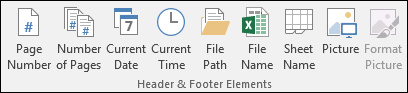
Thêm các yếu tố đầu trang và chân trang dựng sẵn cho một trang tính biểu đồ hoặc biểu đồ
Chọn trang tính biểu đồ hoặc biểu đồ mà bạn muốn thêm hoặc thay đổi thành phần đầu trang hoặc chân trang.
Vào Chèn>Đầu trang & Chân trang.
Excel hiển thị hộp thoại Thiết lập Trang.Chọn Đầu trang Tùy chỉnh hoặc Chân trang Tùy chỉnh.
Bạn hãy dùng các nút trong hộp thoại Đầu trang hoặc Chân trang để chèn các yếu tố đầu trang và chân trang cụ thể.
Mẹo
Khi bạn để con trỏ chuột trên nút, Mẹo màn hình sẽ hiển thị tên của yếu tố mà nút đó sẽ chèn.
Chọn các tùy chọn đầu trang và chân trang cho một trang tính
Đối với trang tính, bạn có thể làm việc với đầu trang và chân trang trong dạng xem Bố trí Trang . Đối với trang tính biểu đồ hoặc biểu đồ, bạn có thể làm việc với đầu trang và chân trang trong hộp thoại Thiết lập Trang .
Chọn trang tính nơi bạn muốn chọn các tùy chọn đầu trang và chân trang.
Vào Chèn>Đầu trang & Chân trang.
Excel hiển thị trang tính ở dạng xem Bố trí Trang .Chọn hộp văn bản đầu trang hoặc chân trang bên trái, ở giữa hoặc bên phải ở phía trên cùng hoặc dưới cùng của trang tính.
Mẹo
Việc chọn hộp văn bản bất kỳ sẽ chọn đầu trang hoặc chân trang và hiển thị Công cụ Đầu trang và Chân trang, thêm tab Thiết kế .
Trên tab Thiết kế, trong nhóm Tùy chọn, hãy chọn một trong các tùy chọn sau:
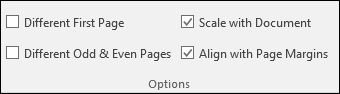
- Để loại bỏ đầu trang và chân trang ở trang in thứ nhất, hãy chọn hộp kiểm Trang Đầu Khác nhau.
- Để chỉ ra rằng đầu trang và chân trang của những trang lẻ phải khác với đầu trang và chân trang của trang chắn, hãy chọn hộp kiểm Trang Chẵn & Lẻ Khác nhau.
- Để quy định rằng đầu trang và chân trang dùng cùng một cỡ phông và tỷ lệ như trang tính, hãy chọn hộp kiểm Tỷ lệ với Tài liệu.
Để làm cho cỡ phông và tỷ lệ của đầu trang hoặc chân trang không phụ thuộc vào tỷ lệ trang tính, giúp tạo diện mạo nhất quán toàn bộ các trang, thì hãy xóa hộp kiểm này. - Để bảo đảm lề của đầu trang hoặc chân trang được căn thẳng với lề trái và lề phải của trang tính, hãy chọn hộp kiểm Căn Lề Trang.
Để đặt lề trái và lề phải của đầu trang và chân trang thành giá trị cụ thể không phụ thuộc vào lề trái và lề phải của trang tính, thì hãy xóa hộp kiểm này.
Chọn các tùy chọn đầu trang và chân trang cho một biểu đồ, trang tính hoặc biểu đồ
Chọn trang tính biểu đồ hoặc biểu đồ mà bạn muốn chọn các tùy chọn đầu trang hoặc chân trang.
Vào Chèn>Đầu trang & Chân trang.
Excel hiển thị hộp thoại Thiết lập Trang.Chọn một trong các tùy chọn sau:

Để loại bỏ đầu trang và chân trang ở trang in thứ nhất, hãy chọn hộp kiểm Trang đầu khác nhau.
Để chỉ ra rằng đầu trang và chân trang của những trang lẻ phải khác với đầu trang và chân trang của trang chắn, hãy chọn hộp kiểm Trang chẵn & lẻ khác nhau.
Để quy định rằng đầu trang và chân trang dùng cùng một cỡ phông và tỷ lệ như trang tính, hãy chọn hộp kiểm Tỷ lệ với tài liệu.
Để làm cho cỡ phông và tỷ lệ của đầu trang hoặc chân trang không phụ thuộc vào tỷ lệ trang tính, giúp tạo hiển thị nhất quán toàn bộ các trang, thì hãy xóa hộp kiểm Tỷ lệ với Tài liệu.Để bảo đảm lề của đầu trang và chân trang được căn chỉnh theo lề trái và lề phải của trang tính, hãy chọn hộp kiểm Căn theo lề trang.
Mẹo
Để đặt lề trái và lề phải của đầu trang và chân trang thành giá trị cụ thể không phụ thuộc vào lề trái và lề phải của trang tính, thì hãy xóa hộp kiểm này.
Đóng đầu trang và chân trang
Để đóng đầu trang và chân trang, bạn phải chuyển từ dạng xem Bố trí Trang sang dạng xem Thường .
- Chuyển đến Xem>thông thường.

Bạn cũng có thể chọn Bình thường trên thanh trạng thái.
Loại bỏ đầu trang hoặc chân trang
Vào Chèn>Đầu trang & Chân trang.
Excel hiển thị trang tính ở dạng xem Bố trí Trang .Chọn đầu trang bên trái, ở giữa hoặc bên phải hoặc hộp văn bản chân trang ở trên cùng hoặc dưới cùng của trang tính.
Mẹo
Việc chọn hộp văn bản bất kỳ sẽ chọn đầu trang hoặc chân trang và hiển thị Công cụ Đầu trang và Chân trang, thêm tab Thiết kế .
Nhấn Delete hoặc Backspace.
Lưu ý
Nếu bạn muốn xóa đầu trang và chân trang cho một vài trang tính cùng một lúc, hãy chọn trang tính, rồi sau đó mở hộp thoại Thiết lập Trang . Để xóa ngay tất cả đầu trang và chân trang, trên tab Đầu trang/Chân trang, hãy chọn (không) trong hộp Đầu trang hoặc Chân trang.
Bạn cần thêm trợ giúp?
Bạn luôn có thể hỏi chuyên gia trong Cộng đồng kỹ thuật Excel hoặc nhận hỗ trợ trong Cộng đồng.