
Sử dụng hộp thoại Thiết lập Trang để thiết lập các tùy chọn bố trí và in cho trang.
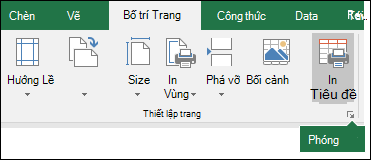
Bấm vào tab Bố trí Trang, sau đó trong nhóm Thiết lập Trang, bấm vào  Công cụ Khởi động Hộp thoại.
Tùy chọn tab Trang
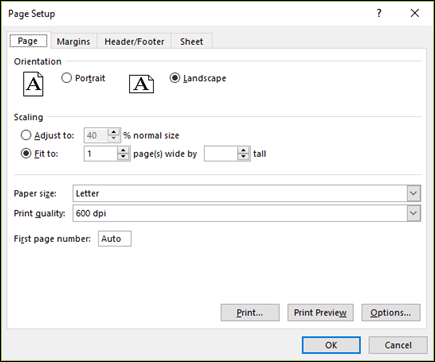 Hướng Chọn giữa ngang và dọc.
Co giãn Phóng to hoặc thu nhỏ trang tính hoặc vùng chọn khi bạn in sao cho trang tính vừa với số trang đã xác định.
- Điều chỉnh theo Khi bạn chọn Điều chỉnh thành, bạn có thể nhập phần trăm vào hộp % kích cỡ thông thường .
- Phù hợp với Khi bạn chọn Vừa khít, bạn có thể nhập một số vào hộp độ rộng của trang và hộp giá cao . Để điền chiều rộng giấy và sử dụng số lượng trang cần thiết, hãy nhập 1 vào hộp độ rộng trang theo và để trống hộp cao .
Kích cỡ giấy Trong hộp này, bấm vào Letter, Legal hoặc các tùy chọn kích cỡ khác để cho biết kích cỡ bạn muốn sử dụng cho tài liệu hoặc phong bì được in.
Chất lượng in Trong hộp này, bấm vào độ phân giải để chỉ định chất lượng in cho trang tính hiện hoạt. Độ phân giải là số chấm trên mỗi inch tuyến tính (dpi) xuất hiện trên trang in. Độ phân giải cao hơn cho chất lượng in tốt hơn trong các máy in hỗ trợ in độ phân giải cao.
Số trang đầu tiên Trong hộp này, hãy nhập Tự động để bắt đầu đánh số trang tại "1" (nếu đó là trang đầu tiên của công việc in) hoặc ở số thứ tự tiếp theo (nếu đó không phải là trang đầu tiên của công việc in). Nhập một số để xác định số trang bắt đầu khác "1".
Tùy chọn tab Lề
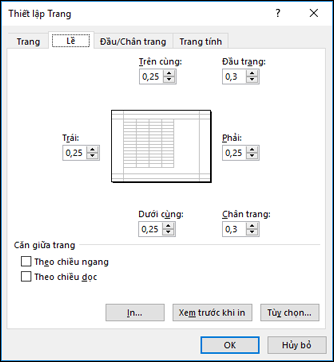 Nhập thiết đặt lề và xem kết quả trong hộp Xem trước .
- Trên cùng, dưới cùng, bên trái, bên phải Điều chỉnh các kích thước trong các hộp Trên cùng, Dưới cùng, Trái vàPhải để chỉ định khoảng cách giữa dữ liệu của bạn đến cạnh của giấy in.
- Đầu trang hoặc Chân trang Nhập một số vào hộp Đầu trang hoặc hộp Chân trang để điều chỉnh khoảng cách giữa đầu trang và đầu trang hoặc giữa chân trang và cuối trang. Khoảng cách nên nhỏ hơn thiết đặt lề để tránh cho đầu trang hoặc chân trang không chồng lấp lên dữ liệu.
Căn giữa trên trang Căn giữa dữ liệu trên trang trong lề bằng cách chọn hộp kiểm Dọc , hộp kiểm Theo chiều ngang hoặc cả hai.
Các tùy chọn tab Đầu trang/Chân trang
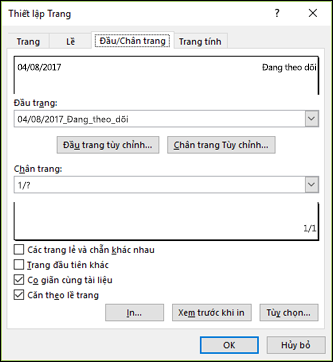 Đầu trang Hãy bấm vào đầu trang dựng sẵn trong hộp Đầu trang hoặc bấm Đầu trang Tùy chỉnh để tạo đầu trang tùy chỉnh cho trang tính bạn muốn in. Đầu trang dựng sẵn được sao chép vào hộp thoại Đầu trang , nơi bạn có thể định dạng hoặc chỉnh sửa đầu trang đã chọn.
Chân trang Bấm vào chân trang dựng sẵn trong hộp Chân trang hoặc bấm Chân trang Tùy chỉnh để tạo chân trang tùy chỉnh cho trang tính bạn muốn in. Chân trang dựng sẵn được sao chép vào hộp thoại Chân trang , nơi bạn có thể định dạng hoặc chỉnh sửa chân trang đã chọn.
Các trang chẵn và lẻ khác nhau Chọn hộp kiểm Trang chẵn và lẻ khác nhau để chỉ rõ đầu trang và chân trang của những trang lẻ phải khác với đầu trang và chân trang của trang chắn.
Trang đầu tiên khác Chọn hộp kiểm Trang đầu tiên khác để loại bỏ đầu trang và chân trang ra khỏi hoặc để tạo đầu trang và chân trang tùy chỉnh cho trang in đầu tiên. Để tạo đầu trang hoặc chân trang tùy chỉnh cho trang đầu tiên, hãy chọn hộp kiểm này, bấm Đầu trang Tùy chỉnh hoặc Chân trang Tùy chỉnh, sau đó trên tab Đầu trang của Trang Đầu tiên hoặc Chân trang của Trang Đầu tiên , bạn có thể thêm thông tin đầu trang hoặc chân trang mà bạn muốn xuất hiện trên trang đầu tiên.
Co giãn theo tài liệu Chọn hộp kiểm Tỷ lệ theo tài liệu để chỉ định đầu trang và chân trang dùng cùng một cỡ phông và tỷ lệ như trang tính hay không. Hộp kiểm này được chọn theo mặc định. Để làm cho cỡ phông và tỷ lệ của đầu trang hoặc chân trang không phụ thuộc vào tỷ lệ trang tính nhằm tạo diện mạo nhất quán toàn bộ các trang, thì hãy xóa hộp kiểm này.
Căn theo lề trang Chọn hộp kiểm Căn theo lề trang để đảm bảo lề của đầu trang hoặc chân trang được căn thẳng với lề trái và lề phải của trang tính. Hộp kiểm này được chọn theo mặc định. Để đặt lề trái và lề phải của đầu trang và chân trang thành giá trị cụ thể không phụ thuộc vào lề trái và lề phải của trang tính, thì hãy xóa hộp kiểm này.
Tùy chọn tab Trang tính
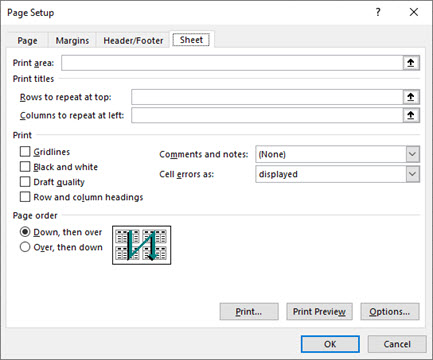 Vùng In Bấm vào hộp Vùng in để chọn phạm vi trang tính cần in, rồi kéo qua các vùng trang tính mà bạn muốn in. Nút Thu gọn Hộp thoại
 phía cuối bên phải của hộp này tạm thời di chuyển hộp thoại để bạn vào phạm vi bằng cách chọn các ô trong trang tính. Sau khi hoàn tất, bạn có thể bấm nút lần nữa để hiển thị toàn bộ hộp thoại.
Tiêu đề in Chọn một tùy chọn bên dưới In tiêu đề để in các cột hoặc hàng giống như tiêu đề trên mọi trang của trang tính được in ra. Chọn Các hàng lặp lại ở trên cùng nếu bạn muốn các hàng cụ thể làm tiêu đề ngang cho mỗi trang. Chọn các cột lặp lại ở bên trái nếu bạn muốn các tiêu đề dọc trên mỗi trang. Sau đó, trên trang tính, chọn một hoặc nhiều ô trong cột tiêu đề hoặc hàng bạn muốn. Nút Thu gọn Hộp thoại phía cuối bên phải của hộp này tạm thời di chuyển hộp thoại để bạn vào phạm vi bằng cách chọn các ô trong trang tính. Sau khi hoàn tất, bạn có thể bấm nút lần nữa để hiển thị toàn bộ hộp thoại.
In Xác định nội dung được in từ trang tính, bản in có màu hay đen trắng và chất lượng in là như thế nào.
- Đường lưới Chọn hộp kiểm Đường lưới để bao gồm đường lưới trang tính trong bản in. Theo mặc định, đường lưới không được in, bất kể chúng có hiển thị trên trang tính hay không.
- Đen trắng Chọn hộp kiểm Đen trắng khi bạn dùng máy in màu nhưng bạn chỉ muốn dùng đen trắng khi in. Tùy chọn này được tắt theo mặc định. Bạn không cần phải chọn kiểu đó khi đang dùng máy in chỉ in đen trắng.
- Chất lượng nháp Chọn hộp kiểm Chất lượng nháp để in nhanh hơn bằng cách sử dụng chất lượng in ít hơn khi máy in bạn dùng có chế độ chất lượng nháp. Tùy chọn này không có hiệu lực khi máy in không có chế độ chất lượng nháp.
- Đầu đề hàng và cột Chọn hộp kiểm Đầu đề hàng và cột để bao gồm các đầu đề này trong bản in.
- Chú thích và ghi chú Trong hộp này, hãy chọn vị trí mà bạn muốn xuất hiện chú thích bạn đã thêm vào các ô trang tính trong bản in. Chọn Ở cuối trang tính để kết hợp tất cả các chú thích và in chúng cùng nhau trên một trang được thêm vào cuối bản in. Chọn Như được hiển thị trên trang tính để in các chú thích ở vị trí ban đầu của chúng trên trang tính. Chú thích không được tự động đưa vào bản in, vì Không có được chọn theo mặc định.
- Lỗi ô dưới dạng Trong hộp này, chọn cách bạn muốn hiển thị lỗi ô xuất hiện trên trang tính trong bản in. Theo mặc định, lỗi được hiển thị như khi chúng xuất hiện, nhưng bạn không thể hiển thị chúng bằng cách chọn <trống>, chọn -- hiển thị chúng dưới dạng gạch nối kép bằng cách chọn -- hoặc hiển thị chúng dưới dạng #N/A.
Thứ tự trang Bấm xuống, rồi qua hoặcqua, rồi xuống để điều khiển thứ tự dữ liệu được đánh số và in khi dữ liệu không vừa khít trên một trang. Ảnh mẫu xem trước hướng in tài liệu khi bạn chọn một trong các tùy chọn này.
Các nối kết liên quan
Lặp lại các hàng hoặc cột cụ thể trên mỗi trang được in
Bạn cần thêm trợ giúp?
Bạn luôn có thể hỏi chuyên gia trong Cộng đồng kỹ thuật Excel hoặc nhận hỗ trợ trong Cộng đồng.