
Khi bạn dùng hằng số mảng trong công thức mảng, bạn có thể đặt tên cho hằng số mảng rồi có thể tái sử dụng nó một cách dễ dàng.
Chọn công thức>xác định tên.
Trong hộp Tên , nhập tên cho hằng số của bạn.
Trong hộp Tham chiếu tới , hãy nhập hằng số của bạn. Ví dụ: bạn có thể sử dụng ={"January","February","March"}.
Hộp thoại sẽ trông giống như thế này: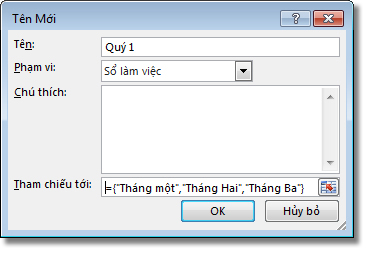
Chọn OK.
Trong trang tính của bạn, hãy chọn ô mà bạn muốn nhập hằng số đã đặt tên.
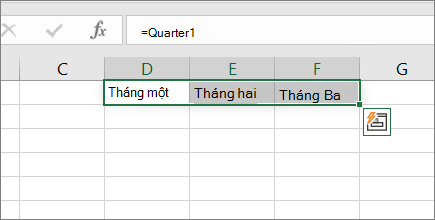
Trong thanh công thức, hãy nhập dấu bằng và tên của hằng số, chẳng hạn như =Quarter1.
Nhấn Enter. Kết quả tràn vào các ô lân cận dưới dạng mảng động.
Lưu ý
Nếu phiên bản Excel của bạn không hỗ trợ mảng động, hãy chọn phạm vi đầu ra, nhập công thức, rồi nhấn Ctrl+Shift+Enter. Để biết thêm thông tin, hãy xem phần Đặt tên hằng số mảng trong Hướng dẫn và ví dụ về công thức mảng.
Đây là giao diện của mảng động trong Excel cho Microsoft 365:
Lưu ý
- Khi bạn dùng một hằng số đã đặt tên làm công thức mảng, hãy nhớ nhập dấu bằng. Nếu bạn không làm vậy, Excel sẽ hiểu mảng này là chuỗi văn bản và bạn sẽ thấy thông báo lỗi.
- Bạn có thể dùng số, văn bản, giá trị lô-gic (chẳng hạn như TRUE và FALSE) và giá trị lỗi (chẳng hạn như #N/A) trong hằng số của mình. Bạn cũng có thể dùng số ở các định dạng số nguyên, thập phân và khoa học. Nếu bạn đưa văn bản vào hằng số văn bản, bạn hãy đặt văn bản trong dấu ngoặc kép ("").
- Hằng số mảng không được chứa các mảng, công thức hoặc hàm khác. Nói cách khác, chúng chỉ có thể chứa văn bản, số hoặc ký tự được phân cách bằng dấu phẩy hoặc dấu chấm phẩy. Excel sẽ hiển thị thông báo cảnh báo khi bạn nhập một hằng số chẳng hạn như {1\2\A1:D4} hoặc {1\2\SUM(Q2:Z8)}. Ngoài ra, số không được chứa dấu phần trăm, dấu đô-la, dấu phẩy hoặc dấu ngoặc đơn.
Bạn cần thêm trợ giúp?
Bạn luôn có thể hỏi chuyên gia trong Cộng đồng kỹ thuật Excel hoặc nhận hỗ trợ trong Cộng đồng.
Xem thêm
Tạo công thức mảng trong Excel
Hướng dẫn và ví dụ về công thức mảng