
Công thức mảng là những công thức mạnh mẽ cho phép bạn thực hiện các phép tính phức tạp mà thường không thể thực hiện được bằng các hàm trang tính tiêu chuẩn. Chúng cũng được gọi là công thức "Ctrl-Shift-Enter" hoặc "CSE" vì bạn cần nhấn Ctrl+Shift+Enter để nhập chúng. Bạn có thể sử dụng các công thức mảng để làm những điều tưởng chừng như không thể, chẳng hạn như
- Đếm số ký tự trong một phạm vi ô.
- Tính tổng các số đáp ứng một số điều kiện nhất định, chẳng hạn như các giá trị thấp nhất trong một phạm vi hoặc các số nằm giữa một giới hạn trên và giới hạn dưới nào đó.
- Tính tổng mọi giá trị thứ n trong phạm vi giá trị.
Excel cung cấp hai loại công thức mảng: Công thức mảng thực hiện nhiều phép tính để tạo ra một kết quả duy nhất và công thức mảng tính nhiều kết quả. Một số hàm trang tính trả về mảng giá trị hoặc yêu cầu một mảng giá trị làm đối số. Để biết thêm thông tin, hãy xem Hướng dẫn và ví dụ về công thức mảng.
Lưu ý
Nếu bạn đang sử dụng phiên bản Microsoft 365 thì bạn chỉ cần nhập công thức vào ô trên cùng bên trái của phạm vi đầu ra, rồi nhấn ENTER để xác nhận công thức dưới dạng công thức mảng động. Nếu không, bạn phải nhập công thức dưới dạng công thức mảng cũ bằng cách trước tiên, chọn phạm vi đầu ra, nhập công thức vào ô trên cùng bên trái của phạm vi đầu ra, rồi nhấn CTRL+SHIFT+ENTER để xác nhận. Excel sẽ chèn dấu ngoặc nhọn ở đầu và cuối công thức giúp bạn. Để biết thêm thông tin về công thức mảng, hãy xem mục Hướng dẫn và ví dụ về công thức mảng.
Tạo công thức mảng để tính toán một kết quả duy nhất
Loại công thức mảng này có thể đơn giản hóa kiểu trang tính bằng cách thay thế một số công thức khác nhau bằng một công thức mảng đơn.
Bấm vào ô mà bạn muốn nhập công thức mảng.
Nhập công thức bạn muốn sử dụng.
Công thức mảng dùng cú pháp công thức chuẩn. Tất cả các công thức này đều bắt đầu với dấu bằng (=) và bạn có thể dùng bất kỳ hàm Excel dựng sẵn nào trong công thức mảng của mình.
Ví dụ, công thức này tính tổng giá trị của một mảng giá cổ phiếu và cổ phần, đồng thời đặt kết quả vào ô kế bên "Tổng Giá trị".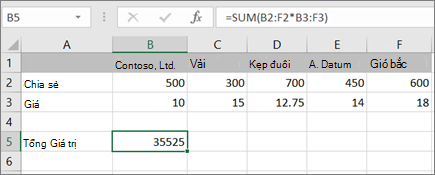
Công thức trước tiên nhân cổ phiếu (ô B2 – F2) với giá của chúng (ô B3 – F3), sau đó cộng các kết quả đó để tạo ra tổng cộng là 35.525. Đây là một ví dụ về công thức mảng đơn ô vì công thức chỉ nằm trong một ô.
Nhấn Enter (nếu bạn có Đăng ký Microsoft 365 hiện tại); nếu không, nhấn Ctrl+Shift+Enter.
Khi bạn nhấn Ctrl+Shift+Enter, Excel sẽ tự động chèn công thức giữa { } (một cặp dấu ngoặc nhọn mở và đóng).Lưu ý
Nếu bạn đang sử dụng phiên bản Microsoft 365 thì bạn chỉ cần nhập công thức vào ô trên cùng bên trái của phạm vi đầu ra, rồi nhấn ENTER để xác nhận công thức dưới dạng công thức mảng động. Nếu không, bạn phải nhập công thức dưới dạng công thức mảng cũ bằng cách trước tiên, chọn phạm vi đầu ra, nhập công thức vào ô trên cùng bên trái của phạm vi đầu ra, rồi nhấn CTRL+SHIFT+ENTER để xác nhận. Excel sẽ chèn dấu ngoặc nhọn ở đầu và cuối công thức giúp bạn. Để biết thêm thông tin về công thức mảng, hãy xem mục Hướng dẫn và ví dụ về công thức mảng.
Tạo công thức mảng để tính nhiều kết quả
Để tính toán nhiều kết quả bằng cách dùng công thức mảng, hãy nhập mảng vào phạm vi ô có số hàng và cột giống hệt như số bạn sẽ dùng trong đối số mảng.
Hãy chọn phạm vi ô mà bạn muốn nhập công thức mảng trong đó.
Nhập công thức bạn muốn sử dụng.
Công thức mảng dùng cú pháp công thức chuẩn. Tất cả các công thức này đều bắt đầu với dấu bằng (=) và bạn có thể dùng bất kỳ hàm Excel dựng sẵn nào trong công thức mảng của mình.
Trong ví dụ sau đây, công thức nhân cổ phiếu theo giá trong mỗi cột và công thức nằm trong các ô được chọn ở hàng 5.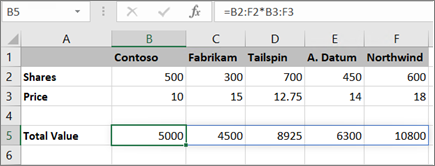
Nhấn Enter (nếu bạn có Đăng ký Microsoft 365 hiện tại); nếu không, nhấn Ctrl+Shift+Enter.
Khi bạn nhấn Ctrl+Shift+Enter, Excel sẽ tự động chèn công thức giữa { } (một cặp dấu ngoặc nhọn mở và đóng).Lưu ý
Nếu bạn đang sử dụng phiên bản Microsoft 365 thì bạn chỉ cần nhập công thức vào ô trên cùng bên trái của phạm vi đầu ra, rồi nhấn ENTER để xác nhận công thức dưới dạng công thức mảng động. Nếu không, bạn phải nhập công thức dưới dạng công thức mảng cũ bằng cách trước tiên, chọn phạm vi đầu ra, nhập công thức vào ô trên cùng bên trái của phạm vi đầu ra, rồi nhấn CTRL+SHIFT+ENTER để xác nhận. Excel sẽ chèn dấu ngoặc nhọn ở đầu và cuối công thức giúp bạn. Để biết thêm thông tin về công thức mảng, hãy xem mục Hướng dẫn và ví dụ về công thức mảng.
Nếu bạn cần đưa dữ liệu mới vào công thức mảng của mình, hãy xem phần Mở rộng công thức mảng. Bạn cũng có thể thử:
- Quy tắc để thay đổi công thức mảng (chúng có thể cầu kỳ)
- Xóa bỏ công thức mảng (bạn cũng nhấn Ctrl+Shift+Enter ở đó)
- Sử dụng hằng số mảng trong công thức mảng (có thể sử dụng các hằng số này)
- Đặt tên cho hằng số mảng (chúng có thể làm cho hằng số dễ sử dụng hơn)
Bạn hãy thử đi
Nếu bạn muốn thực hành với hằng số mảng trước khi thử sử dụng với dữ liệu của mình, bạn có thể sử dụng dữ liệu mẫu ở đây.
Sổ làm việc dưới đây thể hiện ví dụ về công thức mảng. Để làm việc hiệu quả nhất với các ví dụ, bạn nên tải sổ làm việc xuống máy tính của mình bằng cách bấm vào biểu tượng Excel ở góc dưới bên phải, rồi mở nó trong chương trình Excel trên máy tính.
Sao chép bảng bên dưới và dán vào Excel trong ô A1. Hãy đảm bảo chọn các ô E2:E11, nhập công thức =C2:C11*D2:D11 rồi nhấn Ctrl+Shift+Enter để biến nó thành công thức mảng.
| Nhân viên bán hàng | Loại Xe | Số Đã bán | Đơn Giá | Tổng Doanh thu |
|---|---|---|---|---|
| Barnhill | Sedan | 5 | 2200 | =C2:C11*D2:D11 |
| Coupe | 4 | 1800 | ||
| Ingle | Sedan | 6 | 2300 | |
| Coupe | 8 | 1700 | ||
| Jordan | Sedan | 3 | 2000 | |
| Coupe | 1 | 1600 | ||
| Pica | Sedan | 9 | 2150 | |
| Coupe | 5 | 1950 | ||
| Sanchez | Sedan | 6 | 2250 | |
| Coupe | 8 | 2000 |
Tạo công thức mảng đa ô
- Trong sổ làm việc mẫu, hãy chọn các ô từ E2 đến E11. Các ô này sẽ chứa kết quả của bạn.
Bạn luôn chọn ô sẽ chứa kết quả trước khi nhập công thức.
Và luôn luôn, chúng tôi muốn nói đến 100% thời gian.
- Hãy nhập công thức này. Để nhập ô này, chỉ cần bắt đầu nhập (nhấn dấu bằng) và công thức xuất hiện trong ô cuối cùng bạn đã chọn. Bạn cũng có thể nhập công thức vào thanh công thức:
=C2:C11*D2:D11 - Nhấn Ctrl+Shift+Enter.
Tạo công thức mảng đơn ô
- Trong sổ làm việc mẫu, hãy bấm ô B13.
- Nhập công thức này bằng một trong hai phương pháp từ bước 2 ở trên:
=SUM(C2:C11*D2:D11) - Nhấn Ctrl+Shift+Enter.
Công thức này nhân các giá trị trong các phạm vi ô C2:C11 và D2:D11, sau đó cộng các kết quả để tính toán tổng cộng.
Bạn cần thêm trợ giúp?
Bạn luôn có thể hỏi chuyên gia trong Cộng đồng kỹ thuật Excel hoặc nhận hỗ trợ trong Cộng đồng.