
Khi bạn nhập một công thức mảng, bạn thường dùng một phạm vi ô trong trang tính của mình, nhưng bạn không cần phải làm như vậy. Bạn cũng có thể dùng hằng số mảng, giá trị mà bạn nhập vào thanh công thức bên trong dấu ngoặc nhọn: {}. Sau đó, bạn có thể đặt tên cho hằng số của mình để dễ sử dụng lại hơn.
Bạn có thể dùng hằng số trong công thức mảng hoặc dùng chính chúng.
Trong công thức mảng của bạn, hãy nhập một dấu ngoặc nhọn mở, giá trị bạn muốn và một dấu ngoặc nhọn đóng. Dưới đây là ví dụ:
=SUM(A1:E1*{1,2,3,4,5})
Hằng số nằm trong dấu ngoặc nhọn ({ }), và có, bạn thực sự nhập các dấu ngoặc nhọn đó theo cách thủ công.Nhập phần còn lại của công thức và nhấn Ctrl+Shift+Enter.
Công thức trông giống như{=SUM(A1:E1*{1,2,3,4,5})}thế này và kết quả trông như thế này: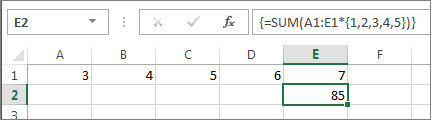
Công thức này nhân A1 với 1 và B1 nhân 2, v.v. giúp bạn không phải đặt 1,2,3,4,5 vào các ô trên trang tính.
Sử dụng hằng số để nhập giá trị vào một cột
Để nhập giá trị vào một cột đơn, chẳng hạn như ba ô trong cột C, bạn:
- Chọn các ô bạn muốn sử dụng.
- Nhập dấu bằng và hằng số của bạn. Phân tách các giá trị trong hằng số bằng dấu chấm phẩy, không phải dấu phẩy. Nếu bạn nhập văn bản, hãy đặt văn bản trong dấu ngoặc kép. Ví dụ:
={"Quarter 1";"Quarter2";"Quarter 3"} - Nhấn Ctrl+Shift+Enter. Hằng số trông như thế này:
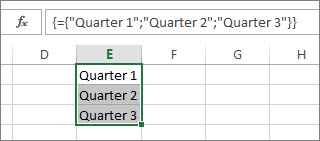
Theo thuật ngữ geek, hằng số này là dọc một chiều.
Sử dụng hằng số để nhập giá trị trong một hàng
Để nhanh chóng nhập giá trị vào một hàng, chẳng hạn như các ô F1, G1 và H1, bạn:
- Chọn các ô bạn muốn sử dụng.
- Nhập dấu bằng và hằng số của bạn, nhưng lần này phân tách các giá trị bằng dấu phẩy, không phải dấu chấm phẩy. Ví dụ: ={1,2,3,4,5}
- Nhấn Ctrl+Shift+Enter. Hằng số trông như thế này:
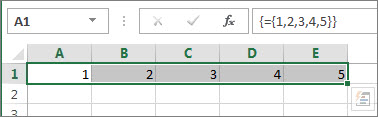
Theo thuật ngữ geek, hằng số này là một chiều ngang.
Sử dụng hằng số để nhập giá trị trong nhiều cột và hàng
- Chọn ô bạn muốn.
Đảm bảo số hàng và cột bạn chọn khớp với số lượng giá trị trong hằng số của bạn. Ví dụ: nếu hằng số của bạn ghi dữ liệu vào bốn cột và ba hàng, hãy chọn nhiều cột và hàng. - Nhập dấu bằng và hằng số của bạn. Trong trường hợp này, phân tách các giá trị trong mỗi hàng bằng dấu phẩy và dùng dấu chấm phẩy ở cuối mỗi hàng. Ví dụ:
={1\2\3\4;5\6\7\8;9\10\11\12} - Nhấn Ctrl+Shift+Enter. Hằng số trông như thế này:
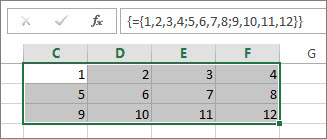
Về tổng thể, hằng số này là hai chiều vì nó lấp đầy cột và hàng. Nếu bạn đang thắc mắc, bạn không thể tạo hằng số ba chiều, nghĩa là bạn không thể lồng hằng số vào bên trong một hằng số khác.
Dùng hằng số trong công thức
Bây giờ bạn đã quen với hằng số mảng, đây là một ví dụ làm việc.
- Trong bất kỳ ô trống nào, hãy nhập (hoặc sao chép và dán) công thức này, rồi nhấn Ctrl+Shift+Enter:
=SUM(A1:E1*{1,2,3,4,5})
Giá trị 85 xuất hiện trong ô A3.
Điều gì đã xảy ra? Bạn nhân giá trị trong A1 với 1, giá trị trong ô B2 nhân 2, v.v. sau đó hàm SUM thêm các kết quả đó. Bạn cũng có thể nhập công thức dưới dạng =SUM(A1*1,B1*2,C1*3,D1*4,E1*5)
Nếu muốn, bạn có thể nhập cả hai tập giá trị dưới dạng hằng số mảng:
=SUM({3,4,5,6,7}*{1,2,3,4,5})
Để thử làm điều này, hãy sao chép công thức, chọn một ô trống và dán công thức vào thanh công thức, rồi nhấn Ctrl+Shift+Enter. Bạn thấy cùng một kết quả.
Lưu ý
Hãy tìm những vấn đề này nếu hằng số của bạn không hoạt động:
- Hãy đảm bảo rằng bạn phân tách các giá trị của mình bằng ký tự thích hợp. Nếu bạn bỏ qua dấu phẩy hoặc dấu chấm phẩy hoặc nếu bạn đặt dấu vào sai chỗ, hằng số mảng có thể trông không đúng hoặc bạn có thể thấy thông báo cảnh báo.
- Có thể bạn đã chọn phạm vi ô không khớp với số thành phần trong hằng số của mình. Ví dụ, nếu bạn chọn một cột gồm sáu ô để dùng với hằng số năm ô, lỗi #N/A sẽ xuất hiện trong ô trống. Nếu bạn không chọn đủ ô, Excel sẽ bỏ qua các giá trị không có ô tương ứng.
- Để biết thêm thông tin về công thức mảng: