

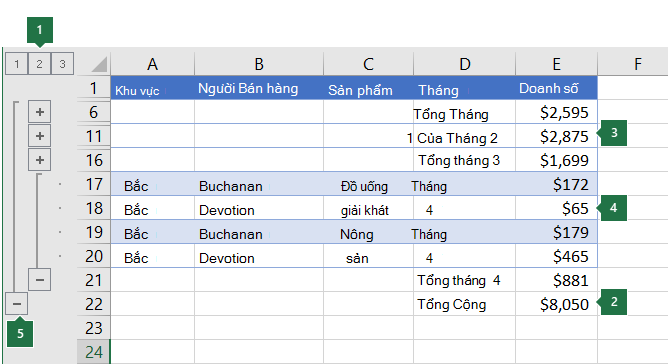
Nếu bạn có danh sách dữ liệu bạn muốn phân nhóm và tổng hợp, thì bạn có thể tạo một phác thảo lên đến tám mức. Mỗi mức bên trong, được thể hiện bởi số cao hơn trong ký hiệu đại cương, hiển thị dữ liệu chi tiết cho mức bên ngoài trước đó, được thể hiện bởi số thấp hơn trong ký hiệu đại cương. Dùng đại cương để nhanh chóng hiển thị hàng hoặc cột tổng hợp hoặc hiển thị dữ liệu chi tiết cho từng nhóm. Bạn có thể tạo đại cương của hàng (như minh họa trong ví dụ dưới đây), đại cương của cột hay đại cương của cả hàng và cột.
|
|---|
1. Để hiển thị các hàng cho một mức, hãy chọn biểu tượng  đại cương thích hợp. đại cương thích hợp.
 và và  , hoặc nhấn ALT+SHIFT+= để bung rộng và ALT+SHIFT+- để thu gọn. , hoặc nhấn ALT+SHIFT+= để bung rộng và ALT+SHIFT+- để thu gọn. |
Tạo đại cương của hàng
Hãy đảm bảo rằng mỗi cột dữ liệu bạn muốn tạo đại cương đều có nhãn ở hàng đầu tiên (ví dụ: Khu vực), chứa các dữ kiện tương tự trong mỗi cột và phạm vi bạn muốn tạo đại cương không có hàng hay cột trống.
Nếu bạn muốn, hàng chi tiết được nhóm của bạn có thể có hàng tổng hợp tương ứng—một tổng phụ. Để tạo những thiết bị này, hãy thực hiện một trong những thao tác sau:
-
Chèn hàng tổng hợp bằng cách sử dụng lệnh Tổng phụ
Dùng lệnh Tổng phụ, mà lệnh này sẽ chèn hàm SUBTOTAL ngay bên dưới hoặc ngay bên trên mỗi nhóm hàng chi tiết và tự tạo đại cương cho bạn. Để biết thêm thông tin về cách sử dụng hàm Subtotal, hãy xem hàm SUBTOTAL. -
Chèn hàng tổng hợp riêng của bạn
Chèn hàng tổng hợp của riêng bạn, với các công thức, ngay bên dưới hoặc bên trên mỗi nhóm hàng chi tiết. Ví dụ: bên dưới (hoặc bên trên) các hàng dữ liệu bán hàng cho tháng 3 và tháng 4, hãy sử dụng hàm SUM để cộng phụ doanh thu cho các tháng đó. Bảng ở phần sau trong chủ đề này cho bạn thấy một ví dụ về điều này.
-
Chèn hàng tổng hợp bằng cách sử dụng lệnh Tổng phụ
Theo mặc định, Excel sẽ tìm kiếm các hàng tổng hợp bên dưới chi tiết tóm tắt, nhưng bạn có thể tạo chúng phía trên hàng chi tiết. Nếu bạn đã tạo hàng tổng hợp bên dưới chi tiết, hãy chuyển sang bước tiếp theo (bước 4). Nếu bạn đã tạo hàng tổng hợp ở phía trên hàng chi tiết, hãy đi đếnDàn bài Dữliệu>, rồi chọn công cụ khởi động hộp thoại.
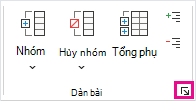
Hộp thoại Thiết đặt mở ra.
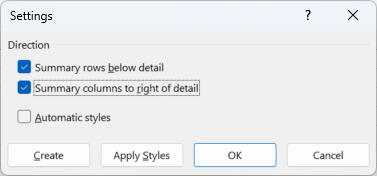
Trong hộp thoại Thiết đặt, bỏ chọn hộp kiểm Hàng tổng hợp bên dưới chi tiết , rồi chọn OK.Tạo đại cương cho dữ liệu của bạn. Thực hiện một trong những thao tác sau:
Tạo đại cương cho dữ liệu tự động- Chọn một ô trong dải ô bạn muốn tạo đại cương.
- Đi đếnNhómNhóm>Đại cương> Dữ liệu>, rồi chọn Tự động Lập dàn bài.
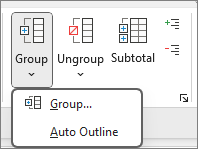
Tạo đại cương cho dữ liệu theo cách thủ công
Quan trọng
Khi bạn nhóm các mức đại cương theo cách thủ công, bạn nên hiển thị tất cả các dữ liệu để tránh nhóm sai hàng.
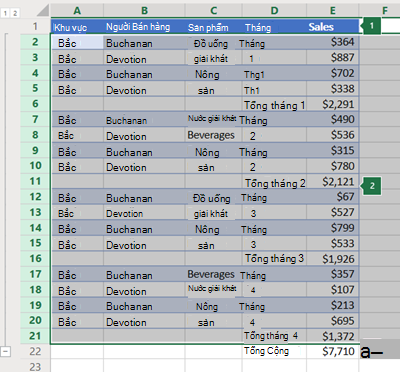
Để tạo đại cương cho nhóm bên ngoài (mức 1), hãy chọn tất cả các hàng mà nhóm bên ngoài chứa (tức là hàng chi tiết và nếu bạn đã thêm chúng thì các hàng tổng hợp của hàng đó).
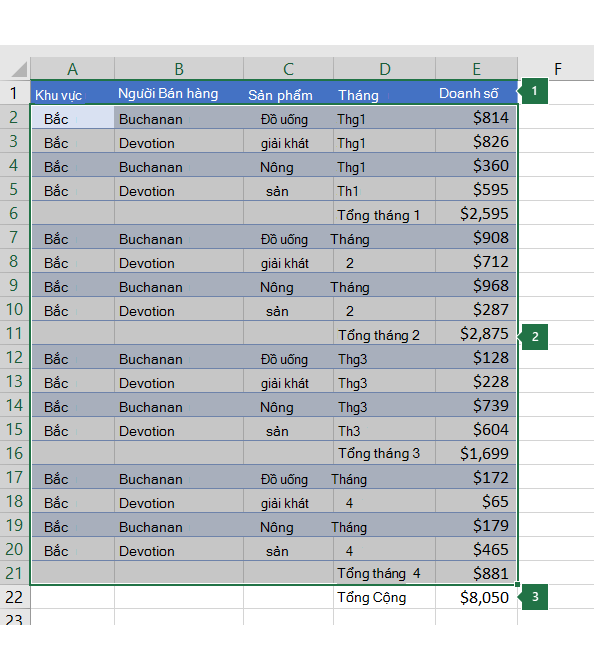
1. Hàng đầu tiên có chứa nhãn và không được chọn.
2. Vì đây là nhóm ngoài cùng, hãy chọn tất cả các hàng có tổng phụ và chi tiết.
3. Không chọn tổng cuối.Đi đếnnhómNhóm>Đại cương>Dữ liệu>. Trong hộp thoại Nhóm, chọn Hàng, rồi chọn OK.
Mẹo
Nếu bạn chọn toàn bộ hàng thay vì chỉ các ô, Excel sẽ tự động nhóm theo hàng - hộp thoại Nhóm thậm chí còn không mở ra.
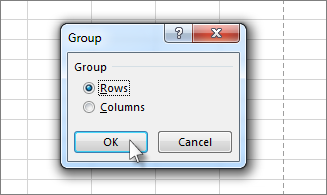
Ký hiệu đại cương sẽ xuất hiện bên cạnh nhóm trên màn hình.Bạn tùy chọn tạo đại cương cho một nhóm lồng bên trong — hàng chi tiết cho phần dữ liệu đã cho của bạn.
Lưu ý
Nếu bạn không cần tạo bất kỳ nhóm bên trong nào, hãy chuyển đến bước f bên dưới.
Đối với mỗi nhóm lồng bên trong, hãy chọn hàng chi tiết cạnh hàng có chứa hàng tổng hợp.
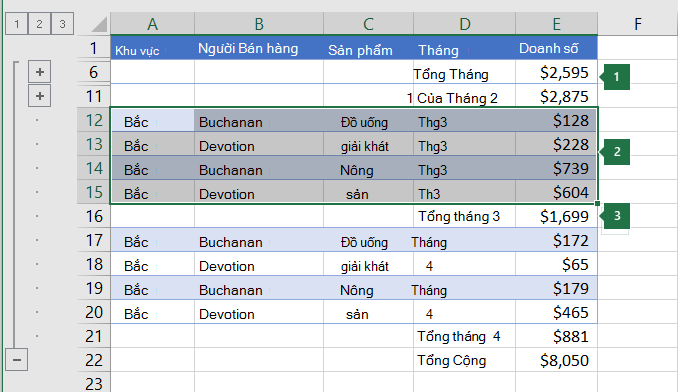
1. Bạn có thể tạo nhiều nhóm ở mỗi cấp độ bên trong. Ở đây, hai phần đã được nhóm ở mức 2.
2. Mục này được chọn và sẵn sàng để nhóm.
3. Không chọn hàng tổng hợp cho dữ liệu bạn đang nhóm.Đi đếnnhómNhóm>Đại cương>Dữ liệu>.
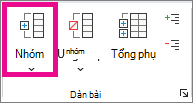
Trong hộp thoại Nhóm, chọn Hàng, rồi chọn OK. Ký hiệu đại cương sẽ xuất hiện bên cạnh nhóm trên màn hình.Mẹo
Nếu bạn chọn toàn bộ hàng thay vì chỉ các ô, Excel sẽ tự động nhóm theo hàng - hộp thoại Nhóm thậm chí còn không mở ra.
Tiếp tục chọn và nhóm các hàng bên trong cho đến khi bạn đã tạo được tất cả các mức mà bạn muốn có trong đại cương.
Nếu bạn muốn rã nhóm các hàng, hãy chọn các hàng đó, rồi đi đến Đại cương Dữ liệu>Rã>nhóm>Rã nhóm.
Bạn cũng có thể rã nhóm các phần của đại cương mà không cần loại bỏ toàn bộ mức. Nhấn giữ Shift trong khi bạn chọn hộp
hộp  cho nhóm, rồi đi đếnĐại cương Dữliệu>Rã>nhóm>.
Quan trọng
Nếu bạn rã nhóm đại cương trong khi ẩn dữ liệu chi tiết, thì hàng chi tiết có thể vẫn ẩn. Để hiển thị dữ liệu, hãy kéo qua các số của các hàng hiển thị liền kề với hàng ẩn. Sau đó, đi đến Trang đầu>Định dạng Ô> và trỏ đến Ẩn & Bỏ ẩn, rồi chọn Bỏ ẩn Hàng.
Tạo đại cương của cột
Hãy đảm bảo rằng mỗi hàng của dữ liệu bạn muốn tạo đại cương đều có nhãn ở cột đầu tiên, có chứa các dữ liệu tương tự trong mỗi hàng và phạm vi đó không có hàng hay cột trống.
Chèn cột tổng hợp của riêng bạn với các công thức ngay bên phải hoặc bên trái mỗi nhóm cột chi tiết. Bảng được liệt kê ở bước 4 dưới đây cho bạn thấy một ví dụ.
Lưu ý
Để tạo đại cương dữ liệu theo cột, bạn phải có cột tóm tắt có chứa các công thức tham chiếu ô trong mỗi cột chi tiết cho nhóm đó.
Nếu cột tóm tắt của bạn ở bên trái cột chi tiết, hãy đi đếnĐại cương Dữliệu>, rồi chọn công cụ khởi động hộp thoại.
Hộp thoại Thiết đặt mở ra.
Trong hộp thoại Thiết đặt, hãy xóa hộp kiểm Cột tóm tắt ở bên phải chi tiết , rồi chọn OK.Để tạo đại cương cho dữ liệu, hãy thực hiện một trong những thao tác sau:
Tạo đại cương cho dữ liệu tự động- Chọn một ô trong phạm vi.
- Đi đếnNhómNhóm>Đại cương> Dữ liệu>, rồi chọn Tự động Lập dàn bài.
Tạo đại cương cho dữ liệu theo cách thủ công
Quan trọng
Khi bạn nhóm các mức đại cương theo cách thủ công, bạn nên hiển thị tất cả các dữ liệu để tránh nhóm sai cột.
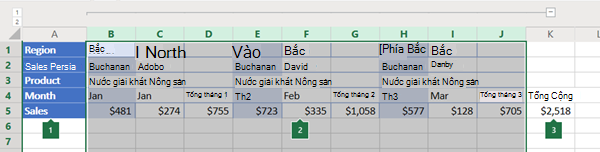
Để tạo đại cương cho nhóm ngoài cùng (cấp 1), hãy chọn tất cả các cột tổng hợp cấp dưới, cũng như các dữ liệu chi tiết liên quan đến chúng.
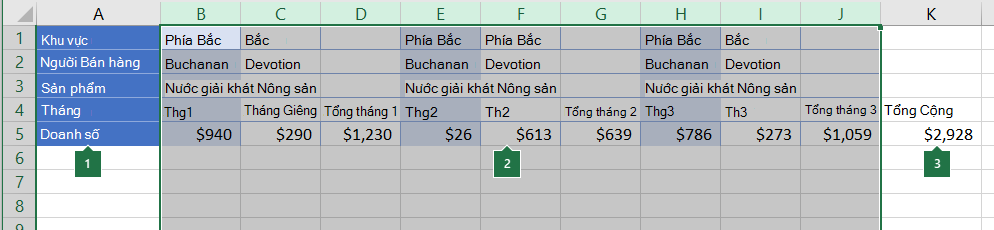
1. Cột A có chứa nhãn.
2. Chọn tất cả các cột chi tiết và tổng phụ. Lưu ý rằng nếu bạn không chọn toàn bộ cột, khi bạn chọn Nhóm (NhómĐại cương Dữ>liệu>), hộp thoại Nhóm sẽ mở ra và yêu cầu bạn chọn Hàng hoặc Cột.
3. Không chọn cột tổng cuối.Đi đếnnhómNhóm>Đại cương Dữ liệu>.>
Ký hiệu đại cương sẽ xuất hiện ở phía trên nhóm.Để tạo đại cương cho nhóm cột chi tiết lồng nhau bên trong (mức 2 trở lên), hãy chọn cột chi tiết liền kề với cột chứa cột tổng hợp.
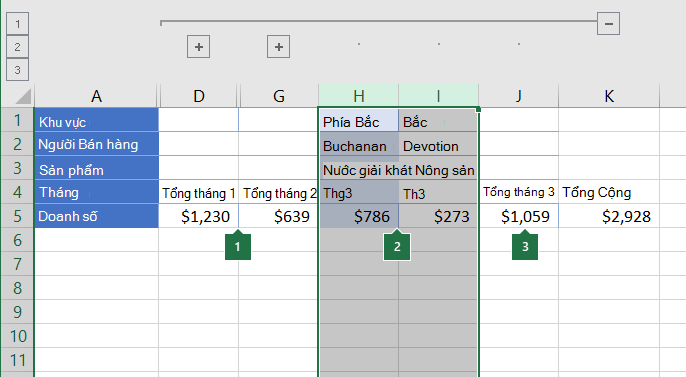
1. Bạn có thể tạo nhiều nhóm ở mỗi cấp độ bên trong. Ở đây, hai phần đã được nhóm ở mức 2.
2. Các cột này được chọn và sẵn sàng để nhóm. Lưu ý rằng nếu bạn không chọn toàn bộ cột, khi bạn chọn Nhóm (NhómĐại cương Dữ>liệu>), hộp thoại Nhóm sẽ mở ra và yêu cầu bạn chọn Hàng hoặc Cột.
3. Không chọn cột tóm tắt cho dữ liệu bạn đang nhóm.Đi đếnnhómĐại cương Dữ>liệu>.
Ký hiệu đại cương sẽ xuất hiện bên cạnh nhóm trên màn hình.
Tiếp tục chọn và nhóm các cột bên trong cho đến khi bạn đã tạo được tất cả các mức mà bạn muốn có trong đại cương.
Nếu bạn muốn rã nhóm cột, hãy chọn cột rồi đi đến Đạicương Dữ>liệu>Rã nhóm.
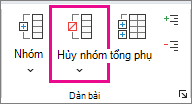
Bạn cũng có thể rã nhóm các phần của đại cương mà không cần loại bỏ toàn bộ mức. Nhấn giữ Shift trong khi bạn chọn hoặc cho nhóm, rồi đi đếnHuỷ nhóm Đạicương Dữ>liệu>.
Nếu bạn rã nhóm đại cương trong khi dữ liệu chi tiết đang ẩn, thì các cột chi tiết có thể vẫn ẩn. Để hiển thị dữ liệu, hãy kéo qua các chữ cái của các cột hiển thị liền kề với cột ẩn. Đi đến Trang đầu>Định dạngô>, trỏ đến Ẩn & Hủy ẩn, rồi chọn Bỏ ẩn Cột.
Hiện hoặc ẩn dữ liệu được viền
Nếu bạn không thấy ký hiệu đại cương một
, hãy đi đếnTùy chọn>tệp Nâng>cao và bên dưới tùy chọn hiển thị cho phần trang tính này, chọn hộp kiểm Hiển thị ký hiệu đại cương nếu áp dụng đại cương rồi chọn OK.Bạn hãy thực hiện một hoặc nhiều thao tác sau:
-
Hiện hoặc ẩn dữ liệu chi tiết cho một nhóm
Để hiển thị dữ liệu chi tiết trong một nhóm, hãy chọn nút cho nhóm đó hoặc nhấn ALT+SHIFT+=. - Để ẩn dữ liệu chi tiết trong một nhóm, hãy chọn nút cho nhóm đó hoặc nhấn ALT+SHIFT+-.
-
Bung rộng hoặc thu gọn toàn bộ đại cương tới một mức cụ thể
Trong biểu tượng đại cương , hãy chọn số mức mà bạn muốn. Khi đó, dữ liệu chi tiết ở các mức thấp hơn sẽ được ẩn.
Ví dụ, nếu đại cương có bốn mức, bạn có thể ẩn mức thứ tư trong khi hiện các mức còn lại bằng cách chọn .
. -
Hiện hoặc ẩn tất cả các dữ liệu chi tiết đã được đặt đại cương
Để hiện tất cả dữ liệu chi tiết, hãy chọn mức thấp nhất trong biểu tượng đại cương. Ví dụ, nếu có ba mức, hãy chọn . - Để ẩn tất cả các dữ liệu chi tiết, hãy chọn

-
Hiện hoặc ẩn dữ liệu chi tiết cho một nhóm
Tùy chỉnh đại cương với các kiểu
Đối với các hàng có đại cương, Microsoft Excel dùng các kiểu như RowLevel_1 và RowLevel_2 . Đối với các cột có đại cương, Excel dùng các kiểu như ColLevel_1 và ColLevel_2. Những kiểu này dùng định dạng chữ đậm, nghiêng và các định dạng văn bản khác để phân biệt các hàng hoặc cột tổng hợp trong dữ liệu của bạn. Bằng cách thay đổi cách thức xác định từng kiểu này, bạn có thể áp dụng các định dạng văn bản và định dạng ô khác nhau để tùy chỉnh diện mạo của đại cương. Bạn có thể áp dụng kiểu cho đại cương trong khi tạo đại cương hoặc sau khi bạn đã tạo nó.
Bạn hãy thực hiện một hoặc nhiều thao tác sau:
Tự động áp dụng kiểu cho hàng hoặc cột tổng hợp mới
- Đi tớiĐại cươngDữ liệu>, rồi chọn công cụ khởi động hộp thoại.
Hộp thoại Thiết đặt mở ra.
- Chọn hộp kiểm Kiểu tự động.
Áp dụng kiểu cho hàng hoặc cột tổng hợp hiện tại
- Chọn ô mà bạn muốn áp dụng kiểu.
- Đi tớiĐại cươngDữ liệu>, rồi chọn công cụ khởi động hộp thoại.
Hộp thoại Thiết đặt mở ra.
- Chọn hộp kiểm Kiểu tự động , rồi chọn Áp dụng Kiểu.
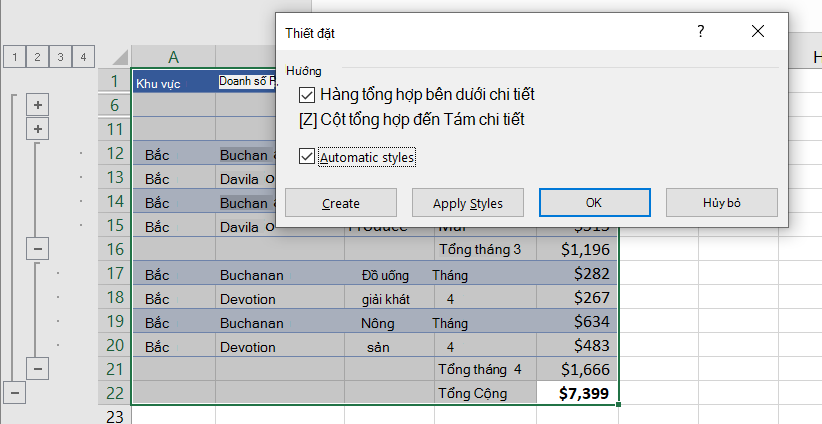
Bạn cũng có thể dùng định dạng tự động để định dạng dữ liệu đã tạo đại cương.
Sao chép dữ liệu được viền
- Nếu bạn không nhìn thấy ký hiệu đại cương , cộng hãy đi đếnTùy chọn>tệp>Nâng cao, sau đó dưới phần Tùy chọn hiển thị cho trang tính này, hãy chọn hộp kiểm Hiển thị ký hiệu đại cương nếu áp dụng đại cương.
- Sử dụng các ký hiệu đại cương một dấu và để ẩn dữ liệu chi tiết bạn không muốn sao chép.
Để biết thêm thông tin, hãy xem phần Hiện hoặc ẩn dữ liệu đã đặt đại cương. - Chọn phạm vi các hàng tổng hợp.
- Đi tới Trang chủ>Chỉnh sửa>Tìm & Chọn rồi chọn Đi tới Đặc biệt.
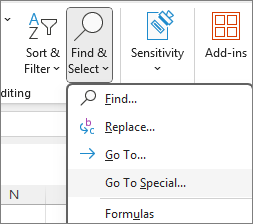
- Chọn Chỉ những ô hiển thị.
- Chọn OK, rồi sao chép dữ liệu.
Ẩn hoặc loại bỏ đại cương
Lưu ý
Không có dữ liệu nào sẽ bị xóa bỏ khi bạn ẩn hoặc loại bỏ đại cương.
Ẩn đại cương
- Đi đếnTùy chọn >tệp> Nâng cao, sau đó bên dưới phần Tùy chọn hiển thị cho trang tính này, bỏ chọn hộp kiểm Hiển thị ký hiệu đại cương nếu áp dụng đại cương.
Loại bỏ đại cương
Bấm vào trang tính.
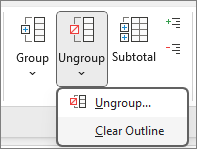
Đi đếnHủy nhóm Đạicương Dữ>liệu>, rồi chọn Xóa Dàn bài.
Quan trọng
Nếu bạn loại bỏ đại cương trong khi dữ liệu chi tiết đang ẩn, thì hàng hoặc cột chi tiết có thể vẫn ẩn. Để hiển thị dữ liệu,hãy kéo qua số của hàng hoặc chữ cái của cột hiển thị liền kề với hàng và cột ẩn. Đi đến Trang đầu>Định dạng Ô>, trỏ đến Ẩn & Hủy ẩn, rồi chọn Bỏ ẩn Hàng hoặc Bỏ ẩn Cột.
Tạo báo cáo tóm tắt với biểu đồ
Hãy tưởng tượng rằng bạn muốn tạo một báo cáo tóm tắt cho dữ liệu của mình mà chỉ hiển thị tổng cùng với biểu đồ của những tổng này. Nhìn chung, bạn có thể làm như sau:
Tạo báo cáo tóm tắt
- Tạo đại cương cho dữ liệu của bạn.
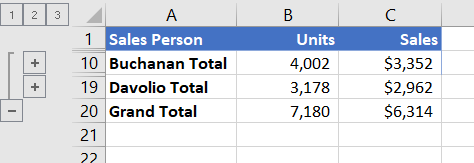
Để biết thêm thông tin chi tiết, hãy xem các phần Tạo đại cương của hàng hay Tạo đại cương của cột. - Ẩn chi tiết bằng cách chọn các ký hiệu đại cương một chỉ hiện tổng, như được hiển thị trong ví dụ sau đây về viền ngoài hàng:
- Để biết thêm thông tin, hãy xem phần Hiện hoặc ẩn dữ liệu đã đặt đại cương.
- Tạo đại cương cho dữ liệu của bạn.
Vẽ biểu đồ báo cáo tóm tắt
- Chọn dữ liệu tóm tắt mà bạn muốn vẽ biểu đồ.
Ví dụ, để chỉ lập biểu đồ cho các tổng của Buchanan và Davolio, chứ không có tổng cuối, hãy chọn các ô từ A1 tới C19 như minh họa trong ví dụ phía trên. - Chọn Chèn>Biểu đồ Biểu đồ>được Đề xuất, sau đó chọn tab Tất cả biểu đồ và chọn loại biểu đồ của bạn.
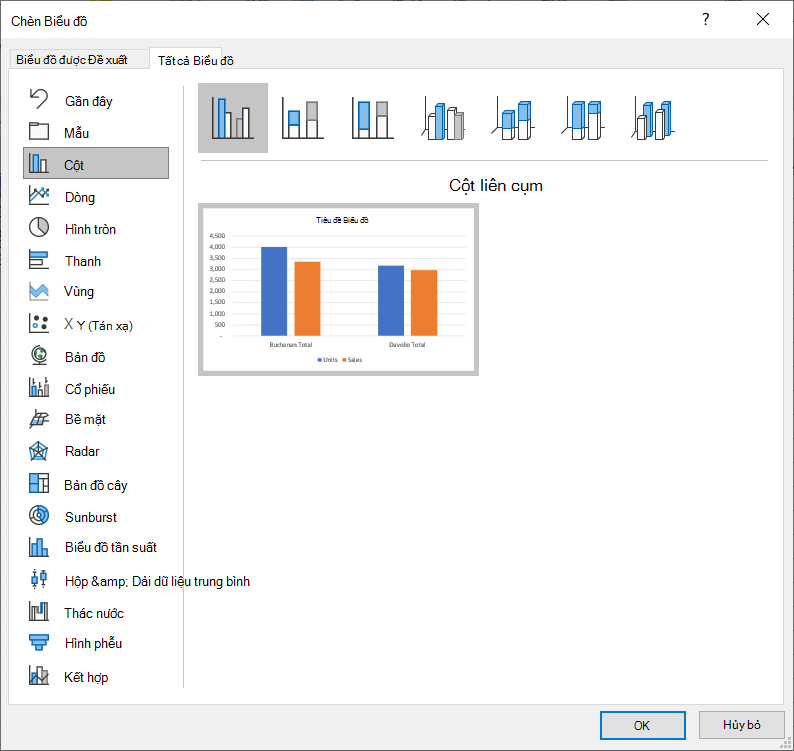
Ví dụ, nếu bạn đã chọn tùy chọn Cột Liên cụm, biểu đồ của bạn sẽ trông như thế này:
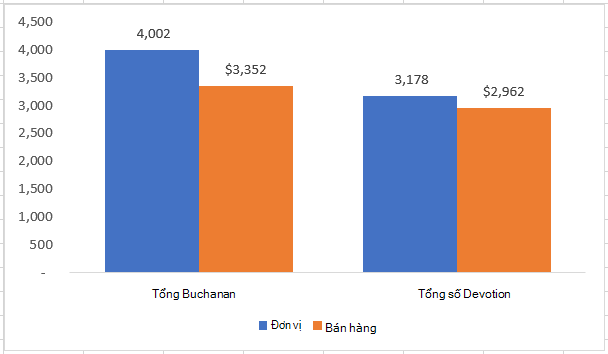
Nếu bạn hiện hoặc ẩn chi tiết trong danh sách dữ liệu đã tạo đại cương, thì biểu đồ cũng sẽ được cập nhật để ẩn hoặc hiện dữ liệu đó.
- Chọn dữ liệu tóm tắt mà bạn muốn vẽ biểu đồ.
Bạn cần thêm trợ giúp?
Bạn luôn có thể hỏi chuyên gia trong Cộng đồng kỹ thuật Excel hoặc nhận hỗ trợ trong Cộng đồng.