

Việc nhóm dữ liệu trong PivotTable có thể giúp bạn hiển thị tập hợp con dữ liệu cần phân tích. Ví dụ: bạn có thể muốn nhóm một danh sách cồng kềnh các trường ngày và thời gian trong PivotTable thành quý và tháng
Nhóm dữ liệu
- Trong PivotTable, bấm chuột phải vào một giá trị, rồi chọn Nhóm.
- Trong hộp Nhóm, chọn các hộp kiểm Bắt đầu từ và Kết thúc tại, rồi chỉnh sửa giá trị, nếu cần.
- Bên dưới Theo, chọn một khoảng thời gian. Đối với trường số, hãy nhập số chỉ định khoảng cho từng nhóm.
- Chọn OK.
Nhóm các mục đã chọn
- Giữ Ctrl và chọn hai hoặc nhiều giá trị.
- Bấm chuột phải và chọn Nhóm.
Nhóm theo ngày và giờ
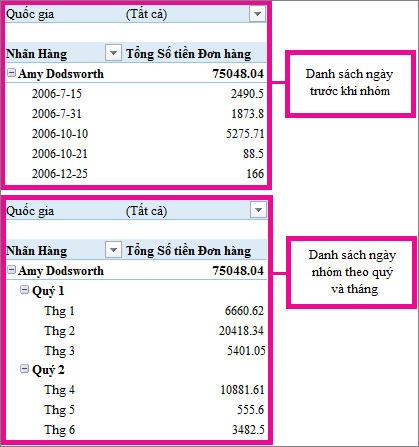
Với tính năng nhóm theo thời gian, mối quan hệ trong toàn bộ các trường liên quan đến thời gian sẽ được phát hiện tự động và được nhóm cùng nhau khi bạn thêm hàng của các trường thời gian vào PivotTable của mình. Sau khi đã nhóm lại với nhau, bạn có thể kéo nhóm vào Pivot Table của mình và bắt đầu phân tích.
Đặt tên cho nhóm
- Chọn nhóm đó.
- Chọn Phân tích>cài đặt trường. Trong tab Phân tích PivotTable , bên dưới Trường Hiện hoạt , bấm Cài đặt Trường.
- Thay đổi Tên Tùy chỉnh thành nội dung bạn muốn, rồi chọn OK.
Hủy nhóm dữ liệu đã nhóm
- Bấm chuột phải vào mục bất kỳ trong nhóm.
- Chọn Hủy nhóm.
Bạn cần thêm trợ giúp?
Bạn luôn có thể hỏi chuyên gia trong Cộng đồng kỹ thuật Excel hoặc nhận hỗ trợ trong Cộng đồng.