
Nếu một trang tính trải rộng hơn một trang in, bạn có thể thêm đầu đề hàng và cột xuất hiện trên mỗi trang in để đánh nhãn dữ liệu. Các nhãn này còn được gọi là tiêu đề in.
Hãy làm theo các bước sau để thêm tiêu đề in vào một trang tính:
- Trên trang tính mà bạn muốn in, trong tab Bố trí Trang , bấm Tiêu đề In , trong nhóm Thiết lập Trang .
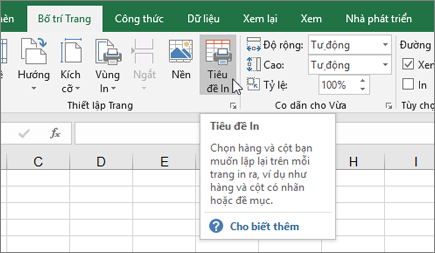
Lưu ý
Lệnh In Tiêu đề sẽ xuất hiện mờ nếu bạn đang ở chế độ soạn thảo ô, nếu một biểu đồ được chọn trên cùng trang tính, hoặc nếu không có máy in nào được cài đặt. Để biết các bước thiết lập và khắc phục sự cố máy in, hãy xem Khắc phục sự cố in và kết nối máy in trong Windows.
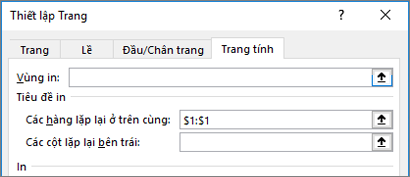
Trên tab Trang tính , bên dưới Tiêu đề in, hãy nhập các hàng và cột mà bạn muốn lặp lại:
- Trong hộp Các hàng lặp lại ở trên cùng , nhập tham chiếu của các hàng có chứa nhãn cột.
- Trong hộp Các cột lặp lại bên trái , nhập tham chiếu của các cột có chứa nhãn hàng.
Ví dụ: nếu bạn muốn in các nhãn cột ở đầu tất cả các trang được in, hãy nhập $1:$1 trong hộp Các hàng lặp lại ở trên cùng .
Mẹo
Bạn cũng có thể bấm vào các nút Thu gọn Cửa sổ bật lên
 ở phần cuối bên phải của hộp Các hàng lặp lại ở trên cùng và Các cột lặp lại ở bên trái, rồi chọn các hàng tiêu đề hoặc cột mà bạn muốn lặp lại trong trang tính. Sau khi bạn hoàn tất việc chọn hàng hoặc cột tiêu đề, hãy bấm nút Thu gọn Hộp thoại lần nữa để trở về hộp thoại.
Lưu ý
Nếu bạn chọn nhiều trang tính, các hộp Các hàng lặp lại ở trên cùng và Các cột lặp lại bên trái sẽ không sẵn dùng trong hộp thoại Thiết lập Trang . Để hủy bỏ lựa chọn nhiều trang tính, hãy bấm vào bất kỳ trang tính chưa được chọn nào. Nếu không nhìn thấy trang tính chưa được chọn nào, hãy bấm chuột phải vào tab của một trang tính được chọn rồi bấm Rã nhóm Trang tính trên menu lối tắt.
Xem Thêm
- In đầu đề hàng và cột
- In hàng với đầu đề cột trên đầu mỗi trang
- In trang tính hoặc sổ làm việc
- In trong Excel
Bạn cần thêm trợ giúp?
Bạn luôn có thể hỏi chuyên gia trong Cộng đồng kỹ thuật Excel hoặc nhận hỗ trợ trong Cộng đồng.