Để ngăn người dùng khác xem trang tính ẩn, thêm, di chuyển, xóa bỏ hoặc ẩn trang tính và đổi tên trang tính, bạn có thể bảo vệ cấu trúc sổ làm việc Excel của bạn bằng mật khẩu.
Lưu ý
Bảo vệ sổ làm việc không giống với bảo vệ tệp Excel hay trang tính bằng mật khẩu. Xem phần dưới để biết thêm thông tin:
- Để khóa tệp sao cho người dùng khác không mở được tệp, hãy xem mục Bảo vệ tệp Excel.
- Để bảo vệ một số vùng dữ liệu nhất định trong trang tính khỏi người dùng khác, bạn phải bảo vệ trang tính của mình. Để biết thêm thông tin, hãy xem Bảo vệ trang tính.
- Để biết sự khác biệt giữa việc bảo vệ tệp Excel, sổ làm việc hoặc trang tính, hãy xem Bảo vệ và bảo mật trong Excel.
Bảo vệ cấu trúc sổ làm việc
Để bảo vệ cấu trúc sổ làm việc của bạn, hãy làm theo các bước sau đây:
Bấm Xem lại>Bảo vệ Sổ làm việc.
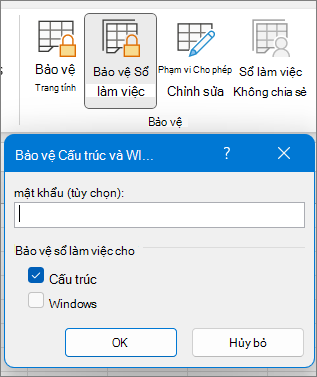
Nhập mật khẩu của bạn vào hộp Mật khẩu.
Quan trọng
Mật khẩu là tùy chọn. Nếu bạn không cung cấp một mật khẩu, bất kỳ người dùng nào đều có thể bỏ bảo vệ và thay đổi sổ làm việc. Nếu bạn nhập mật khẩu, hãy đảm bảo rằng bạn chọn mật khẩu dễ nhớ. Ghi lại mật khẩu của bạn và cất ở một nơi an toàn. Nếu bạn mất mật khẩu, Excel không thể phục hồi chúng cho bạn.
Chọn OK, nhập lại mật khẩu để xác nhận, rồi chọn OK một lần nữa.
Làm thế nào để biết sổ làm việc được bảo vệ hay không?
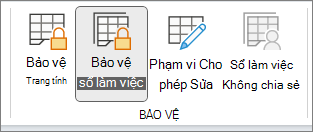
Trên tab Xem lại , hãy thấy biểu tượng Bảo vệ Sổ làm việc . Nếu nó được tô sáng thì sổ làm việc đó sẽ được bảo vệ.
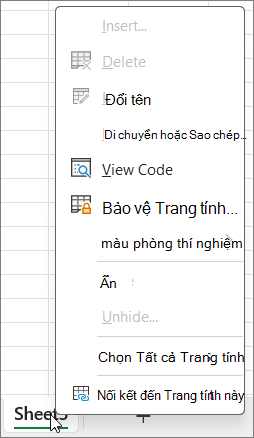
 Nếu bạn bấm vào cuối trang tính bên trong sổ làm việc, bạn sẽ nhận thấy rằng các tùy chọn để thay đổi cấu trúc sổ làm việc, chẳng hạn như Chèn,Xóa, Đổi tên, Di chuyển, Saochép, Ẩn và Bỏ ẩn trang tính đều không sẵn dùng.
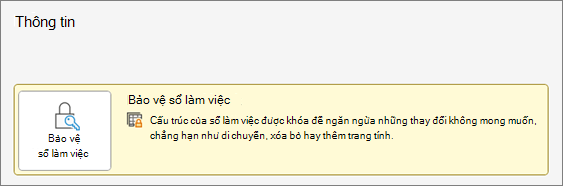
 Tùy chọn Bảo vệ Sổ làm việc trong menu Thông tin cũng cho biết cấu trúc của sổ làm việc được bảo vệ. Để xem tùy chọn này, hãy bấm Thôngtin>Tệp>Bảo vệ Sổ làm việc.
Bỏ bảo vệ sổ làm việc Excel
Bấm Xem lại>Bảo vệ Sổ làm việc. Nhập mật khẩu, rồi bấm OK.
Để ngăn người dùng khác xem trang tính ẩn, thêm, di chuyển, xóa bỏ hoặc ẩn trang tính và đổi tên trang tính, bạn có thể bảo vệ cấu trúc sổ làm việc Excel của bạn bằng mật khẩu.
Lưu ý
Bảo vệ sổ làm việc không giống với bảo vệ tệp Excel hay trang tính bằng mật khẩu. Xem phần dưới để biết thêm thông tin:
- Để khóa tệp sao cho người dùng khác không mở được tệp, hãy xem mục Bảo vệ tệp Excel.
- Để bảo vệ một số vùng dữ liệu nhất định trong trang tính khỏi người dùng khác, bạn phải bảo vệ trang tính của mình. Để biết thêm thông tin, hãy xem Bảo vệ trang tính.
- Để biết sự khác biệt giữa việc bảo vệ tệp Excel, sổ làm việc hoặc trang tính, hãy xem Bảo vệ và bảo mật trong Excel.
Bảo vệ cấu trúc sổ làm việc
Để bảo vệ cấu trúc sổ làm việc của bạn, hãy làm theo các bước sau đây:
Bấm Xem lại>Bảo vệ Sổ làm việc.
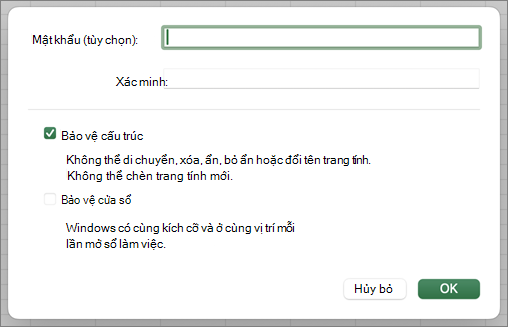
Nhập mật khẩu của bạn vào hộp Mật khẩu.
Quan trọng
- Mật khẩu là tùy chọn. Nếu bạn không cung cấp một mật khẩu, bất kỳ người dùng nào đều có thể bỏ bảo vệ và thay đổi sổ làm việc. Nếu bạn nhập mật khẩu, hãy đảm bảo rằng bạn chọn mật khẩu dễ nhớ. Ghi lại mật khẩu của bạn và cất ở một nơi an toàn. Nếu bạn mất mật khẩu, Excel không thể phục hồi chúng cho bạn.
- Mật khẩu trong Excel for Mac có giới hạn 15 ký tự. Bạn không thể mở sổ làm việc hoặc tài liệu đã được bảo vệ bằng mật khẩu trong phiên bản Excel chạy Windows hoặc nếu mật khẩu dài hơn mười lăm ký tự. Nếu bạn muốn mở tệp trong Excel for Mac, hãy yêu cầu tác giả sử dụng Windows điều chỉnh độ dài mật khẩu.
Nhập lại mật khẩu và bấm OK.
Làm thế nào để biết sổ làm việc được bảo vệ hay không?
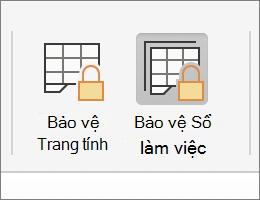
Trên tab Xem lại , hãy thấy biểu tượng Bảo vệ Sổ làm việc . Nếu nó được tô sáng thì sổ làm việc đó sẽ được bảo vệ.
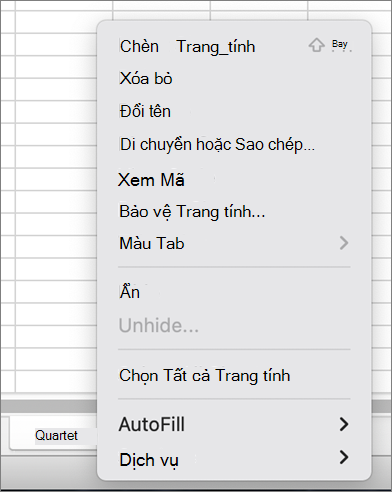
 Nếu bạn bấm vào cuối trang tính bên trong sổ làm việc, bạn sẽ nhận thấy rằng các tùy chọn để thay đổi cấu trúc sổ làm việc, chẳng hạn như Chèn,Xóa, Đổi tên, Di chuyển, Saochép, Ẩn và Bỏ ẩn trang tính đều không sẵn dùng.
Bỏ bảo vệ sổ làm việc Excel
Bấm Xem lại>Bảo vệ Sổ làm việc. Nhập mật khẩu, rồi bấm OK.
Bỏ bảo vệ trang tính Excel
Để bỏ bảo vệ trang tính, làm theo các bước sau đây:
- Truy nhập trang tính mà bạn muốn bỏ bảo vệ.
- Đi đếnThông tin>Tệp>,Bảo vệ,>Bỏ bảo vệ Trang tính hoặc từ tab >Xem lại, Thay đổi,>Bỏ bảo vệ Trang tính.
- Nếu trang tính được bảo vệ bằng mật khẩu, hãy nhập mật khẩu vào hộp thoại Bỏ bảo vệ Trang tính rồi bấm vào OK.
Excel cho web có thể mở và sửa các sổ làm việc được bảo vệ bằng mật khẩu. Không thể thêm, thay đổi, loại bỏ hoặc khôi phục mật khẩu từ Excel cho web.
Nếu bạn muốn thêm mật khẩu vào một sổ làm việc bạn đang làm việc trong Excel cho web và bạn có ứng dụng Excel trên máy tính, hãy dùng nút Mở trong Excel để mở sổ làm việc và bảo vệ sổ làm việc bằng mật khẩu. Nhưng về sau, bạn sẽ chỉ có thể xem tệp trên web -- để thực hiện thay đổi đối với sổ làm việc, hãy mở nó trong phiên bản Excel trên máy tính của bạn.

