

Kịch bản là một tập hợp các giá trị mà Excel lưu và có thể tự động thay thế trên trang tính của bạn. Bạn có thể tạo và lưu các nhóm giá trị khác nhau làm kịch bản, rồi chuyển đổi giữa các kịch bản này để xem các kết quả khác nhau.
Nếu một số người có thông tin cụ thể bạn muốn sử dụng ở các kịch bản, bạn có thể thu thập thông tin trong các sổ làm việc riêng biệt, rồi sáp nhập các kịch bản từ các sổ làm việc khác nhau thành một.
Sau khi bạn có tất cả các kịch bản mình cần, bạn có thể tạo báo cáo tóm tắt kịch bản bao gồm thông tin từ tất cả các kịch bản.
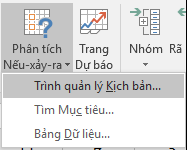
Bạn quản lý các kịch bản với Trình quản lý Kịch bản từ Phân tích Tình huống giả thiết trong nhóm Dự báo trên tab Dữ liệu .
Các loại phân tích What-If
Excel bao gồm ba loại công cụ Phân tích What-If: Trình quản lý Kịch bản, Bảng Dữ liệu và Tìm Mục tiêu. Kịch bản và Bảng Dữ liệu lấy các bộ giá trị đầu vào, rồi dự đoán để xác định kết quả khả thi. Tìm Mục tiêu khác với Kịch bản và Bảng Dữ liệu ở chỗ Tìm Mục tiêu đưa ra kết quả và chiếu ngược để xác định các giá trị đầu vào tiềm năng tạo ra kết quả đó.
Mỗi kịch bản có thể xử lý tối đa 32 giá trị biến. Nếu bạn muốn phân tích nhiều hơn 32 giá trị và các giá trị chỉ đại diện cho một hoặc hai biến, bạn có thể sử dụng Bảng Dữ liệu. Mặc dù tính năng này chỉ giới hạn ở một hoặc hai biến (một cho ô đưa vào của hàng và một cho ô đưa vào của cột), Bảng Dữ liệu có thể bao gồm nhiều giá trị biến khác nhau tùy ý của bạn. Kịch bản có thể có tối đa 32 giá trị khác nhau nhưng bạn có thể tạo nhiều kịch bản tùy thích.
Ngoài ba công cụ này, bạn có thể cài đặt bổ trợ giúp bạn thực hiện Phân tích What-If, chẳng hạn như bổ trợ Bộ giải. Phần bổ trợ Trình giải quyết tương tự như Tìm Mục tiêu nhưng có thể xử lý nhiều biến. Bạn cũng có thể tạo các dự báo bằng cách sử dụng núm điều khiển điền và các lệnh khác nhau được tích hợp trong Excel.
Tạo kịch bản
Giả sử bạn muốn tạo ngân sách nhưng không chắc chắn về doanh thu của mình. Bằng cách sử dụng kịch bản, bạn có thể xác định các giá trị có thể có khác nhau cho doanh thu và sau đó chuyển đổi giữa các kịch bản để thực hiện phân tích tình huống giả thiết.
Ví dụ: giả sử kịch bản ngân sách trường hợp xấu nhất của bạn là Tổng Doanh thu là $50.000 và Giá vốn Hàng hóa Bán là $13.200, còn lại $36.800 là lợi nhuận gộp. Để xác định tập hợp giá trị này theo kịch bản, trước tiên bạn hãy nhập các giá trị vào một trang tính, như được minh họa trong hình dưới đây:
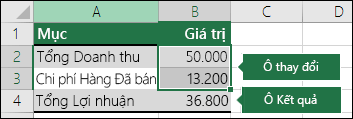
Các ô Thay đổi có các giá trị mà bạn nhập, trong khi ô Kết quả chứa công thức dựa trên các ô Thay đổi (trong hình minh họa này, ô B4 có công thức =B2-B3).
Sau đó, bạn sử dụng hộp thoại Trình quản lý Kịch bản để lưu các giá trị này dưới dạng kịch bản. Đi đến tab Dữ liệu , chọn Phân tích Tình huống giả thiết, chọn Trình quản lý Kịch bản, rồi chọn Thêm.
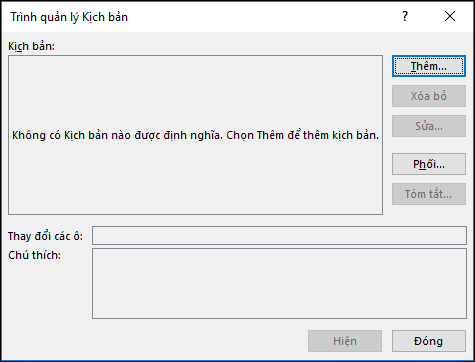
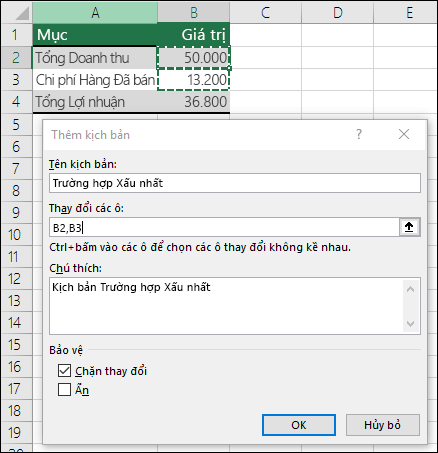
Trong hộp thoại Tên kịch bản , đặt tên kịch bản là Trường hợp Xấu nhất và chỉ rõ rằng các ô B2 và B3 là những giá trị thay đổi giữa các kịch bản. Nếu bạn chọn các ô thay đổi trên trang tính của mình trước khi thêm một Kịch bản, Trình quản lý Kịch bản sẽ tự động chèn các ô cho bạn. Nếu không, bạn có thể nhập chúng theo cách thủ công hoặc sử dụng hộp thoại chọn ô ở bên phải hộp thoại Thay đổi ô.
Lưu ý
Mặc dù ví dụ này chỉ chứa hai ô thay đổi (B2 và B3), nhưng kịch bản có thể chứa đến 32 ô.
Bảo vệ – Bạn cũng có thể bảo vệ kịch bản của mình. Trong phần Bảo vệ, hãy chọn các tùy chọn mà bạn muốn hoặc bỏ chọn chúng nếu bạn không muốn có bất kỳ bảo vệ nào.
- Chọn Ngăn chặn Thay đổi để ngăn không sửa kịch bản khi trang tính được bảo vệ.
- Chọn Ẩn để ngăn không hiển thị kịch bản khi trang tính được bảo vệ.
Lưu ý
Các tùy chọn này chỉ áp dụng cho trang tính được bảo vệ. Để biết thêm thông tin về trang tính được bảo vệ, xem mục Bảo vệ trang tính.
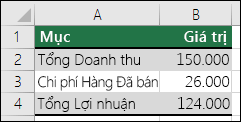
Bây giờ giả sử kịch bản ngân sách trường hợp tốt nhất của bạn là Tổng Doanh thu là $150.000 và Giá vốn Hàng hóa Bán là $26.000, còn lại $124.000 là lợi nhuận gộp. Để xác định tập giá trị này là một kịch bản, bạn tạo kịch bản khác, đặt tên là Trường hợp Tốt nhất và cung cấp các giá trị khác nhau cho ô B2 (150.000) và ô B3 (26.000). Vì Lợi nhuận Gộp (ô B4) là công thức - chênh lệch giữa Doanh thu (B2) và Chi phí (B3) - bạn không cần thay đổi ô B4 cho kịch bản Trường hợp Tốt nhất.
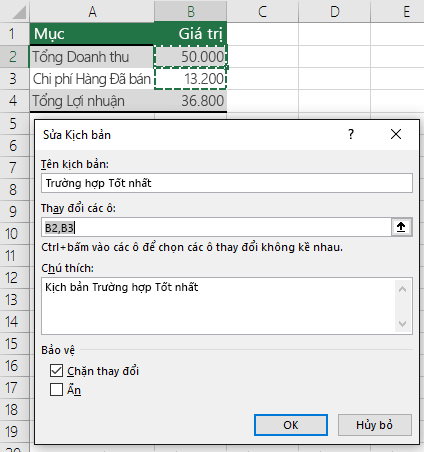
Sau khi bạn lưu một kịch bản, nó sẽ sẵn có trong danh sách các kịch bản mà bạn có thể sử dụng trong phân tích tình huống giả thiết của mình. Với các giá trị trong hình minh họa trước, nếu bạn chọn hiển thị kịch bản Trường hợp Tốt nhất, các giá trị trong trang tính sẽ thay đổi để giống như minh họa sau đây:
Sáp nhập kịch bản
Bạn có thể có tất cả thông tin mình cần trong một trang tính hoặc sổ làm việc để tạo các kịch bản bạn muốn xem xét. Tuy nhiên, bạn có thể muốn thu thập thông tin về kịch bản từ các nguồn khác. Ví dụ: giả sử bạn đang tìm cách tạo ngân sách công ty. Bạn có thể thu thập các kịch bản từ các bộ phận khác nhau, như Bán hàng, Bảng lương, Sản xuất, Tiếp thị và Pháp lý, vì mỗi nguồn này có những thông tin khác nhau để sử dụng khi lập ngân sách.
Bạn có thể tập hợp các kịch bản này vào một trang tính bằng lệnh Phối . Mỗi nguồn có thể cung cấp nhiều hoặc ít giá trị ô thay đổi theo ý bạn. Ví dụ: bạn có thể muốn từng phòng ban cung cấp dự báo chi tiêu nhưng chỉ cần dự báo doanh thu từ một vài bộ phận.
Khi bạn chọn phối, Trình quản lý Kịch bản sẽ tải một hộp thoại Kịch bản Sáp nhập , hộp thoại này liệt kê tất cả các trang tính trong sổ làm việc hiện hoạt, cũng như liệt kê bất kỳ sổ làm việc nào khác mà bạn đã mở vào lúc đó. Trình hướng dẫn sẽ cho bạn biết có bao nhiêu kịch bản trên mỗi trang tính nguồn bạn chọn.
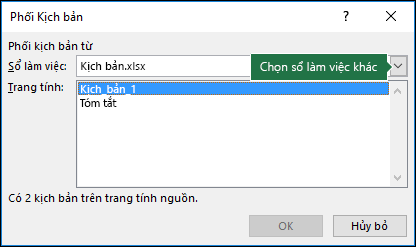
Khi bạn thu thập các kịch bản khác nhau từ nhiều nguồn khác nhau, hãy dùng cùng một cấu trúc ô trong mỗi sổ làm việc. Ví dụ, hãy đặt Doanh thu luôn luôn trong ô B2 và Chi phí luôn luôn trong ô B3. Nếu bạn sử dụng các cấu trúc khác nhau cho các kịch bản từ nhiều nguồn khác nhau, có thể khó phối các kết quả.
Mẹo
Hãy cân nhắc việc trước tiên tự mình tạo một kịch bản, sau đó gửi cho đồng nghiệp của bạn bản sao của sổ làm việc có chứa kịch bản đó. Cách tiếp cận này giúp bạn dễ dàng đảm bảo rằng tất cả các kịch bản được cấu trúc theo cùng một cách.
Báo cáo tóm tắt kịch bản
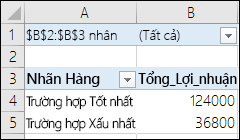
Để so sánh một vài kịch bản, hãy tạo báo cáo tóm tắt chúng trên cùng một trang. Báo cáo có thể liệt kê các kịch bản song song hoặc trình bày chúng trong báo cáo PivotTable.
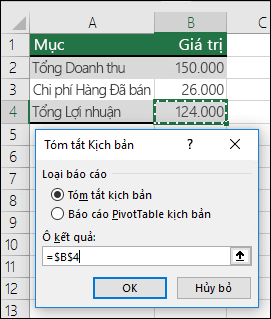
Báo cáo tóm tắt kịch bản dựa trên hai kịch bản ví dụ trước đó có thể trông như sau:
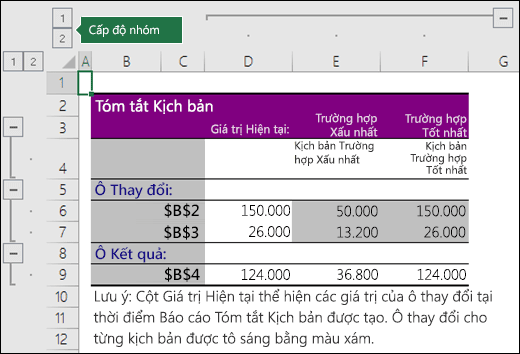
Excel tự động thêm các mức nhóm, giúp mở rộng và thu gọn dạng xem khi bạn chọn các tùy chọn khác nhau.
Một ghi chú xuất hiện ở cuối báo cáo tóm tắt giải thích rằng cột Giá trị hiện tại thể hiện giá trị của các ô thay đổi khi bạn tạo Báo cáo Tóm tắt Kịch bản. Các ô thay đổi cho mỗi tình huống được tô sáng bằng màu xám.
Lưu ý
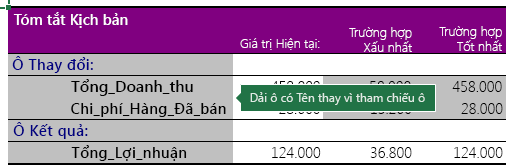
- Theo mặc định, báo cáo tóm tắt sử dụng tham chiếu ô để xác định các ô thay đổi và ô kết quả. Nếu bạn tạo phạm vi đã đặt tên cho các ô trước khi chạy báo cáo tóm tắt, báo cáo sẽ chứa tên thay vì tham chiếu ô.
- Báo cáo kịch bản không tự động tính toán lại. Nếu bạn thay đổi các giá trị của một kịch bản, những thay đổi đó sẽ không hiển thị trong một báo cáo tóm tắt hiện có. Chúng sẽ xuất hiện nếu bạn tạo một báo cáo tóm tắt mới.
- Bạn không cần ô kết quả để tạo báo cáo tóm tắt kịch bản nhưng bạn cần chúng cho báo cáo PivotTable kịch bản.
Bạn cần thêm trợ giúp?
Bạn luôn có thể hỏi chuyên gia trong Cộng đồng kỹ thuật Excel hoặc nhận hỗ trợ trong Cộng đồng.
Xem Thêm
Tính nhiều kết quả bằng cách dùng bảng dữ liệu
Sử dụng tính năng Tìm theo Mục đích để tìm kết quả bạn muốn bằng cách điều chỉnh giá trị đầu vào
Giới thiệu về Phân tích Nếu-xảy-ra
Xác định và giải quyết vấn đề bằng cách dùng Bộ giải
Tổng quan về các công thức trong Excel
Cách tránh các công thức bị lỗi trong Excel
Phát hiện lỗi công thức trong Excel