
Nếu bạn có trang tính chứa dữ liệu trong cột mà bạn cần xoay để sắp xếp lại thành hàng, hãy sử dụng tính năng Hoán đổi . Với tính năng này, bạn có thể nhanh chóng chuyển đổi dữ liệu từ cột sang hàng hoặc ngược lại.
Ví dụ: nếu dữ liệu của bạn trông như thế này, với Khu vực Doanh số trong đầu đề cột và Quý dọc theo phía bên trái:
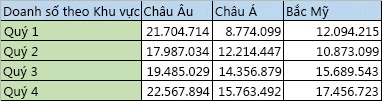
Tính năng Hoán đổi sắp xếp lại bảng sao cho Quý được hiển thị trong đầu đề cột và có thể nhìn thấy Khu vực Doanh số ở bên trái, như thế này:

Lưu ý
Nếu dữ liệu của bạn nằm trong bảng Excel, tính năng Hoán đổi không sẵn dùng. Bạn có thể chuyển đổi bảng thành một phạm vi trước hoặc bạn có thể sử dụng hàm TRANSPOSE để xoay các hàng và cột.
Sau đây là cách thực hiện:
Chọn dải ô dữ liệu bạn muốn sắp xếp lại, bao gồm mọi nhãn hàng hoặc cột, rồi nhấn Ctrl+C.
Lưu ý
Đảm bảo rằng bạn sao chép dữ liệu để thực hiện việc này, vì việc sử dụng lệnh Cắt hoặc Ctrl+X sẽ không hiệu quả.
Chọn một vị trí mới trong trang tính nơi bạn muốn dán bảng được hoán đổi, đảm bảo có đủ chỗ để dán dữ liệu của bạn. Bảng mới mà bạn dán ở đó sẽ ghi đè toàn bộ bất kỳ dữ liệu/định dạng nào có sẵn ở đó.
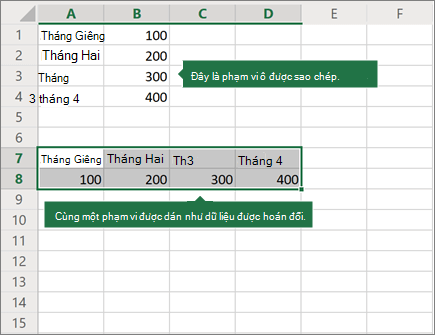
Bấm chuột phải vào ô trên cùng bên trái vị trí bạn muốn dán bảng được hoán đổi, rồi từ Tùy chọn Dán, chọn Hoán đổi(T).
Sau khi xoay dữ liệu thành công, bạn có thể xóa bảng ban đầu và dữ liệu trong bảng mới vẫn giữ nguyên.
Mẹo hoán đổi dữ liệu
- Nếu dữ liệu của bạn bao gồm công thức, Excel sẽ tự động cập nhật chúng để khớp với vị trí mới. Xác minh những công thức này dùng tham chiếu tuyệt đối—nếu không, bạn có thể chuyển đổi giữa tham chiếu tương đối, tuyệt đối và hỗn hợp trước khi xoay dữ liệu.
- Nếu bạn muốn xoay dữ liệu thường xuyên để xem dữ liệu từ các góc độ khác nhau, hãy cân nhắc việc tạo PivotTable để bạn có thể nhanh chóng xoay dữ liệu của mình bằng cách kéo các trường từ khu vực Hàng sang khu vực Cột (hoặc ngược lại) trong Danh sách Trường PivotTable.
Bạn cần thêm trợ giúp?
Bạn luôn có thể hỏi chuyên gia trong Cộng đồng kỹ thuật Excel hoặc nhận hỗ trợ trong Cộng đồng.