Sử dụng Danh sách Trường
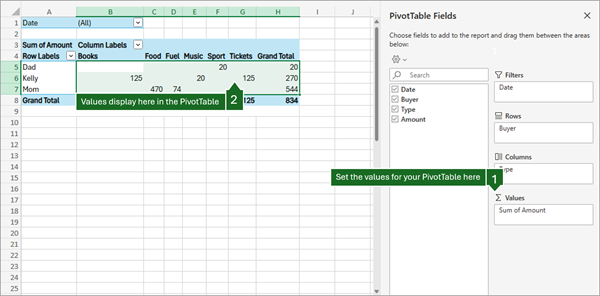
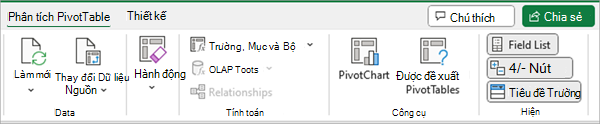
Danh sách Trường sẽ xuất hiện khi bạn bấm vào chỗ bất kỳ trong PivotTable. Nếu bạn bấm vào trong PivotTable nhưng không nhìn đấy Danh sách Trường, hãy mở nó bằng cách bấm vào chỗ bất kỳ trong PivotTable. Sau đó, hiển thị Công cụ PivotTable trên dải băng và bấm vào Phân tích>Danh sách Trường.
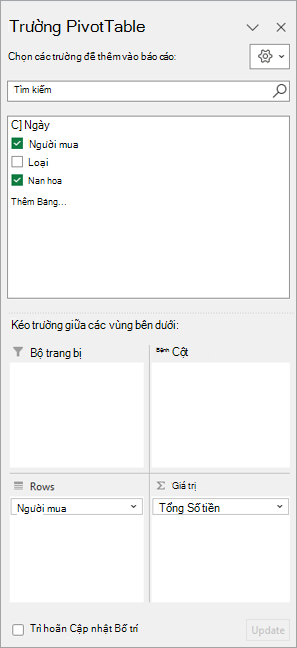
Danh sách Trường có phần trường, trong đó bạn chọn những trường bạn muốn hiện trong PivotTable, và phần Vùng (ở dưới cùng), trong đó bạn có thể sắp xếp những trường này theo cách bạn muốn.
Mẹo
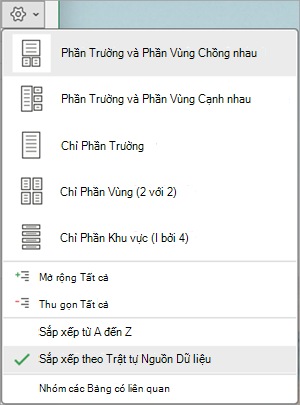
Nếu bạn muốn thay đổi cách hiển thị các phần trong Danh sách Trường, hãy bấm nút Công cụ Danh  rồi chọn bố trí bạn muốn.
Thêm, sắp xếp lại và xóa các trường trong Danh sách Trường
Hãy dùng phần trường của Danh sách Trường để thêm các trường vào PivotTable của bạn, bằng cách chọn hộp bên cạnh tên trường để đặt những trường này vào vùng mặc định của Danh sách Trường.
Lưu ý
Thông thường, trường không phải là số được đưa vào vùng Hàng, trường số được đưa vào vùng Giá trị, và cấu trúc phân cấp ngày và thời gian của Xử lý Phân tích Trực tuyến (OLAP) được đưa vào vùng Cột.
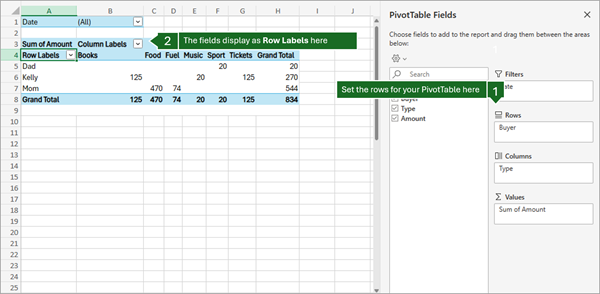
Hãy dùng phần vùng (ở dưới cùng) của Danh sách Trường để sắp xếp lại các trường như ý muốn bằng cách kéo chúng giữa bốn vùng.
Trường bạn đặt trong các vùng khác nhau được hiển thị trong PivotTable như sau:
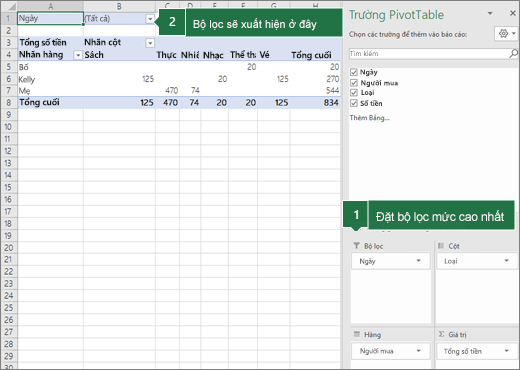
Các trường trong vùngBộ lọc được hiển thị như là các bộ lọc báo cáo mức độ cao nhất trên PivotTable, như sau:
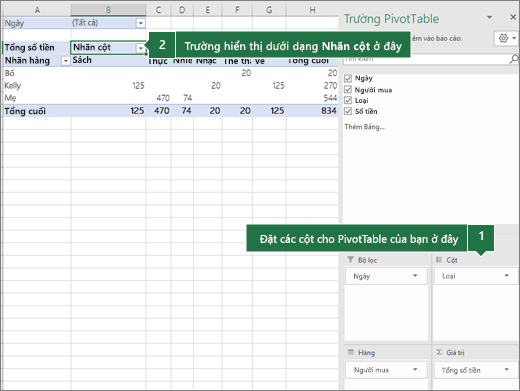
Các trường trong vùngCột được hiển thị như là các Nhãn Cột ở trên cùng của PivotTable, như sau:
Tùy thuộc vào cấu trúc phân cấp của trường, cột có thể lồng trong cột ở vị trí cao hơn.
Tùy thuộc vào cấu trúc phân cấp của trường, hàng có thể lồng trong hàng ở vị trí cao hơn.
Nếu bạn có nhiều trường trong một vùng, bạn có thể sắp xếp lại thứ tự bằng cách kéo các trường vào vị trí chính xác bạn muốn.
Để xóa bỏ một trường khỏi PivotTable, hãy kéo trường đó ra khỏi phần vùng. Bạn cũng có thể loại bỏ các trường bằng cách bấm vào mũi tên xuống bên cạnh trường, rồi chọn Loại bỏ Trường.
Sử dụng Danh sách Trường
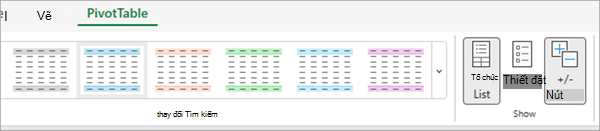
Danh sách Trường sẽ xuất hiện khi bạn bấm vào chỗ bất kỳ trong PivotTable. Nếu bạn bấm vào trong PivotTable nhưng không nhìn đấy Danh sách Trường, hãy mở nó bằng cách bấm vào chỗ bất kỳ trong PivotTable. Sau đó, hiển thị Công cụ PivotTable trên dải băng và bấm vào Phân tích>Danh sách Trường.
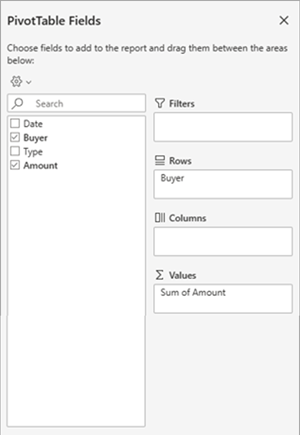
Danh sách Trường có phần trường, trong đó bạn chọn những trường bạn muốn hiện trong PivotTable, và phần Vùng (ở dưới cùng), trong đó bạn có thể sắp xếp những trường này theo cách bạn muốn.
Thêm, sắp xếp lại và xóa các trường trong Danh sách Trường
Hãy dùng phần trường của Danh sách Trường để thêm các trường vào PivotTable của bạn, bằng cách chọn hộp bên cạnh tên trường để đặt những trường này vào vùng mặc định của Danh sách Trường.
Lưu ý
Thông thường, trường không phải là số được đưa vào vùng Hàng, trường số được đưa vào vùng Giá trị, và cấu trúc phân cấp ngày và thời gian của Xử lý Phân tích Trực tuyến (OLAP) được đưa vào vùng Cột.
Hãy dùng phần vùng (ở dưới cùng) của Danh sách Trường để sắp xếp lại các trường như ý muốn bằng cách kéo chúng giữa bốn vùng.
Trường bạn đặt trong các vùng khác nhau được hiển thị trong PivotTable như sau:
Các trường trong vùngBộ lọc được hiển thị như là các bộ lọc báo cáo mức độ cao nhất trên PivotTable, như sau:
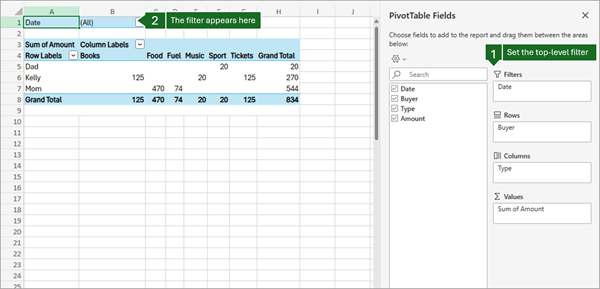
Các trường trong vùngCột được hiển thị như là các Nhãn Cột ở trên cùng của PivotTable, như sau:
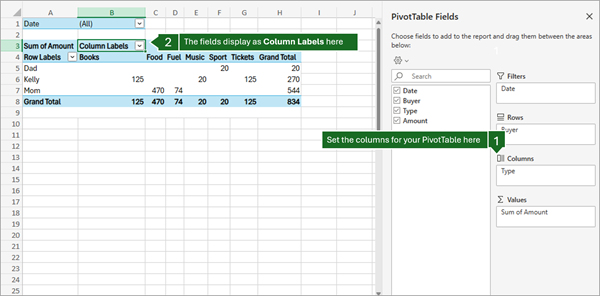
Tùy thuộc vào cấu trúc phân cấp của trường, cột có thể lồng trong cột ở vị trí cao hơn.
Tùy thuộc vào cấu trúc phân cấp của trường, hàng có thể lồng trong hàng ở vị trí cao hơn.
Nếu bạn có nhiều trường trong một vùng, bạn có thể sắp xếp lại thứ tự bằng cách kéo các trường vào vị trí chính xác bạn muốn.
Để xóa bỏ một trường khỏi PivotTable, hãy kéo trường đó ra khỏi phần vùng. Bạn cũng có thể loại bỏ các trường bằng cách bấm vào mũi tên xuống bên cạnh trường, rồi chọn Loại bỏ Trường.
Sử dụng Danh sách Trường
Danh sách Trường sẽ xuất hiện khi bạn bấm vào chỗ bất kỳ trong PivotTable. Nếu bạn bấm vào trong PivotTable nhưng không nhìn đấy Danh sách Trường, hãy mở nó bằng cách bấm vào chỗ bất kỳ trong PivotTable. Sau đó, hiển thị Công cụ PivotTable trên dải băng và bấm vào Phân tích>Danh sách Trường.
<IMG_11> mới bên dưới

Danh sách Trường có phần trường, trong đó bạn chọn những trường bạn muốn hiện trong PivotTable, và phần Vùng (ở dưới cùng), trong đó bạn có thể sắp xếp những trường này theo cách bạn muốn.
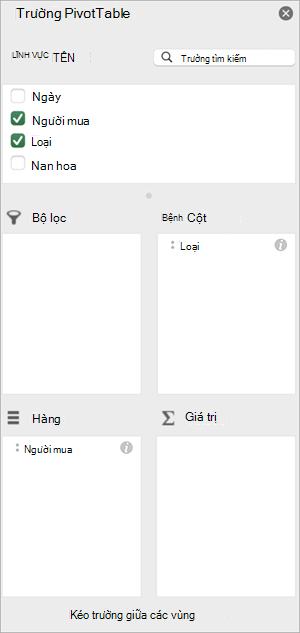
Thêm, sắp xếp lại và xóa các trường trong Danh sách Trường
Hãy dùng phần trường của Danh sách Trường để thêm các trường vào PivotTable của bạn, bằng cách chọn hộp bên cạnh tên trường để đặt những trường này vào vùng mặc định của Danh sách Trường.
Lưu ý
Thông thường, trường không phải là số được đưa vào vùng Hàng, trường số được đưa vào vùng Giá trị, và cấu trúc phân cấp ngày và thời gian của Xử lý Phân tích Trực tuyến (OLAP) được đưa vào vùng Cột.
Hãy dùng phần vùng (ở dưới cùng) của Danh sách Trường để sắp xếp lại các trường như ý muốn bằng cách kéo chúng giữa bốn vùng.
Trường bạn đặt trong các vùng khác nhau được hiển thị trong PivotTable như sau:
Các trường trong vùngBộ lọc được hiển thị như là các bộ lọc báo cáo mức độ cao nhất trên PivotTable, như sau:
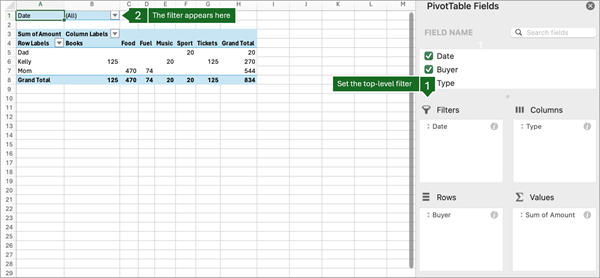
Các trường trong vùngCột được hiển thị như là các Nhãn Cột ở trên cùng của PivotTable, như sau:
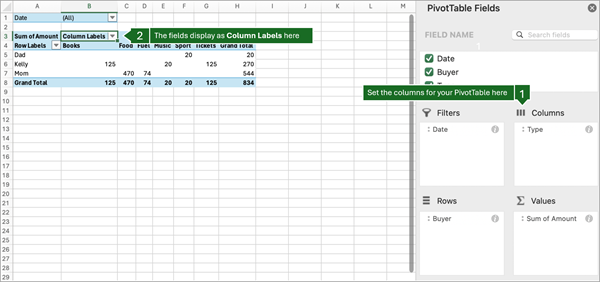
Tùy thuộc vào cấu trúc phân cấp của trường, cột có thể lồng trong cột ở vị trí cao hơn.
- Các trường trong vùngHàng được hiển thị như là Nhãn Hàng ở bên trái của PivotTable, như sau:
16c
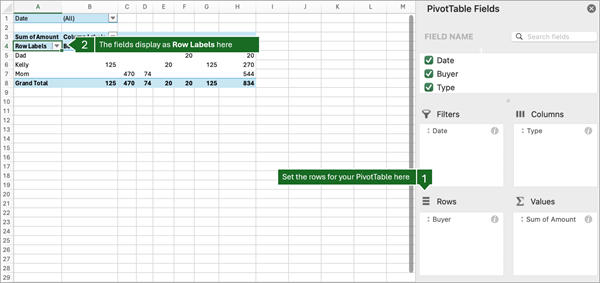
Tùy thuộc vào cấu trúc phân cấp của trường, hàng có thể lồng trong hàng ở vị trí cao hơn.
- Các trường trong vùngGiá trị được hiển thị như là giá trị dạng số tóm tắt trong PivotTable, như sau:
17c
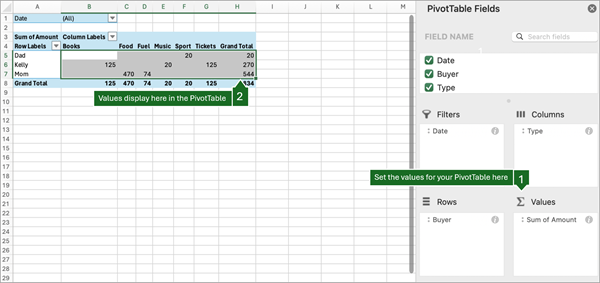
PivotTable trên iPad được cung cấp cho khách hàng chạy Excel trên iPad phiên bản 2.82.205.0 trở lên. Để truy cập tính năng này, hãy đảm bảo rằng ứng dụng của bạn được cập nhật lên phiên bản mới nhất thông qua App Store.
Sử dụng Danh sách Trường
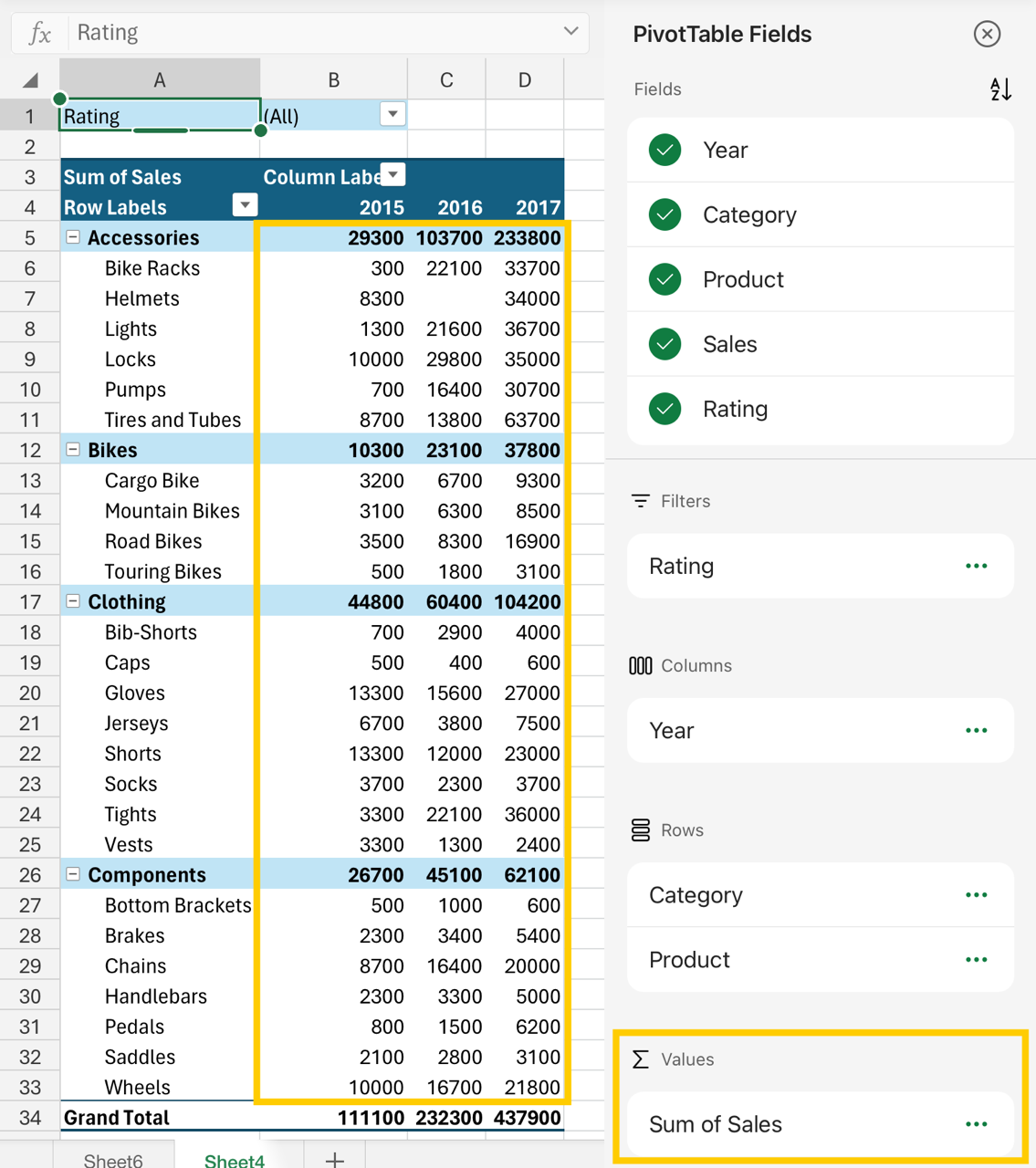
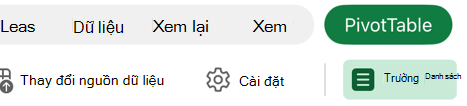
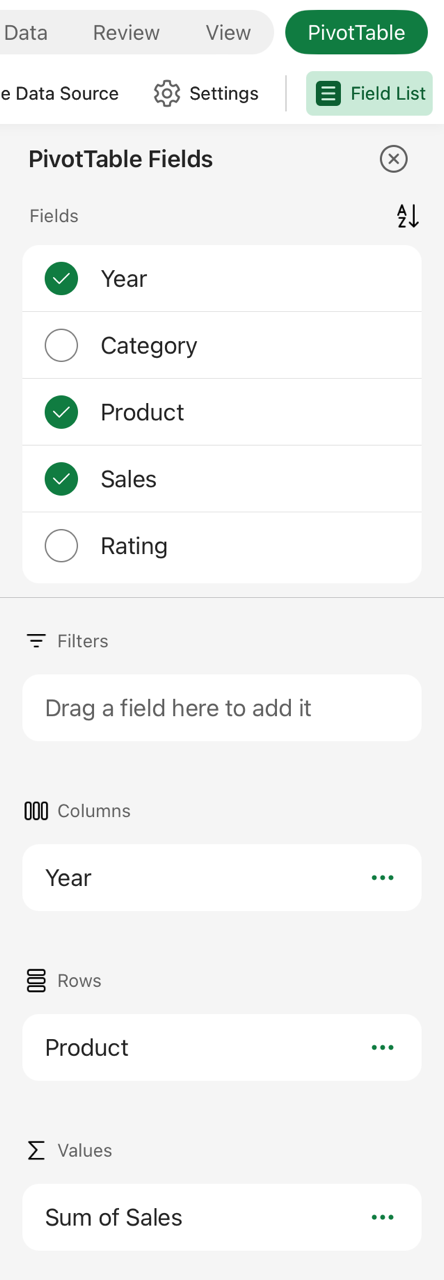
Nếu danh sách trường không còn hiển thị, đi tới tab PivotTable , trượt nhanh sang trái và chọn Danh sách Trường để hiển thị danh sách trường.
Danh sách Trường có phần trường, trong đó bạn chọn những trường bạn muốn hiện trong PivotTable, và phần Vùng (ở dưới cùng), trong đó bạn có thể sắp xếp những trường này theo cách bạn muốn.
Thêm, sắp xếp lại và xóa các trường trong Danh sách Trường
Hãy dùng phần trường của Danh sách Trường để thêm các trường vào PivotTable của bạn, bằng cách chọn hộp bên cạnh tên trường để đặt những trường này vào vùng mặc định của Danh sách Trường.
Lưu ý
Thông thường, trường không phải là số được đưa vào vùng Hàng , trường ngày và giờ sẽ được thêm vào vùng Cột , và các trường số sẽ được thêm vào vùng Giá trị .
Hãy dùng phần vùng (ở dưới cùng) của Danh sách Trường để sắp xếp lại các trường như ý muốn bằng cách kéo chúng giữa bốn vùng.
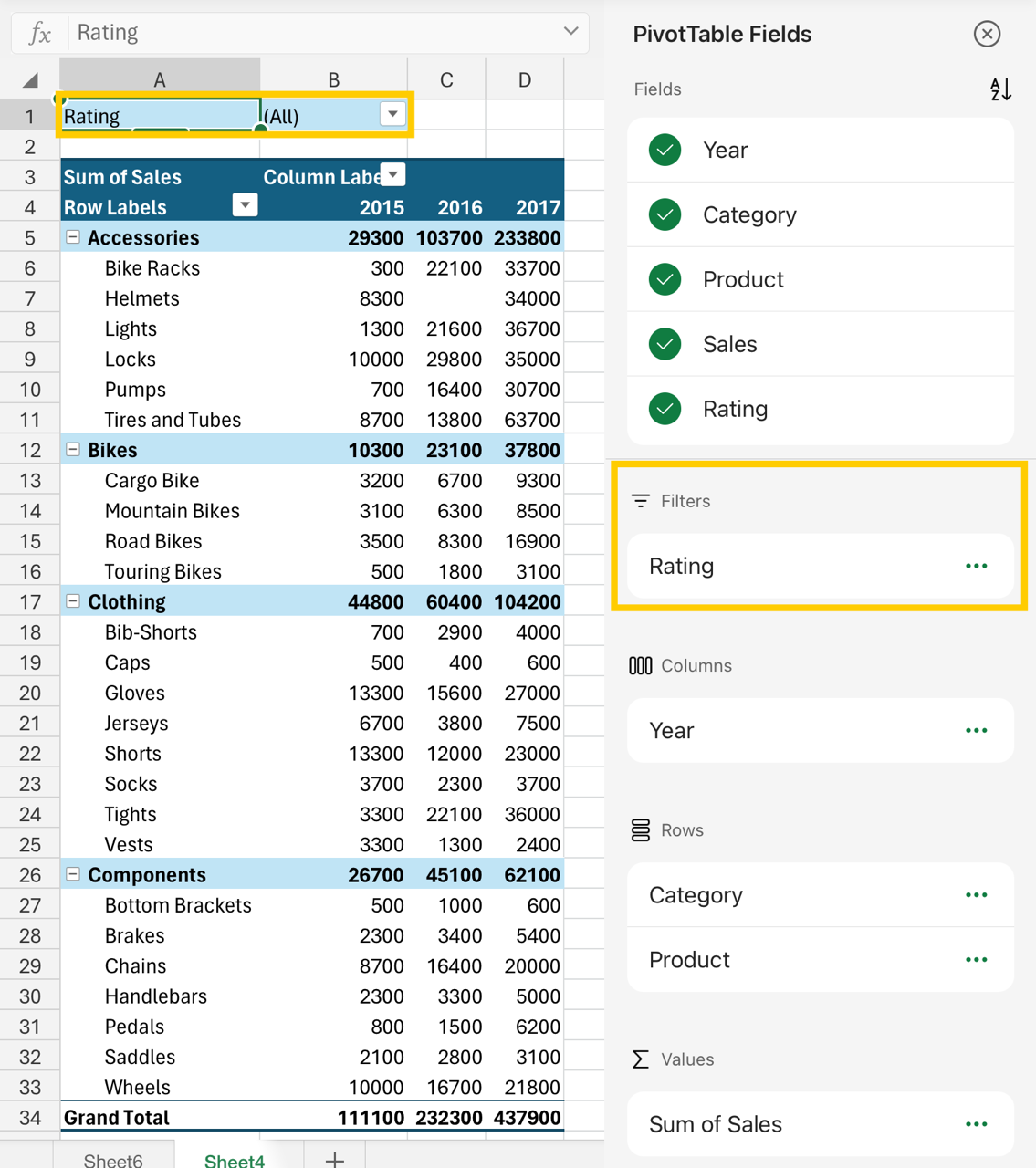
Trường bạn đặt trong các vùng khác nhau được hiển thị trong PivotTable như sau:
- Các trường trong vùngBộ lọc được hiển thị như là các bộ lọc báo cáo mức độ cao nhất trên PivotTable, như sau:
- Các trường trong vùngCột được hiển thị như là các Nhãn Cột ở trên cùng của PivotTable, như sau:
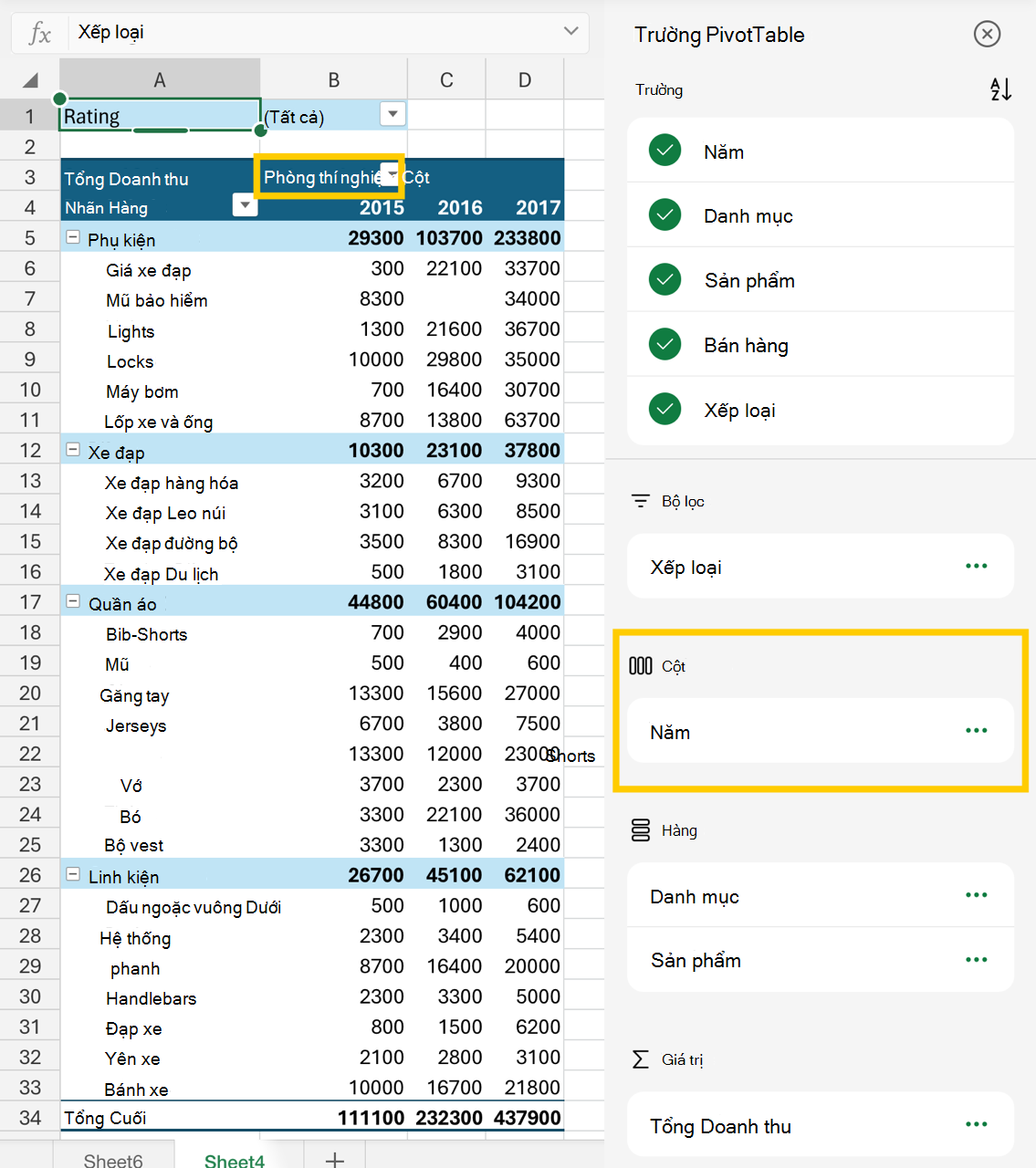
Tùy thuộc vào cấu trúc phân cấp của trường, cột có thể lồng trong cột ở vị trí cao hơn.
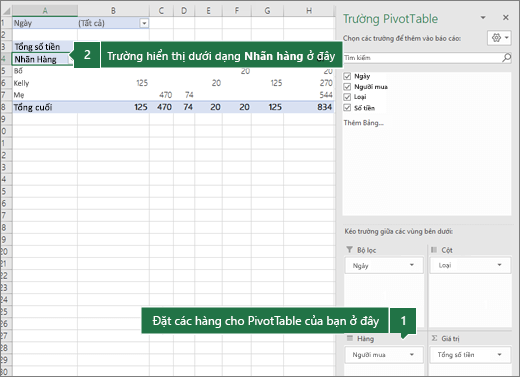
- Các trường trong vùngHàng được hiển thị như là Nhãn Hàng ở bên trái của PivotTable, như sau:
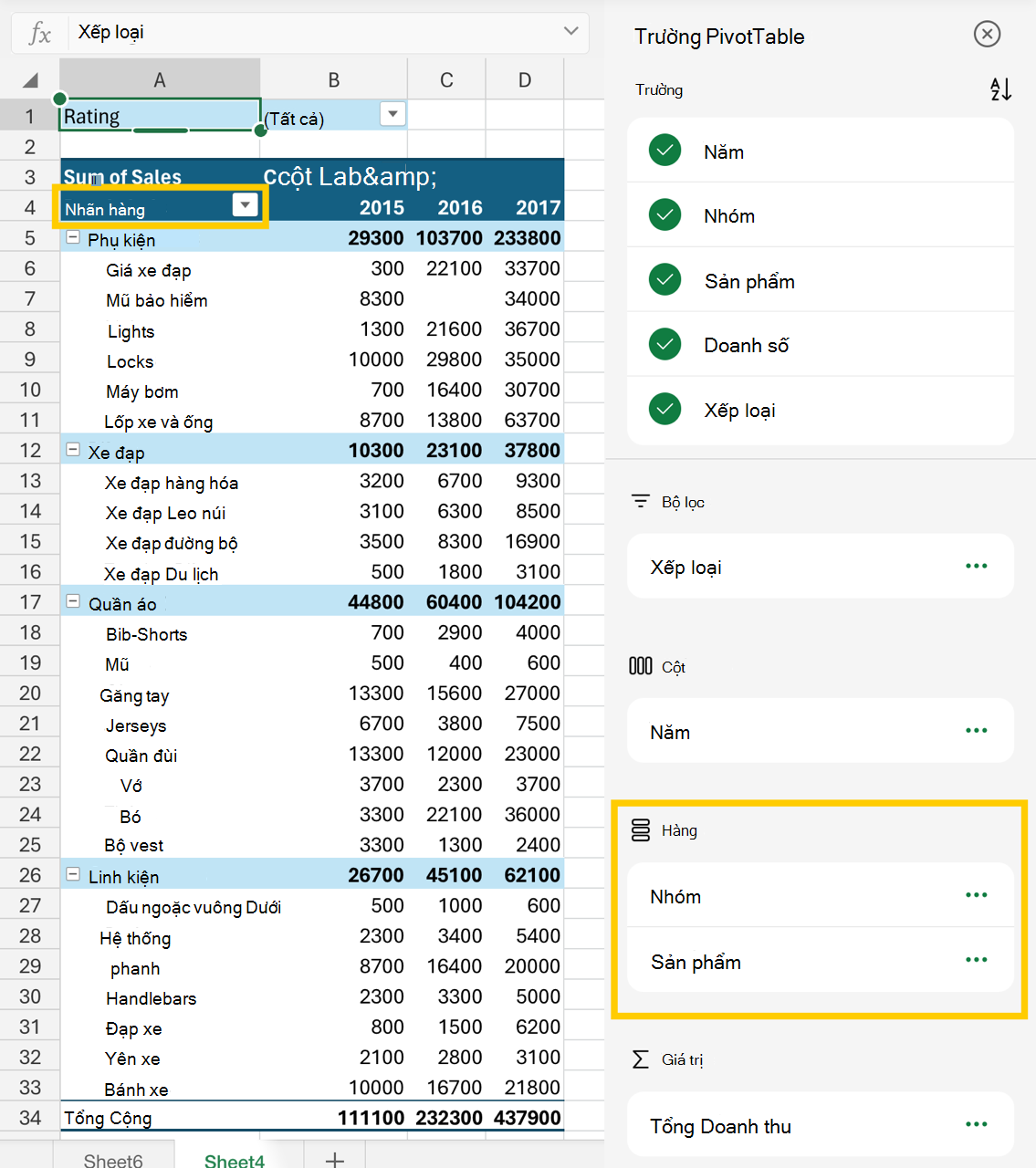
Tùy thuộc vào cấu trúc phân cấp của trường, hàng có thể lồng trong hàng ở vị trí cao hơn.
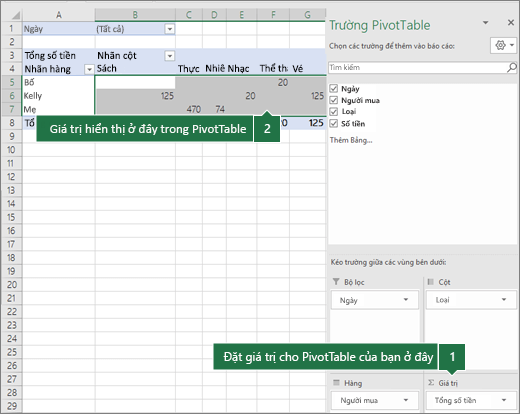
- Các trường trong vùngGiá trị được hiển thị như là giá trị dạng số tóm tắt trong PivotTable, như sau: