

Bài viết này cung cấp hướng dẫn từng bước về cách để kích hoạt Office cho máy Mac. Nếu bạn đang gặp lỗi hoặc vấn đề về việc cài đặt hoặc kích hoạt Office trên máy Mac, xem Cần làm gì nếu bạn không thể cài đặt hoặc kích hoạt Office cho máy Mac.
Trước khi kích hoạt và nếu chưa kích hoạt, bạn sẽ cần quy đổi và cài đặt Office trên PC hoặc máy Mac của mình.


Ở thanh menu trên cùng, chọnỨng dụng Finder> và cuộn xuống đến các ứng dụng Microsoft Office.
Mở ứng dụng Office bất kỳ, chẳng hạn như Microsoft Word và trong hộp Có gì Mới mở ra, chọn Bắt đầu.


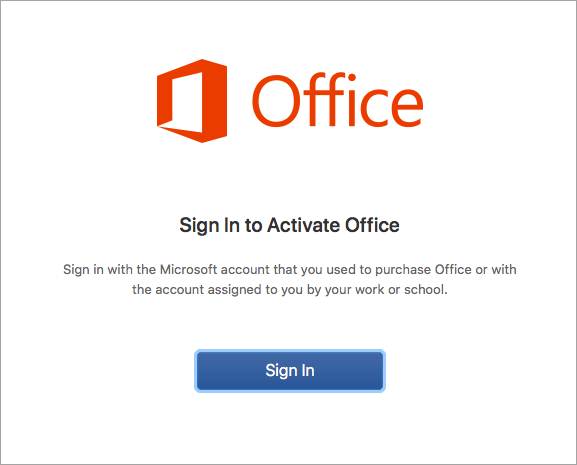
Trên màn hình Đăng nhập để kích hoạt Office, chọn Đăng nhập.
Lưu ý
Nếu bạn không được nhắc đăng nhập, hãy mở một tệp trống và đi tới Tệp>Mới từ mẫu>Đăng nhập.

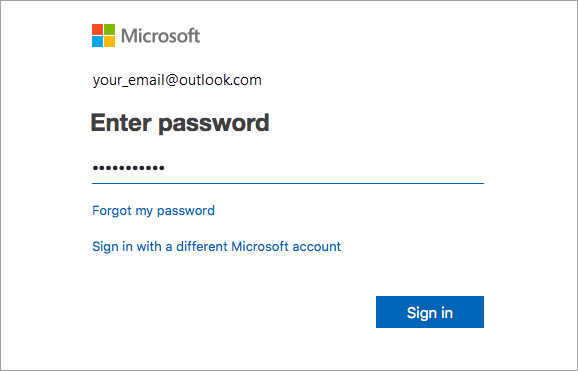
Nhập địa chỉ email được liên kết với Microsoft 365 dành cho máy Mac, rồi bấm vào Tiếp theo.
Lưu ý
Đây có thể là email bạn đã sử dụng cho tài khoản Microsoft của mình hoặc tài khoản Microsoft 365 dành cho doanh nghiệp mà cơ quan hoặc trường học đã gán cho bạn.


Nhập mật khẩu liên kết với địa chỉ email bạn đã nhập, rồi bấm vào Đăng nhập.
Lưu ý
Màn hình này có thể có giao diện khác nhau, tùy thuộc vào nhà cung cấp email của bạn.

Hệ thống sẽ kiểm tra xem bạn có giấy phép hợp lệ không, rồi sẽ kích hoạt sản phẩm.
Quan trọng
Nếu bạn có nhiều giấy phép, vui lòng làm theo các bước trong mục Kích hoạt với nhiều giấy phép.


Xong rồi! Nhấp Bắt đầu Sử dụng Wordđể bắt đầu sử dụng ứng dụng.
Mẹo
Để khởi động các ứng dụng Office một cách dễ dàng, bạn có thể thêm chúng vào dock.

Câu hỏi thường gặp
Tôi không thể kích hoạt và tôi cần trợ giúp!
- Xem Cần làm gì nếu bạn không thể cài đặt hoặc kích hoạt Office cho máy Mac để khắc phục các sự cố phổ biến.
- Hãy xem Các giải pháp hoặc phương án thay thế cho các vấn đề gần đây về cài đặt hoặc kích hoạt Office để tìm trợ giúp và cập nhật các vấn đề mới.
- Liên hệ với bộ phận hỗ trợ của Microsoft.
Tôi làm thế nào để kích hoạt với nhiều giấy phép?
Đối với Microsoft 365 dành cho máy Mac, bạn có thể liên kết tối đa 25 giấy phép với cùng một tài khoản Microsoft: chỉ một giấy phép cho đăng ký Microsoft 365 và nhiều bản cài đặt sử dụng một lần của Microsoft 365 dành cho máy Mac Home and Student hoặc Home and Business.
Nếu bạn liên kết nhiều giấy phép cho máy Mac với cùng một tài khoản Microsoft thì tốt nhất bạn nên bắt đầu với gói đăng ký Microsoft 365 vì bạn có thể cài đặt trên tất cả các thiết bị của mình và được đăng nhập vào Office trên năm thiết bị cùng lúc. Không thể hủy kích hoạt giấy phép sử dụng một lần. Nếu bạn không có gói đăng ký Microsoft 365, hãy bắt đầu bằng giấy phép ở đầu danh sách và di chuyển xuống dưới.
Không có cách nào để theo dõi các giấy phép sử dụng một lần nên chúng tôi khuyên bạn giữ một danh sách liệt kê giấy phép nào được kích hoạt trên thiết bị nào. Nếu bạn không nhớ mình đã sử dụng giấy phép nào thì bạn sẽ phải thực hiện quy trình loại trừ để xác định những giấy phép bạn đã sử dụng đến giờ.
- Chọn giấy phép bạn muốn sử dụng. (Chúng tôi thực sự khuyên bạn nên chọn giấy phép Microsoft 365, nếu có.)
- Sau khi xác thực, giấy phép sẽ kích hoạt sản phẩm và bạn có thể bấm vào Bắt đầu Sử dụng Word để mở và bắt đầu sử dụng Microsoft 365 dành cho máy Mac.

Lỗi nhiều giấy phép và khóa đã được sử dụng?
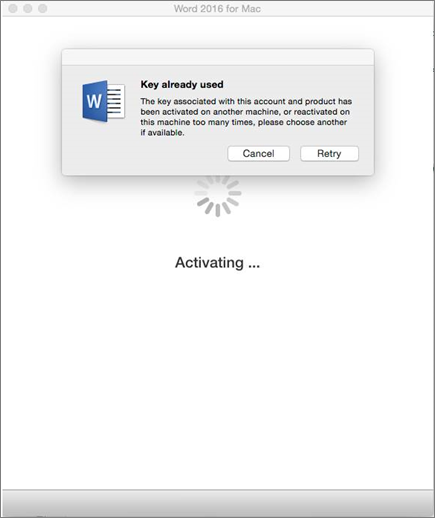
Nếu bạn tìm cách kích hoạt bản cài đặt một lần của Microsoft 365 dành cho máy Mac và gặp lỗi: Mã bản quyền đã được sử dụng, bạn sẽ cần chọn một giấy phép khác để sử dụng. Nhấp vào Hủy bỏ và bạn sẽ trở về màn hình lựa chọn giấy phép.
Giấy phép mà bạn đã tìm cách sử dụng sẽ bị mờ đi. Bạn có thể chọn bất kỳ giấy phép nào khác chưa được sử dụng.
Tôi phải nhập mã bản quyền sản phẩm của mình vào đâu?
Nếu bạn chưa quy đổi khóa sản phẩm lấy Microsoft 365 dành cho máy Mac, thì bạn nên thực hiện điều đó trước khi tìm cách kích hoạt. Hãy làm theo các bước sau:
Bước 1: Đi đến https://www.office.com/setup
Bước 2: Đăng nhập bằng tài khoản Microsoft của bạn hoặc tạo một tài khoản nếu bạn chưa có (bạn có thể tạo tài khoản bằng bất kỳ địa chỉ email nào mình đã có). Hãy đảm bảo bạn nhớ tài khoản này để có thể cài đặt và cài đặt lại Office sau đó mà không cần khóa sản phẩm.
Bước 3: Nhập khóa sản phẩm Office của bạn, không bao gồm gạch nối.
Bước 4: Hãy làm theo các lời nhắc để hoàn tất quy trình quy đổi.