
Nếu bạn chỉ đang tìm các bước để tải xuống và cài đặt hoặc cài đặt lại Microsoft 365 hoặc Office, hãy xem Cài đặt Office trên PC hoặc máy Mac của bạn.
Đối với các sự cố khi cài đặt Microsoft 365 hoặc Office, hãy truy nhập trang trình khắc phục sự cố Microsoft 365 và chọn trình khắc phục sự cố thiết lập hoặc gỡ cài đặt để trợ giúp về sự cố cài đặt.
Nếu trình khắc phục sự cố không giải quyết được sự cố của bạn, hãy chọn một danh mục khắc phục sự cố từ các tùy chọn dưới đây.
Mẹo
Bài viết này dành cho các sự cố về cài đặt Office. Hãy thử một trong các liên kết này nếu bạn đang tìm kiếm trợ giúp về:
Outlook (đối với các sự cố về email), Skype for Business hoặc OneDrive for Business.
Hãy chọn một thể loại khắc phục sự cố
Vui lòng để lại nhận xét cho chúng tôi ở cuối trang này nhằm cho chúng tôi biết liệu có bất kỳ giải pháp nào trong số này giúp ích cho bạn không và nếu không, hãy sử dụng trường nhận xét để cho chúng tôi biết thêm về sự cố của bạn.
Vấn đề thường gặp
Bạn là học viên hoặc giáo viên và không thể cài đặt Office
Bạn không có tùy chọn cài đặt? Kiểm tra xem bạn có giấy phép không
Không thể cài đặt trên Windows Vista hoặc Windows XP
Quá trình cài đặt Office bị treo hoặc kẹt khi đạt 90%
Chỉ cài đặt một số ứng dụng hoặc cài đặt trên một ổ đĩa khác
Các sự cố quản trị Microsoft 365
Không có tùy chọn cài đặt Office, Project hoặc Visio
Lỗi với bản cài đặt cấp phép số lượng lớn của Project hoặc Visio
Cài đặt Office trên năm máy tính trở lên
Thiết lập phần còn lại của tổ chức của tôi với Microsoft 365
Quản lý giấy phép cho mọi người trong tổ chức của tôi
Triển khai Office cho nhiều máy tính trong tổ chức của tôi
Gần đây đã chuyển gói Microsoft 365 và hiện không thể sử dụng Office
Các sự cố sau khi cài đặt
Không thể tìm thấy các ứng dụng Office
Nhận được thư bạn không thể sử dụng Office
Thông báo "đã ngừng hoạt động" của Office xuất hiện
Bạn không biết mình có sản phẩm hoặc giấy phép Microsoft 365 nào
Sự cố về kích hoạt hoặc sản phẩm chưa được cấp phép
Sự cố về cài đặt trên máy Mac
Microsoft_Office_2016_Installer.pkg sẽ không mở hoặc cài đặt Office gặp khó khăn ở Xác minh
Các sự cố về kích hoạt máy Mac
Thử những bản sửa lỗi này đối với các sự cố cài đặt thông thường
Đối với các sự cố trong khi cài đặt, hãy thử gỡ cài đặt rồi cài đặt lại Microsoft 365 hoặc Office
Đối với các sự cố trong khi cài đặt, hãy thử khởi động lại máy tính, rồi cài đặt lại Microsoft 365 hoặc Office theo các bước trong Cài đặt Office trên PC hoặc máy Mac của bạn. Nếu điều đó không hữu ích, hãy sử dụng trình gỡ cài đặt.
Sử dụng trình gỡ cài đặt để gỡ cài đặt Microsoft 365, Office 2021, Office 2019 hoặc Office 2016 khỏi PC chạy Windows của bạn.
Chọn nút bên dưới để bắt đầu trình khắc phục sự cố gỡ cài đặt.
Bấm vào Mở nếu bạn nhận được một cửa sổ bật lên cho biết Trang web này đang tìm cách mở Nhận Trợ giúp.
Làm theo lời nhắc trên phần còn lại của màn hình và khi được nhắc, hãy khởi động lại máy tính của bạn.
Chọn các bước cho phiên bản Office mà bạn muốn cài đặt hoặc gỡ cài đặt.
Microsoft 365 | Office 2024 | Office 2021Office | 2019 | Office 2016
Quan trọng
- Trình gỡ cài đặt hiện không thể gỡ cài đặt Office 2024.
- Chạy trình khắc phục sự cố trên cùng một PC chạy Windows với sản phẩm Microsoft 365 hoặc Office mà bạn muốn gỡ cài đặt.
- Bạn cần sử dụng Windows 10 trở lên để chạy trình khắc phục sự cố.
Mẹo
Nếu trình khắc phục sự cố gỡ cài đặt Microsoft 365 không gỡ hoàn toàn Microsoft 365 hoặc Office khỏi PC của bạn, bạn có thể thử gỡ cài đặt Office theo cách thủ công.
Bạn là học viên hoặc giáo viên và bạn không thấy tùy chọn cài đặt Microsoft 365 hoặc Office
Nếu bạn là học viên hoặc giáo viên và bạn không thấy tùy chọn cài đặt Microsoft 365 hoặc Office thì bạn có thể đủ điều kiện nhận Office 365 Education, bao gồm Word, Excel, PowerPoint và OneNote. Tất cả những gì bạn cần để bắt đầu là một địa chỉ email trường học hợp lệ. Để biết thêm thông tin, hãy xem Tải Microsoft 365 miễn phí.
Trước khi cài đặt Microsoft 365 hoặc Office, hãy nhớ kiểm tra Yêu cầu hệ thống cho Office. Ví dụ: bạn không thể cài đặt Microsoft 365 hoặc Office trên Chromebook hoặc máy tính chạy Windows Vista hay Windows XP. Tuy nhiên, có thể bạn vẫn sử dụng được Office Online trong trình duyệt trên máy tính của mình.
Bạn không thấy tùy chọn cài đặt Microsoft 365 hoặc Office, hãy kiểm tra xem bạn có giấy phép hay chưa
Nếu bạn chưa đăng nhập, hãy đi tới http://portal.office.com và đăng nhập bằng tài khoản cơ quan hoặc trường học của bạn.
Lưu ý
Nếu bạn không thể đăng nhập bằng tài khoản cơ quan hoặc trường học, có thể bạn đã đăng nhập nhầm dịch vụ Microsoft 365, hãy xem Vị trí đăng nhập vào Microsoft 365.
Từ đầu trình duyệt, đi tới Cài
 > Càiđặt> ứng dụng của tôiMicrosoft 365.
Trên trang Tài khoản của tôi, chọn Đăng ký.
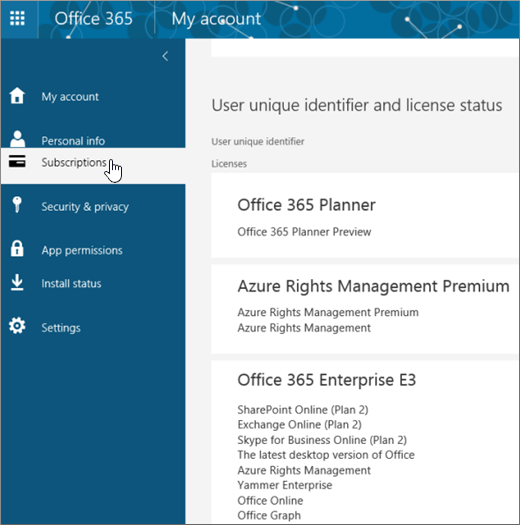
Bạn sẽ thấy các dịch vụ mà bạn đã có giấy phép để sử dụng, chẳng hạn như phiên bản mới nhất của Microsoft 365 hoặc Office, SharePoint Online hoặc OneDrive for Business và Exchange Online trên máy tính. Nếu bạn không thấy phiên bản Microsoft 365 hoặc Office mới nhất trên máy tính trong danh sách (hoặc Project hay Visio , nếu tổ chức của bạn có gói tích hợp các ứng dụng đó) thì người quản trị của bạn có thể vẫn chưa gán giấy phép Office cho bạn. Nếu bạn là người quản trị, hãy xem Gán giấy phép cho người dùng trong Microsoft 365 dành cho doanh nghiệp. Để biết thêm thông tin, hãy xem Tôi đang có sản phẩm hoặc giấy phép Microsoft 365 dành cho doanh nghiệp nào?
Nếu bạn có giấy phép thì bạn đã sẵn sàng để Cài đặt Office trên PC hoặc máy Mac, (hay cài đặt Project hoặc Visio).
Không phải tất cả các gói Microsoft 365 đều kèm theo Office. Nếu tổ chức của bạn có gói Microsoft 365 không bao gồm phiên bản Office mới nhất trên máy tính, quản trị viên Microsoft 365 có thể chuyển sang gói đăng ký hoặc gói Microsoft 365 khác.
Nếu bạn là người quản trị và bạn không chắc chắn về gói mình đang có, hãy làm theo các bước trong Tôi đang có đăng ký Microsoft 365 dành cho doanh nghiệp nào? Để xem so sánh giữa các gói, hãy xem so sánh các gói dành cho doanh nghiệp nhỏ hoặc so sánh các gói dành cho doanh nghiệp.
Các máy tính chạy Windows Vista hoặc Windows XP không đáp ứng được yêu cầu hệ thống để cài đặt Microsoft 365 hoặc Office
Bạn không thể cài đặt Office 2016 trên máy tính chạy Windows Vista hoặc Windows XP vì những hệ điều hành này không đáp ứng được yêu cầu hệ thống dành cho Office. Việc cố gắng cài đặt Office trên máy tính chạy hệ điều hành không được hỗ trợ sẽ gây ra lỗi. (Nếu bạn muốn tìm hiểu thêm về phiên bản mới nhất của Windows, hãy xem thông số kỹ thuật của Windows 11 để biết chi tiết.)
Nếu máy tính của bạn không thể cài đặt phiên bản Office đầy đủ trên máy tính vì máy tính không đáp ứng được các yêu cầu hệ thống thì bạn có thể thử sử dụng Office Online trong trình duyệt trên máy tính của mình. Hãy xem mục Trình duyệt trên trang yêu cầu hệ thống.
Quá trình cài đặt Microsoft 365 hoặc Office bị treo hoặc kẹt khi đạt 90%
Nếu Microsoft 365 hoặc Office mất nhiều thời gian để cài đặt thì có thể bạn đang có kết nối chậm hoặc có thể đang diễn ra một quá trình cài đặt hay cập nhật trong nền. Hãy xem mục Mất quá nhiều thời gian để cài đặt Office hoặc mục Office treo khi đạt 90% để tìm các giải pháp khả thi.
Bạn không muốn cài đặt tất cả các ứng dụng Microsoft 365 hoặc Office hoặc bạn muốn cài đặt Microsoft 365 hoặc Office trên một ổ đĩa khác
Với Microsoft 365, bạn không thể chọn tùy chỉnh ứng dụng Microsoft 365 hoặc Office nào bạn muốn cài đặt. Tuy nhiên, bạn có thể xóa các lối tắt dẫn tới ứng dụng mà bạn không định sử dụng.
Ngoài ra, bạn chỉ có thể cài đặt Microsoft 365 hoặc Office trên ổ đĩa hệ thống nơi cài đặt hệ điều hành. Thường thì đó là ổ C: của bạn.
Mẹo
Nếu bạn định mua một ứng dụng Office độc lập, bạn có thể vào https://products.office.com/ và tìm kiếm ứng dụng bạn muốn mua.
Bạn đang gặp khó khăn khi đăng nhập
Microsoft có nhiều loại dịch vụ Microsoft 365 và mỗi dịch vụ lại có trang đăng nhập riêng. Vị trí bạn đăng nhập phụ thuộc vào loại dịch vụ bạn đang sử dụng.
Nếu bạn sử dụng một trong các dịch vụ được liệt kê bên dưới các gói Office dành cho doanh nghiệp, bạn đăng nhập tại https://portal.office.com bằng tên người dùng và mật khẩu mà bạn đã tạo hoặc ai đó trong tổ chức của bạn đã thay mặt bạn tạo.
Nếu bạn sử dụng Microsoft 365 do 21Vianet điều hành tại Trung Quốc, hãy đăng nhập tại https://login.partner.microsoftonline.cn bằng tên người dùng và mật khẩu mà bạn đã tạo hoặc ai đó trong tổ chức của bạn tại Trung Quốc đã tạo thay mặt bạn.
Để biết thêm thông tin về tài khoản, hãy xem Nơi đăng nhập vào Microsoft 365 hoặc ID người dùng của tôi là gì và tại sao tôi cần ID đó cho Microsoft 365 dành cho doanh nghiệp?
Nếu bạn không thể nhớ được mật khẩu và cần đặt lại mật khẩu, hãy đi tới passwordreset.microsoftonline.com/.
Các sự cố đã biết với Microsoft 365 hoặc Office và Windows 10
Hãy xem mục Các sự cố đã biết về Office và Windows 10.
Thông báo lỗi hoặc cài đặt bị mờ đi
Nút Cài đặt không cài đặt Microsoft 365 hoặc Office
Nếu nút Cài đặt bị mờ đi thì có thể gói đăng ký Microsoft 365 của bạn đã hết hạn. Chọn thuê bao của bạn từ danh sách dưới đây để xem các bước gia hạn thuê bao. Xem Gia hạn Microsoft 365 dành cho doanh nghiệp
Để biết các giải pháp khác, hãy xem mục Nút Cài đặt không cài đặt Office.
Bạn gặp lỗi KERNEL32.dll khi cố gắng cài đặt Microsoft 365 hoặc Office và các sự cố yêu cầu hệ thống khác
Kiểm tra xem máy tính của bạn có đáp ứng được các yêu cầu hệ thống tối thiểu để cài đặt Microsoft 365 hoặc Office không. Bạn cần một máy tính chạy Windows 7, Windows 8 hoặc Windows 10. Hãy xem mục Yêu cầu hệ thống cho Office để biết danh sách yêu cầu bổ sung.
Nếu bạn đang cố gắng cài đặt Microsoft 365 hoặc Office trên máy tính chạy Windows XP hoặc Windows Vista thì bạn có thể gặp lỗi không định vị được thư viện động KERNEL 32.dll. Điều này xảy ra do các ứng dụng máy tính để bàn Microsoft 365 không được hỗ trợ trên các phiên bản Windows này. Để biết thêm thông tin, hãy xem Tại sao tôi không thể cài đặt Office trên Windows XP hoặc Windows Vista?
Nếu bạn không chắc chắn mình có hệ điều hành nào, hãy xem Tôi đang chạy hệ điều hành Windows nào? hoặc Tìm phiên bản OS X và số bản dựng trên máy Mac của bạn.
Thông báo lỗi khi cài đặt Microsoft 365 hoặc Office
Bạn có thể gặp lỗi có chứa số và có thể là một số từ mô tả. Mặc dù các thông điệp khó hiểu, thường sẽ có các giải pháp. Hãy thử các liên kết sau nếu bạn gặp phải các lỗi này.
Không phải mọi lỗi đều được liệt kê tại đây. Nếu có liên kết Tìm hiểu Thêm ở thông báo lỗi, hãy chọn liên kết đó. Nếu không có liên kết nào, hãy cho chúng tôi biết về lỗi bạn gặp phải và bạn đang ở đâu trong quy trình cài đặt khi bạn nhận được thông báo đó. Để lại nhận xét ở cuối trang này để cho chúng tôi biết thêm về sự cố của bạn.
- "... Một cài đặt khác đang được tiến hành..." hoặc mã lỗi 0-1018 hay 6-30015 khi cài đặt Office
- Lỗi "Không thể cài đặt Office (64-bit)"
- Lỗi "Có điều gì đó không ổn" khi bạn tìm cách khởi động ứng dụng Office
- Ngừng dịch vụ bộ đệm in trong khi cài đặt Office
- Lỗi "Sản phẩm Chưa được cấp phép"
- Chúng tôi cũng sẽ nâng cấp một số ứng dụng cũ hơn
- Mã Lỗi 0-3
- Mã lỗi 12002-4, 12007-4 hoặc 12152-4
- Mã Lỗi 30015-6
- Mã lỗi 30015-1011 (1392) và 30015-4 (1392)
- Mã Lỗi 30029-1011
- Mã Lỗi 30029-4
- Mã lỗi 30033
- Mã lỗi 30053-4 hoặc 30053-39 khi cài đặt gói ngôn ngữ
- Mã lỗi 30068
- Mã lỗi 30094
- Mã lỗi 30102-11, 30102-13, 30103-11 hoặc 30103-13
- Mã lỗi 30125-4 hoặc 30125-1011
- Mã Lỗi 30143-37
- Mã lỗi 30145
- Mã Lỗi 30169-22
- Mã Lỗi 30174-4
- Mã lỗi 30174-4-2, 30174-4-5, 30174-4-32, 30174-123 hoặc 30174-183
- Mã lỗi 30174-4-23, 30174-4-483 hoặc 30174-4-1117
- Mã lỗi 30174-4-27
- Mã Lỗi 30175-11
- Mã Lỗi 30180-4
- Mã lỗi 30183-4 khi cài đặt Office bằng bộ định tuyến Speedport
- Mã Lỗi 3-4
- Mã lỗi 0-1011, 30088-1015 hoặc 0-1005
- Mã lỗi 0xC004C060
- Mã lỗi 0x80070005
- Mã lỗi 0x8004FC12
Sự cố về kích hoạt hoặc sản phẩm chưa được cấp phép
Nếu bạn có gói Microsoft 365, để gói này luôn hoạt động, bạn phải đăng nhập ít nhất 30 ngày một lần. Nếu gói đăng ký của bạn chưa hết hạn, Microsoft 365 hoặc Office sẽ kích hoạt lại gói đăng ký đó vào lần đăng nhập tiếp theo của bạn.
Khắc phục sự cố các lỗi về kích hoạt
Bạn có thể chạy trình khắc phục sự cố kích hoạt Microsoft 365 để giúp khắc phục sự cố kích hoạt.
Chọn nút bên dưới để bắt đầu trình khắc phục sự cố kích hoạt Microsoft 365.
Bấm vào Mở nếu bạn nhận được một cửa sổ bật lên cho biết Trang web này đang tìm cách mở Nhận Trợ giúp.
Làm theo các lời nhắc để khắc phục sự cố kích hoạt Office của bạn.
Quan trọng
- Chạy trình khắc phục sự cố trên cùng một PC chạy Windows có cài đặt Microsoft 365.
- Bạn cần sử dụng Windows 10 trở lên để chạy trình khắc phục sự cố.
Nếu trình khắc phục sự cố không giải quyết được sự cố của bạn hoặc gần đây, bạn đã chuyển gói và bây giờ nhận được lỗi sản phẩm chưa được cấp phép hoặc không thể sử dụng các ứng dụng Office của bạn, hãy xem các lỗi kích hoạt và Sản phẩm Chưa được cấp phép trong Office.
Nếu lỗi kích hoạt xảy ra sau khi bạn nâng cấp lên Windows 10, hãy xem mục Mã lỗi Office 0x8004FC12 khi kích hoạt Office.
Hủy kích hoạt bản cài đặt
Bạn có thể kích hoạt Microsoft 365 hoặc Office trên tối đa năm máy tính. Nếu bạn đã sử dụng hết năm bản cài đặt của mình và muốn cài đặt Microsoft 365 hoặc Office trên một máy tính khác, bạn phải hủy kích hoạt một bản cài đặt. Việc hủy kích hoạt không xóa Microsoft 365 hoặc Office khỏi máy tính nhưng bạn không thể sử dụng Microsoft 365 hoặc Office trên máy tính đó cho đến khi bạn kích hoạt ứng dụng đó.
Nếu bạn là người dùng Microsoft 365, hãy thực hiện như sau để hủy kích hoạt bản cài đặt.
- Đi tới https://portal.office.com/Account/#home. Nếu được nhắc, hãy đăng nhập bằng tài khoản cơ quan hoặc trường học của bạn.
- Từ ô Trạng thái cài đặt, chọn Quản lý các bản cài đặt.
- Bên dưới Trạng thái cài đặt, chọn Hủy kích hoạt để hủy kích hoạt các bản cài đặt Office mà bạn không còn sử dụng nữa.
Để biết thêm thông tin, hãy xem mục Hủy kích hoạt bản cài đặt Microsoft 365 dành cho doanh nghiệp.
Các sự cố về nâng cấp hoặc cập nhật
Nâng cấp Microsoft 365 hoặc Office
Nếu bạn đang sử dụng đăng ký Microsoft 365, tức là bạn đang sử dụng phiên bản Microsoft 365 mới nhất và không cần nâng cấp.
Nếu bạn là người quản trị cần nâng cấp người dùng lên ứng dụng khách Office mới nhất, hãy xem Nâng cấp người dùng lên máy khách Office mới nhất bằng Microsoft 365 dành cho doanh nghiệp
Cài đặt lại phiên bản cũ hơn của Office
Sau 28/02/2017, bạn sẽ không thể cài đặt Office 2013 từ portal.office.com/OLS/MySoftware. Để biết thêm thông tin, hãy xem Office 2013 sẽ không còn có sẵn để cài đặt với đăng ký Microsoft 365 nữa.
Nếu bạn kết nối với hộp thư Exchange 2007 (ứng dụng Kết thúc Vòng đời vào 11/04/2017) thì bạn có thể muốn duy trì sử dụng Office 2013 cho đến khi bạn nâng cấp lên từ Exchange 2007. Xem nội dung sau:
- Lỗi: Xin dừng lại, bạn nên đợi để cài đặt Office. Bạn sẽ không thể nhận thư từ hộp thư hiện tại
- Office 2013 sẽ không còn có sẵn để cài đặt với đăng ký Microsoft 365 nữa
Các sự cố sau khi cài đặt Office
Bạn không thể tìm thấy các ứng dụng Office sau khi cài đặt Office
Xem Không thể tìm thấy các ứng dụng Office trong Windows 10, Windows 8 hoặc Windows 7?
Bạn vừa mới chuyển sang các gói Microsoft 365 và hiện nhận được thông báo rằng bạn không thể sử dụng Office
Khi bạn cài đặt Office, Office sẽ tự động được liên kết với gói Microsoft 365 của bạn. Điều này nghĩa là nếu bạn hoặc người dùng trong tổ chức của bạn thấy Thông báo Tài khoản hoặc Lỗi sản phẩm chưa được cấp phép trong Office, họ cần cài đặt phiên bản Office đi kèm với gói đăng ký Microsoft 365 mới, rồi gỡ cài đặt phiên bản đi kèm gói trước.
Sử dụng trình gỡ cài đặt để gỡ cài đặt Microsoft 365, Office 2021, Office 2019 hoặc Office 2016 khỏi PC chạy Windows của bạn.
Chọn nút bên dưới để bắt đầu trình khắc phục sự cố gỡ cài đặt.
Bấm vào Mở nếu bạn nhận được một cửa sổ bật lên cho biết Trang web này đang tìm cách mở Nhận Trợ giúp.
Làm theo lời nhắc trên phần còn lại của màn hình và khi được nhắc, hãy khởi động lại máy tính của bạn.
Chọn các bước cho phiên bản Office mà bạn muốn cài đặt hoặc gỡ cài đặt.
Microsoft 365 | Office 2024 | Office 2021Office | 2019 | Office 2016
Quan trọng
- Trình gỡ cài đặt hiện không thể gỡ cài đặt Office 2024.
- Chạy trình khắc phục sự cố trên cùng một PC chạy Windows với sản phẩm Microsoft 365 hoặc Office mà bạn muốn gỡ cài đặt.
- Bạn cần sử dụng Windows 10 trở lên để chạy trình khắc phục sự cố.
Mẹo
Nếu trình khắc phục sự cố gỡ cài đặt Microsoft 365 không gỡ hoàn toàn Microsoft 365 hoặc Office khỏi PC của bạn, bạn có thể thử gỡ cài đặt Office theo cách thủ công.
Thông báo "đã ngừng hoạt động" của Office xuất hiện khi bạn khởi động một ứng dụng
Nếu bạn kết nối với hộp thư Exchange 2007 (ứng dụng Kết thúc Vòng đời vào 11/04/2017) thì bạn có thể muốn duy trì sử dụng Office 2013 cho đến khi bạn nâng cấp lên từ Exchange 2007. Xem nội dung sau:
- Lỗi: Xin dừng lại, bạn nên đợi để cài đặt Office. Bạn sẽ không thể nhận thư từ hộp thư hiện tại
- Office 2013 sẽ không còn có sẵn để cài đặt với đăng ký Microsoft 365 nữa
Bạn không biết mình đang có sản phẩm hoặc giấy phép Microsoft 365 nào
Nếu bạn chưa đăng nhập, hãy đi tới http://portal.office.com và đăng nhập bằng tài khoản cơ quan hoặc trường học của bạn.
Lưu ý
Nếu bạn không thể đăng nhập bằng tài khoản cơ quan hoặc trường học, có thể bạn đã đăng nhập nhầm dịch vụ Microsoft 365, hãy xem Vị trí đăng nhập vào Microsoft 365.
Từ đầu trình duyệt, đi tới Cài
> Càiđặt> ứng dụng của tôiMicrosoft 365.
Trên trang Tài khoản của tôi, chọn Đăng ký.
Bạn sẽ thấy những dịch vụ mà bạn đã có giấy phép để sử dụng, như phiên bản mới nhất của Office, SharePoint Online hoặc OneDrive for Business và Exchange Online. Nếu bạn không thấy Phiên bản Office mới nhất trên máy tính để bàn trong danh sách thì có thể người quản trị của bạn vẫn chưa gán giấy phép Office cho bạn. Nếu bạn là người quản trị, hãy xem Gán giấy phép cho người dùng trong Microsoft 365 dành cho doanh nghiệp. Để biết thêm thông tin, hãy xem Tôi đang có sản phẩm hoặc giấy phép Microsoft 365 dành cho doanh nghiệp nào?
Sự cố về cài đặt và kích hoạt trên máy Mac
Nơi cài đặt Microsoft 365 hoặc Office
Nếu bạn đang tìm kiếm các bước mô tả cách cài đặt Microsoft 365 hoặc Office trên máy Mac, hãy xem Cài đặt Office trên PC hoặc máy Mac của bạn.
Microsoft_Office_2016_Installer.pkg sẽ không mở hoặc cài đặt Office gặp khó khăn ở Xác minh
Nếu bạn thấy lỗi báo rằng không thể mở được Microsoft_Office_2016_Installer.pkg vì gói này đến từ một nhà phát triển chưa xác định, hãy chờ 10 giây rồi thử bấm đúp lại vào gói chương trình cài đặt. Nếu bạn bị kẹt tại thanh Đang xác minh.... , hãy đóng hoặc hủy bỏ thanh tiến trình, rồi thử lại.
Gỡ cài đặt Microsoft 365 hoặc Office for Mac
Chọn phiên bản Microsoft 365 hoặc Office bạn muốn gỡ cài đặt.
Kích hoạt Microsoft 365 hoặc Office trên máy Mac
Hãy xem Kích hoạt Office for Mac
Các lỗi về kích hoạt máy Mac
- Lỗi "Không có Thông tin xác thực" khi kích hoạt Office cho Mac
- Lỗi 0x8a010101 khi bạn tìm cách kích hoạt Office cho Mac 2011
- Lỗi "Khóa sản phẩm không hợp lệ" khi kích hoạt Office for Mac 2011
Khắc phục sự cố cho người quản trị Microsoft 365
Các sự cố sau chỉ áp dụng nếu bạn là người quản trị Microsoft 365 dành cho doanh nghiệp.
Tôi là quản trị viên và không có tùy chọn cài đặt Microsoft 365 hoặc Office, Project hoặc Visio
Khi bạn lần đầu đăng ký Microsoft 365 dành cho doanh nghiệp và tìm cách cài đặt Microsoft 365 hoặc Office (hoặc Project hoặc Visio, nếu bạn cũng đã đăng ký một gói có bao gồm các ứng dụng đó), bạn có thể thấy một thông báo cho biết rằng bạn không thể cài đặt Microsoft 365 hoặc Office vì bạn chưa có giấy phép. Điều này có thể xảy ra do lần đầu bạn đăng nhập cách xa thời điểm Microsoft 365 dành cho doanh nghiệp thiết lập môi trường của bạn. Hãy thử đăng xuất khỏi Microsoft 365, rồi đăng nhập lại.
Điều đó cũng có thể xảy ra do bạn chưa gán giấy phép cho chính mình hoặc người dùng của bạn. Hãy thực hiện những thao tác sau để kiểm tra giấy phép của bạn.
Kiểm tra xem bạn có giấy phép không
Nếu bạn chưa đăng nhập, hãy đi tới http://portal.office.com và đăng nhập bằng tài khoản cơ quan hoặc trường học của bạn.
Lưu ý
Nếu bạn không thể đăng nhập bằng tài khoản cơ quan hoặc trường học, có thể bạn đã đăng nhập nhầm dịch vụ Microsoft 365, hãy xem Vị trí đăng nhập vào Microsoft 365.
Từ đầu trình duyệt, đi tới Cài
> Càiđặt> ứng dụng của tôiMicrosoft 365.
Trên trang Tài khoản của tôi, chọn Đăng ký.
Bạn sẽ thấy các dịch vụ mà bạn đã có giấy phép để sử dụng, chẳng hạn như phiên bản mới nhất của Microsoft 365 hoặc Office, Project, Visio, SharePoint Online hoặc OneDrive for Business và Exchange Online trên máy tính. Nếu bạn không thấy Phiên bản Office mới nhất trên máy tính trong danh sách (hoặc Project hay Visio nếu bạn đã mua các gói có kèm theo các ứng dụng đó), hãy xem Gán giấy phép cho người dùng trong Microsoft 365 dành cho doanh nghiệp.
Nếu bạn có giấy phép thì bạn đã sẵn sàng để Cài đặt Office trên PC hoặc máy Mac, (hay cài đặt Project hoặc Visio).
Không phải tất cả các gói Microsoft 365 đều đi kèm với Microsoft 365 hoặc Office. Nếu tổ chức của bạn có gói Microsoft 365 không bao gồm phiên bản Office mới nhất trên máy tính thì với tư cách là người quản trị, bạn có thể chuyển sang gói đăng ký hoặc gói Microsoft 365 khác.
Nếu bạn không chắc chắn mình đang có gói nào, hãy làm theo các bước trong Tôi đang có đăng ký Microsoft 365 dành cho doanh nghiệp nào? Để xem so sánh giữa các gói, hãy xem so sánh các gói dành cho doanh nghiệp nhỏ hoặc so sánh các gói dành cho doanh nghiệp.
Tôi có giấy phép số lượng lớn cho Project hoặc Visio và tôi gặp phải lỗi khi cố gắng cài đặt phiên bản click-to-run của Microsoft 365 hoặc Office
Nếu bạn có giấy phép số lượng lớn cho Project 2016 và/hoặc Visio 2016 và bạn đang cố gắng cài đặt phiên bản click-to-run của Ứng dụng Microsoft 365 dành cho doanh nghiệp lớn, bạn có thể sử dụng Công cụ Triển khai Office để tải xuống và cài đặt phiên bản click-to-run (độc lập), vĩnh viễn của Project 2016 và/hoặc Visio 2016.
Làm thế nào để cài đặt phiên bản Microsoft 365 hoặc Office mới nhất trên nhiều hơn năm máy tính?
Bạn có thể kích hoạt Microsoft 365 hoặc Office trên tối đa năm máy tính. Nếu bạn muốn cài đặt trên máy tính thứ sáu thì bạn phải hủy kích hoạt một cài đặt. Việc hủy kích hoạt không xóa Microsoft 365 hoặc Office khỏi máy tính nhưng bạn không thể sử dụng Microsoft 365 hoặc Office trên máy tính đó cho đến khi bạn kích hoạt ứng dụng đó. Hãy xem Hủy kích hoạt bản cài đặt Microsoft 365 dành cho doanh nghiệp.
Làm thế nào để tôi thiết lập Microsoft 365 dành cho doanh nghiệp cho phần còn lại trong tổ chức của tôi?
Để giúp bạn thiết lập tổ chức của mình, hãy xem Thiết lập Microsoft 365 dành cho doanh nghiệp – Trợ giúp người Quản trị.
Làm thế nào để tôi quản lý giấy phép cho mọi người trong tổ chức của mình?
Người dùng cần giấy phép để sử dụng Outlook, SharePoint Online, Lync Online và các dịch vụ khác. Với tư cách là người quản trị Microsoft 365 dành cho doanh nghiệp, bạn có thể gán giấy phép cho người dùng mới khi tạo tài khoản mới hoặc thêm giấy phép cho người dùng hiện có. Xem Gán giấy phép cho người dùng trong Microsoft 365 dành cho doanh nghiệp.
Nếu bạn cần thêm nhiều giấy phép vào đăng ký của mình, hãy xem Mua giấy phép cho đăng ký Microsoft 365 dành cho doanh nghiệp.
Làm thế nào để triển khai Microsoft 365 hoặc Office cho nhiều máy tính trong tổ chức của tôi?
Nếu bạn là Chuyên gia CNTT và muốn triển khai Microsoft 365 hoặc Office trong tổ chức của mình, hãy sử dụng Công cụ Triển khai Office để tải phần mềm Microsoft 365 hoặc Office xuống mạng cục bộ của mình. Sau đó, bạn triển khai Microsoft 365 hoặc Office bằng cách sử dụng phương pháp triển khai phần mềm mà bạn thường sử dụng.
Bạn cũng có thể chọn để cho phép người dùng đăng nhập vào cổng thông tin Microsoft 365 bằng tài khoản cơ quan hoặc trường học của họ và làm theo các bước trong Cài đặt Office trên PC hoặc máy Mac để tự cài đặt Office.
Bạn vừa mới chuyển sang các gói Microsoft 365 và hiện nhận được thông báo rằng bạn không thể sử dụng Office
Khi bạn cài đặt Office, Office sẽ tự động được liên kết với gói Microsoft 365 của bạn. Điều này nghĩa là nếu gần đây bạn đã chuyển đổi các gói thì bạn sẽ cần gỡ cài đặt, rồi cài đặt lại Office để liên kết Office với đăng ký đã cập nhật của bạn.
Sử dụng trình gỡ cài đặt để gỡ cài đặt Microsoft 365, Office 2021, Office 2019 hoặc Office 2016 khỏi PC chạy Windows của bạn.
Chọn nút bên dưới để bắt đầu trình khắc phục sự cố gỡ cài đặt.
Bấm vào Mở nếu bạn nhận được một cửa sổ bật lên cho biết Trang web này đang tìm cách mở Nhận Trợ giúp.
Làm theo lời nhắc trên phần còn lại của màn hình và khi được nhắc, hãy khởi động lại máy tính của bạn.
Chọn các bước cho phiên bản Office mà bạn muốn cài đặt hoặc gỡ cài đặt.
Microsoft 365 | Office 2024 | Office 2021Office | 2019 | Office 2016
Quan trọng
- Trình gỡ cài đặt hiện không thể gỡ cài đặt Office 2024.
- Chạy trình khắc phục sự cố trên cùng một PC chạy Windows với sản phẩm Microsoft 365 hoặc Office mà bạn muốn gỡ cài đặt.
- Bạn cần sử dụng Windows 10 trở lên để chạy trình khắc phục sự cố.
Mẹo
Nếu trình khắc phục sự cố gỡ cài đặt Microsoft 365 không gỡ hoàn toàn Microsoft 365 hoặc Office khỏi PC của bạn, bạn có thể thử gỡ cài đặt Office theo cách thủ công.
Bạn vẫn cần trợ giúp? Liên hệ với bộ phận hỗ trợ
Với tư cách là người quản trị Microsoft 365 dành cho doanh nghiệp, bạn có quyền tiếp cận miễn phí các nhân viên hỗ trợ am hiểu của chúng tôi để được hỗ trợ trước bán hàng, hỗ trợ về tài khoản và thanh toán, cũng như để được trợ giúp giải quyết các sự cố kỹ thuật. Bạn cũng có thể liên hệ với bộ phận hỗ trợ thay mặt cho người dùng Microsoft 365 trong tổ chức của mình.



Để lại bình luận cho chúng tôi
Chúng tôi đánh giá cao phản hồi của bạn. Vui lòng cho chúng tôi biết nếu bạn thấy bất kỳ giải pháp nào trong các giải pháp sau hữu ích bằng cách để lại nhận xét cho chúng tôi ở bên dưới. Nếu bạn không thể khắc phục được sự cố, hãy cho chúng tôi biết thêm về sự cố của bạn, bao gồm bất kỳ thông báo lỗi nào mà bạn đã nhận được và bạn đang ở đâu trong tiến trình cài đặt khi gặp sự cố. Chúng tôi sẽ sử dụng thông tin đó để giúp điều tra về sự cố của bạn và bổ sung giải pháp khi cập nhật bài viết này hoặc các bài viết khác.