

Nếu bạn nhận được thông báo lỗi này, "Rất tiếc, có vẻ như bạn đang có kết nối chậm...", Microsoft 365 mất rất nhiều thời gian để cài đặt hoặc có vẻ như bị treo trong quá trình cài đặt, bạn có thể muốn hủy cài đặt rồi thử một số giải pháp sau.
Thử các giải pháp sau
Bạn đang cố gắng cài đặt Microsoft 365 hoặc Office trên máy Mac? Nếu bạn đang cố gắng cài đặt Microsoft 365 hoặc Office trên máy Mac, hãy làm theo các bước trong Gỡ cài đặt Office cho Mac, sau đó bắt đầu lại quá trình cài đặt Microsoft 365 hoặc Office.
Nếu bạn đang cài đặt Microsoft 365 hoặc Office trên PC (máy tính để bàn, máy tính xách tay hoặc thiết bị 2 trong 1), hãy thử các giải pháp này theo thứ tự được liệt kê.
1. Microsoft 365 hoặc Office có bị treo hoặc đông cứng khi đạt 90% không?
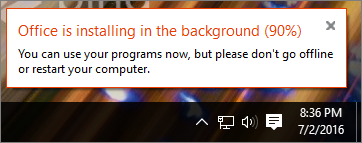
Nếu quá trình cài đặt Microsoft 365 hoặc Office của bạn bị treo hoặc đông cứng khi đạt mức 90% như hiển thị trong ảnh chụp màn hình bên dưới, điều này có thể do Windows Installer đang bận. Để biết giải pháp khả thi, hãy xem mục Quá trình cài đặt Office bị treo khi đạt 90%.
2. Khởi động lại máy tính và kiểm tra xem Microsoft 365 hoặc Office đã được cài đặt chưa
Quá trình cài đặt Microsoft 365 hoặc Office có thể đã hoàn tất. Do vậy, sau khi bạn khởi động lại máy tính, đi tới Bạn không thể tìm thấy các ứng dụng Office trong Windows 10, Windows 8 hoặc Windows 7? để xem Microsoft 365 hoặc Office thực sự đã được cài đặt chưa.
3. Sử dụng kết nối có dây
Nếu Microsoft 365 hoặc Office chưa được cài đặt, hãy tìm cách cài đặt lại sau khi chuyển sang kết nối có dây. Điều này có thể giúp tăng tốc quá trình cài đặt vì kết nối có dây thường nhanh hơn kết nối không dây. Sau đó, bắt đầu lại việc cài đặt Office.
4. Nếu kết nối internet của bạn chậm, hãy cài đặt Microsoft 365 hoặc Office bằng trình cài đặt ngoại tuyến
Trình cài đặt Microsoft 365 ngoại tuyến có thể giúp tránh khỏi các sự cố tiềm ẩn về proxy, tường lửa, chống vi-rút hoặc kết nối Internet có thể xảy ra trong quá trình cài đặt Microsoft 365.
Để biết các bước cài đặt phiên bản Microsoft 365 ngoại tuyến, hãy xem Sử dụng trình cài đặt Office ngoại tuyến và chọn tab phù hợp với phiên bản Office của bạn.
Nếu Microsoft 365 hoặc Office vẫn không cài đặt, hãy thử một số tùy chọn bên dưới.
5. Tạm thời tắt phần mềm diệt vi-rút
Để biết thông tin về cách tắt phần mềm chống vi-rút, hãy xem qua trang web của nhà sản xuất phần mềm chống vi-rút. Gỡ cài đặt phần mềm chống vi-rút cũng có thể giúp ích. Đừng quên cài đặt lại phần mềm đó sau khi cài đặt xong Office và nếu bạn đã tắt phần mềm này thì hãy nhớ bật lại.
Nếu bạn không chắc mình đang sử dụng phần mềm chống vi-rút nào, hãy sử dụng hướng dẫn dưới đây để vào Panel Điều khiển để tìm tên phần mềm chống vi-rút của bạn.
Trên nút Bắt đầu của
 trong Windows 10 hoặc Windows 11, nhập Panel điều khiển vào hộp tìm kiếm rồi chọn Panel điều khiển từ kết quả.
Thực hiện một trong những thao tác sau:
- Trong chế độ xem Danh mục , chọn Hệ thống và Bảo mật>và Bảo trì, rồi chọn mũi tên xuống bên cạnh Bảo mật.
- Trong chế độ xem Biểu tượng lớn hoặc Biểu tượng nhỏ, hãy chọn Bảo mật và Bảo trì, rồi chọn mũi tên hướng xuống bên cạnh Bảo mật.
Nếu Windows có thể phát hiện ra phần mềm chống vi-rút của bạn thì phần mềm đó sẽ được liệt kê bên dưới Chống vi-rút.
6. Chạy sửa chữa trực tuyến từ Panel điều khiển
- Mở Panel Điều khiển và chọn Chương trình và Tính năng.
- Trong cửa sổ Gỡ cài đặt hoặc thay đổi chương trình , từ danh sách, hãy tìm và chọn sản phẩm Microsoft 365 mà bạn đang cố gắng cài đặt.
- Nhấn hoặc bấm Thay đổi, chọn Sửa chữa Trực tuyến.
7. Loại bỏ và cài đặt lại Microsoft 365 hoặc Office
Mẹo
Bạn có máy in HP 4500 hay HP 8500 OfficeJet và bạn đang tìm cách cài đặt Office? Nếu vậy, hãy dừng dịch vụ bộ đệm in trước khi bạn bắt đầu cài đặt lại Office.
Sử dụng trình gỡ cài đặt để gỡ cài đặt Microsoft 365, Office 2021, Office 2019 hoặc Office 2016 khỏi PC chạy Windows của bạn.
Chọn nút bên dưới để bắt đầu trình khắc phục sự cố gỡ cài đặt.
Bấm vào Mở nếu bạn nhận được một cửa sổ bật lên cho biết Trang web này đang tìm cách mở Nhận Trợ giúp.
Làm theo lời nhắc trên phần còn lại của màn hình và khi được nhắc, hãy khởi động lại máy tính của bạn.
Chọn các bước cho phiên bản Office mà bạn muốn cài đặt hoặc gỡ cài đặt.
Microsoft 365 | Office 2024 | Office 2021Office | 2019 | Office 2016
Quan trọng
- Trình gỡ cài đặt hiện không thể gỡ cài đặt Office 2024.
- Chạy trình khắc phục sự cố trên cùng một PC chạy Windows với sản phẩm Microsoft 365 hoặc Office mà bạn muốn gỡ cài đặt.
- Bạn cần sử dụng Windows 10 trở lên để chạy trình khắc phục sự cố.
Mẹo
Nếu trình khắc phục sự cố gỡ cài đặt Microsoft 365 không gỡ hoàn toàn Microsoft 365 hoặc Office khỏi PC của bạn, bạn có thể thử gỡ cài đặt Office theo cách thủ công.