Những mục bạn xóa được chuyển vào các thư mục Các mục Đã xóa hoặc Thùng rác nhưng sẽ không bị xóa vĩnh viễn cho đến khi bạn làm trống các thư mục này. Theo thời gian, nội dung của thư mục Các mục Đã xóa có thể chiếm một lượng lớn dung lượng trên hạn mức lưu trữ máy tính hoặc máy chủ email của bạn.
Bạn có thể đặt cấu hình Outlook cho tự động làm trống thư mục Các mục Đã xóa hoặc bạn có thể làm trống thư mục đó theo cách thủ công vào bất kỳ lúc nào.
Lưu ý: Nếu bạn đang sử dụng tài khoản Microsoft 365, Outlook.com hoặc Exchange, bạn sẽ có thư mục Mục đã xóa . Nếu bạn đang sử dụng một loại tài khoản khác (như Gmail hoặc Yahoo hoặc tài khoản email khác), thì thư mục của bạn sẽ được đặt tên là Thùng rác .
Lưu ý
Nếu các bước bên dưới tab Outlook mới này không hiệu quả với bạn, bạn có thể hiện chưa sử dụng Outlook mới cho Windows. Chọn tab Outlook cổ điển và làm theo các bước đó thay vào đó.
Làm trống thư mục Các mục Đã xóa theo cách thủ công
Trong danh sách thư mục, bấm chuột phải vào thư mục Các mục đã xóa , rồi chọn Rỗng.
Tự động làm trống thư mục Các mục Đã xóa
Mở Outlook mới
Bên dưới Dạng xem, chọn Cài đặt Dạng xem.
Chọn Thư, sau đó chọn Xử lý thư.
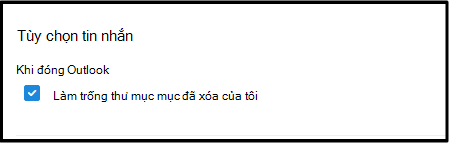
Bên dưới tùy chọn Khi đóng Outlook , hãy chọn hộp kiểm Làm trống thư mục các mục đã xóa .