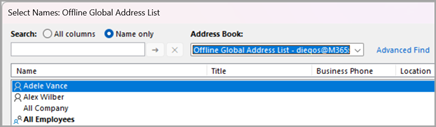
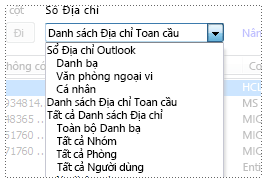
Bạn có thể sử dụng Sổ Địa chỉ Outlook—một tập hợp các sổ địa chỉ hoặc danh sách địa chỉ được tạo ra từ các thư mục liên hệ của bạn—để tìm kiếm và chọn tên, địa chỉ email và danh sách phân phối khi bạn đề địa chỉ cho các thư email.
Nếu bạn sử dụng Outlook với tài khoản Exchange Server, danh sách sổ địa chỉ của bạn sẽ bao gồm Danh sách Địa chỉ Toàn cầu (GAL). GAL chứa tên và địa chỉ email của những người có tài khoản với Exchange Server đó và được Exchange cấu hình tự động.
Chọn tùy chọn tab bên dưới cho phiên bản Outlook bạn đang sử dụng. Tôi có phiên bản Outlook nào?
Trong Outlook mới, bạn có thể:
Mở sổ địa chỉ của bạn để gửi email cho một liên hệ | Thêm sổ | địa chỉ LDAPLoại bỏ sổ địa chỉ
Mở sổ địa chỉ của bạn để gửi email đến một liên hệ trong Outlook mới
Gửi email đến một liên hệ trong sổ địa chỉ của bạn từ màn hình Thư mới .
Trên tab Nhà , chọn Thư mới, sau đó chọn Thư.
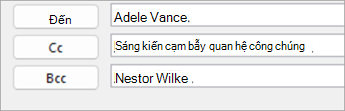
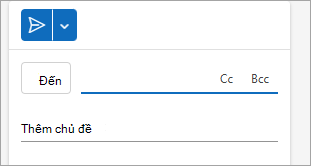
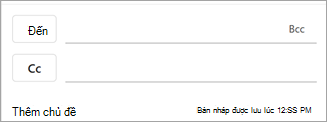
Để mở sổ địa chỉ, chọn nút Tới, Cc hoặc Bcc bất kỳ. Trường Bcc có thể được tìm thấy trên cùng dòng với To. Chọn Bcc rồi chọn nút Bcc xuất hiện.
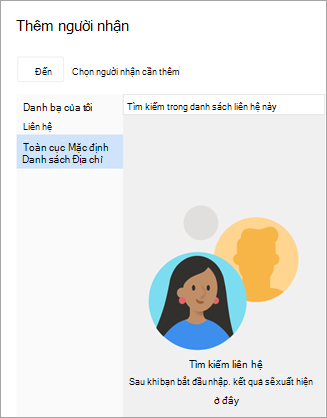
Khi sổ địa chỉ của bạn mở ra, bạn có thể tìm kiếm các liên hệ trong danh sách của mình để thêm chúng vào thư của bạn.
Khi tìm thấy liên hệ mà bạn muốn gửi thông điệp, hãy chọn Thêm Ảnh
 cạnh tên của họ.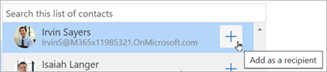
Thêm bất kỳ người nhận nào khác bằng cùng quy trình, rồi tiếp tục soạn thư.
Thêm sổ địa chỉ LDAP trong Outlook mới
Nếu tổ chức của bạn sử dụng thư mục Giao thức Truy nhập Thư mục Hạng nhẹ (LDAP), bạn có thể đặt cấu hình Outlook cho Windows mới để tìm kiếm và truy nhập thông tin thư mục như tên nhân viên, địa chỉ email, số điện thoại và các chi tiết liên hệ khác trực tiếp từ thư mục công ty. Bạn có thể xác định vị trí máy chủ LDAP trên Internet, trên mạng nội bộ của tổ chức bạn hoặc thông qua một công ty khác lưu trữ máy chủ LDAP.
- Chọn tab Tệp , sau đó chọn Cài đặt.
- Trong cửa sổ Thiết đặt , hãy chọn Thư, sau đó chọn LDAP.
- Trong LDAP, chọn + Thêm sổ địa chỉ mới, thêm mọi thông tin bắt buộc chẳng hạn như URL Máy chủ và thư mục, sau đó chọn Lưu.
Lưu ý
Thiết đặt thư mục và phương pháp xác thực được hỗ trợ phụ thuộc vào máy chủ LDAP đang được sử dụng. Giá trị chính xác cho URL máy chủ, cổng và thiết đặt bảo mật phải do tổ chức quản lý dịch vụ thư mục cung cấp.
Loại bỏ một sổ địa chỉ trong Outlook mới.
- Chọn tab Tệp , sau đó chọn Cài đặt.
- Trong cửa sổ Thiết đặt , hãy chọn Thư, sau đó chọn LDAP.
- Trong LDAP, chọn nút Xóa bên cạnh tên thư mục, sau đó chọn Lưu.