
Copilot trong Outlook giúp việc quản lý hộp thư đến dễ dàng hơn với hỗ trợ có sự hỗ trợ của AI để giúp bạn viết email nhanh chóng, chuyển các chuỗi email dài thành tóm tắt ngắn và thậm chí tạo thư mời họp từ trong một chuỗi email.
Bạn cần soạn thảo email?
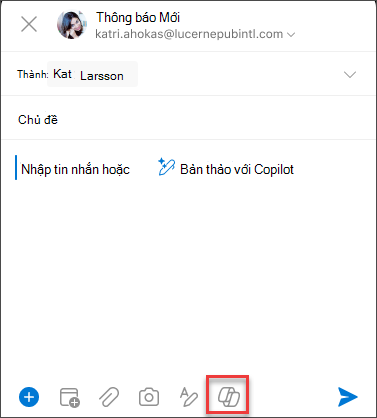
- Chọn Trang chủ>Thư Mới.
- Chọn biểu tượng Copilot Biểu tượng Máy lái từ thanh công cụ, rồi từ menu thả xuống, chọn Bản thảo nếu bạn đang sử dụng Outlook mới hoặc Bản thảo với
 nếu bạn đang sử dụng Outlook cổ điển.
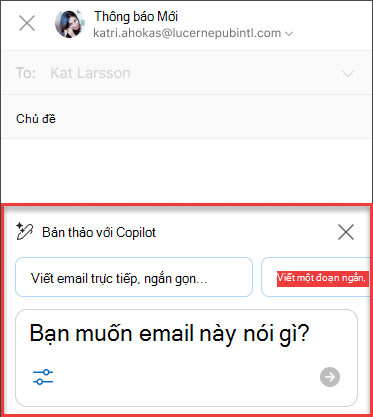
 - Trong hộp Copilot, nhập lời nhắc của bạn. Ví dụ: "Thông báo cho cả nhóm là chúng tôi quyết định sử dụng ngói đất sét và tiếp tục công việc để có thể kịp hạn chót".
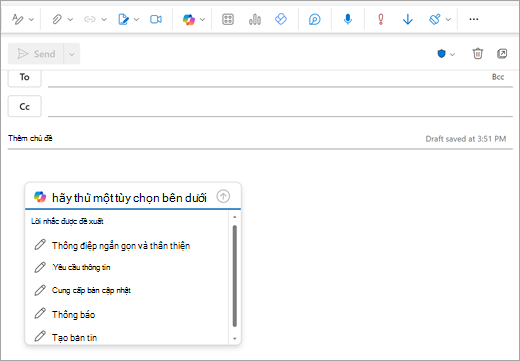
- Chọn Tạo (trong Outlook mới, đó là nút mũi tên). Copilot sẽ soạn thảo tin nhắn cho bạn.
- Nếu muốn, bạn có thể thay đổi độ dài và âm. Trong Outlook mới, chọn Làm cho ứng dụng ngắn hơn, Kéo dài hoặc cuộn và chọn Thay đổi âm. Trong Outlook cổ điển, chọn
 Điều chỉnh, rồi chọn một tùy chọn.
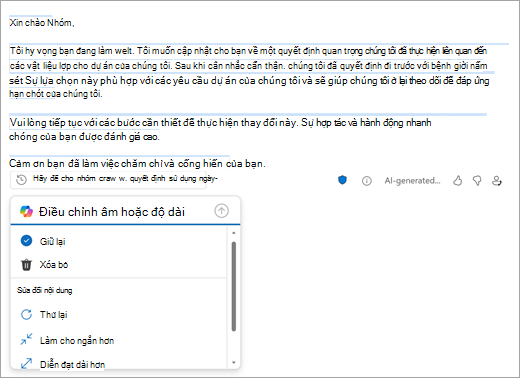
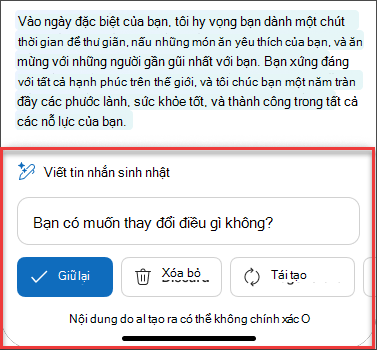
- Xem xét kết quả. Nếu đó không phải là điều bạn muốn, hãy chọn Thử lại trong Outlook mới hoặc Tạo lại trong Outlook cổ điển. Copilot sẽ tạo ra một phiên bản mới. Hoặc để bắt đầu lại hoàn toàn, hãy chọn văn bản lời nhắc, thay đổi lời nhắc của bạn, rồi chọn Tạo lại .
- Khi bạn đã hài lòng với đầu ra, hãy chọn Giữ lại hoặcGiữ. Chỉnh sửa bản thảo nếu cần, rồi chọn Gửi khi bạn đã sẵn sàng.
Bạn muốn tóm tắt email?
Sử dụng bản tóm tắt email để tóm lược những chuỗi email dài và nhanh chóng cập nhật cuộc hội thoại.
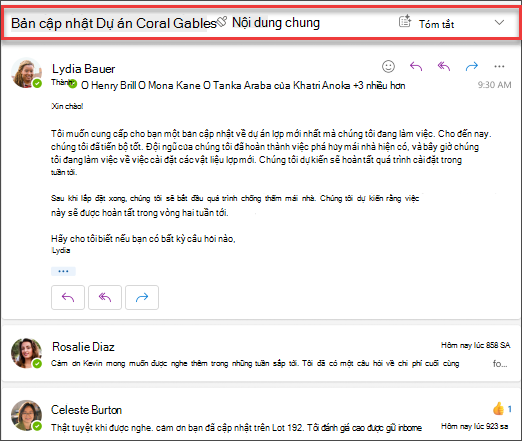
- Chọn một hội thoại từ hộp thư đến của bạn.
- Chọn hộp Tóm tắt theo Copilot ở đầu chuỗi email trong Outlook mới hoặc chọn Tóm tắt nếu bạn đang sử dụng Outlook cổ điển. Copilot sẽ quét chuỗi hội thoại để tìm các điểm chính và tạo tóm tắt cho bạn.
Khi hoàn tất, tóm tắt sẽ xuất hiện ở đầu email và cũng có thể bao gồm các câu trích dẫn được đánh số, khi được chọn, sẽ đưa bạn đến email tương ứng trong chuỗi. 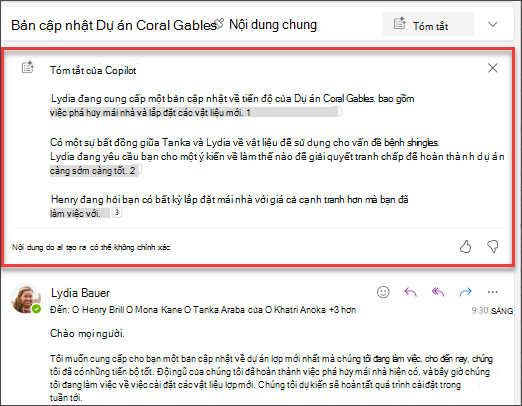
Bạn muốn gửi lời mời họp?
Trong Outlook mới, bạn có thể sử dụng tùy chọn Lên lịch với Copilot trên thanh công cụ để tạo nhanh thư mời họp từ bên trong email.
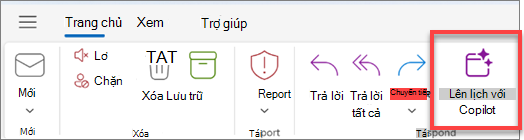
Copilot giúp bạn tạo lời mời – tiêu đề cuộc họp và chương trình họp được điền vào cho bạn và chuỗi email được thêm dưới dạng tệp đính kèm. Những người trong chuỗi email được đưa vào với tư cách người dự cuộc họp và bạn có thể nhanh chóng xem lại lời mời, thêm hoặc thay đổi nội dung, rồi gửi đi.
Để tìm hiểu cách thực hiện, xem mục Tạo cuộc họp và chương trình làm việc với Copilot trong Outlook.


Xin lưu ý...
Copilot tận dụng GPT, một hệ thống AI mới từ OpenAI tạo văn bản dựa trên lời nhắc. Vì đây là một hệ thống mới nên có thể tạo ra nội dung mà bạn không mong đợi. Nếu bạn thấy nội dung không mong muốn hoặc phản cảm, hãy gửi phản hồi cho chúng tôi để chúng tôi có thể cải thiện nội dung đó. Ngoài ra, vì nội dung được AI tạo ra từ Internet nên nội dung đó có thể chứa các nội dung không chính xác hoặc tài liệu nhạy cảm. Hãy nhớ xem xét và xác minh thông tin mà công cụ này tạo ra. Bên cạnh đó, hãy lưu ý rằng những yêu cầu giống nhau có thể tạo ra cùng một nội dung.
Quyền riêng tư
Copilot và Microsoft 365 được xây dựng dựa trên phương pháp tiếp cận toàn diện của Microsoft về bảo mật, tuân thủ và quyền riêng tư.
Để biết thêm thông tin về quyền riêng tư, hãy xem thông tin sau:
- Nếu bạn đang sử dụng Microsoft 365 Copilot chức của mình (bằng tài khoản cơ quan hoặc trường học), hãy xem Dữ liệu, Quyền riêng tư và Bảo mật dành Microsoft 365 Copilot.
- Nếu bạn đang sử dụng Copilot trong ứng dụng Microsoft 365 dành cho gia đình (với tài khoản Microsoft cá nhân của bạn), hãy xem Copilot trong ứng dụng Microsoft 365 dành cho gia đình: dữ liệu và quyền riêng tư của bạn.
Tìm hiểu thêm
Hướng dẫn qua email với Copilot trong Outlook
Tạo phản hồi nhanh hơn bằng cách sử dụng Trả lời với Copilot trong Outlook cho Mac