
Copilot có thể giúp bạn tạo cuộc họp và chương trình họp nhanh chóng, tiết kiệm thời gian và duy trì cuộc họp theo đúng tiến độ.
Mẹo
Bạn muốn tạo cuộc họp bằng trò chuyện Copilot? Xem Lên lịch cuộc họp bằng Cách sử dụng Copilot.
Sử dụng Copilot để tạo chương trình họp dự thảo
Tạo cuộc họp mới và thêm chức danh và người dự.
Cuộn xuống đến mô
 trong biểu mẫu sự kiện.
Chọn nút
 Copilot hoặc nhấn Alt+i để mở Copilot.
Chọn trường mục nhập lời nhắc và:
- Nếu bạn đã đặt tiêu đề cuộc họp và thêm người dự, bạn có thể chọn biểu tượng
 Tự động soạn thảo chương trình làm việc.
 - Chọn lời nhắc được đề xuất dựa trên tiêu đề và người dự của bạn, rồi xây dựng dựa trên lời nhắc đó.
- Nhập lời nhắc rõ ràng với mục tiêu, các điểm nói chuyện hoặc các chi tiết cuộc họp khác cho chương trình họp bạn muốn.
- Nếu bạn đã đặt tiêu đề cuộc họp và thêm người dự, bạn có thể chọn biểu tượng
Sau khi Copilot tạo lịch công tác dự thảo, bạn có thể chọn Biểu
 Giữ lại,
  Bỏ hoặc Sự kiện
  Điều chỉnh âm hoặc độ dài.
Với biểu
Điều chỉnh âm hoặc độ dài, bạn có thể chọn để Sự  Thử lại, Biểu
  Làm cho biểu tượng nút ngắn hơn, Giúp tính năng này dài hơn hoặc biểu tượng
  Change Tone.
Sử dụng < Trước đó hoặc Tiếp theo > để cuộn qua các phiên bản lịch công tác, rồi
Giữ khi bạn tìm thấy tùy chọn mình thích.
Mẹo
Cho dù bạn tạo chương trình nghị sự hay Copilot giúp bạn, bạn có thể sử dụng IQ Ngữ cảnh để Copilot tham khảo các tệp Microsoft 365 bằng cách nhập / trong hộp văn bản chính và chọn từ menu thả xuống. Để biết thêm thông tin, hãy xem Sử dụng IQ Ngữ cảnh để tham chiếu đến các tệp, mọi người và nhiều nội dung khác Microsoft 365 Copilot.
Tạo thư mời họp và chương trình họp từ chuỗi email
Copilot giúp bạn nhanh chóng và dễ dàng lên lịch cuộc họp từ một chuỗi email trong Outlook mới.
Khi bạn sử dụng tùy chọn Lên lịch với Copilot, Copilot phân tích email và tạo thư mời họp cho bạn, điền tiêu đề và chương trình họp, cũng như thêm chuỗi email dưới dạng tệp đính kèm. Những người trong chuỗi email được đưa vào với tư cách người dự cuộc họp và bạn có thể nhanh chóng xem lại lời mời, thêm hoặc thay đổi thông tin, rồi gửi đi.
Lưu ý
- Mở cuộc hội thoại email trong Outlook mới.
- Trong thanh công cụ, chọn Lên lịch với Copilot.
Copilot sẽ phân tích chuỗi email và đề xuất tiêu đề cuộc họp, chương trình họp và bao gồm chuỗi email dưới dạng tệp đính kèm.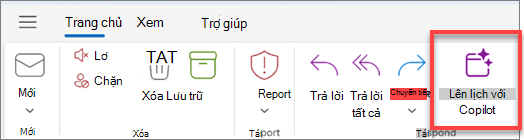
- Chọn Chèn để chấp nhận nội dung mà Copilot đã đề xuất (bạn có thể chỉnh sửa nội dung đó trong bước tiếp theo, nếu cần).
- Xem lại thư mời họp, thực hiện bất kỳ thay đổi nào bạn muốn thực hiện và khi bạn đã sẵn sàng, hãy chọn Gửi.
Mẹo
Một cách khác để truy nhập vào tính năng này là dẫn hướng đến phía trên cùng bên  phải, >> sau đó chọn Tùy chọn khác Xem thêm Hành động trả lời khác Lên lịch với Copilot.
Điều gì sẽ xảy ra nếu tôi không nhìn thấy bất kỳ nội dung nào trong chương trình họp?
Nếu nội dung thảo luận qua email không bao gồm nhiều thông tin về các hành động trong tương lai, Thì Copilot không bao gồm lịch công tác trong thư mời họp. Tài liệu này cũng không bao gồm nội dung từ các cuộc thảo luận được phân loại dưới dạng bảo mật hoặc chứa nội dung có khả năng gây hại hoặc xúc phạm.
Trong những trường hợp này, bản thảo có tiêu đề ban đầu của email nhưng không bao gồm bất kỳ nội dung nào được tạo.
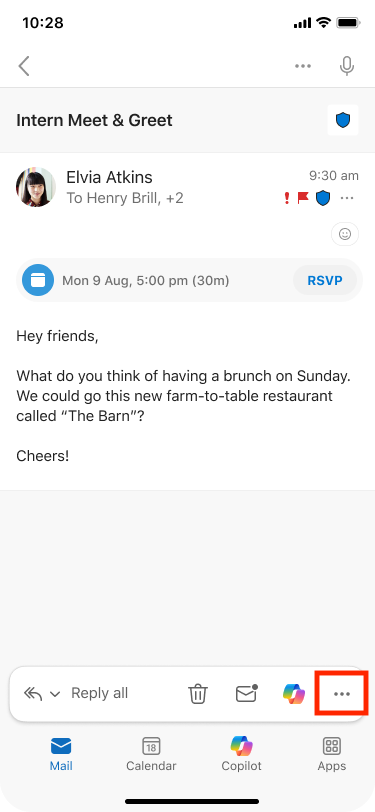
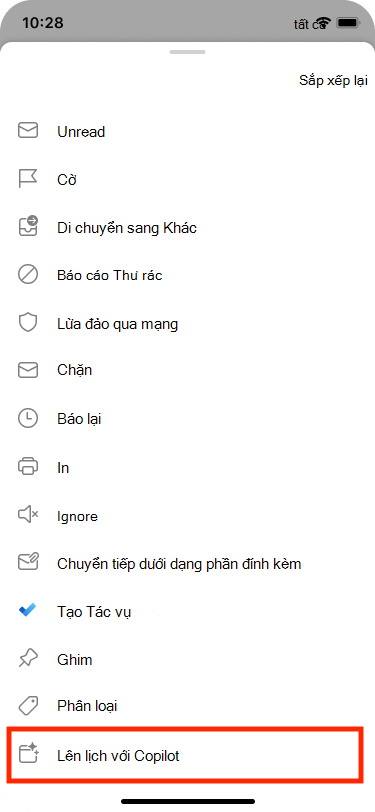
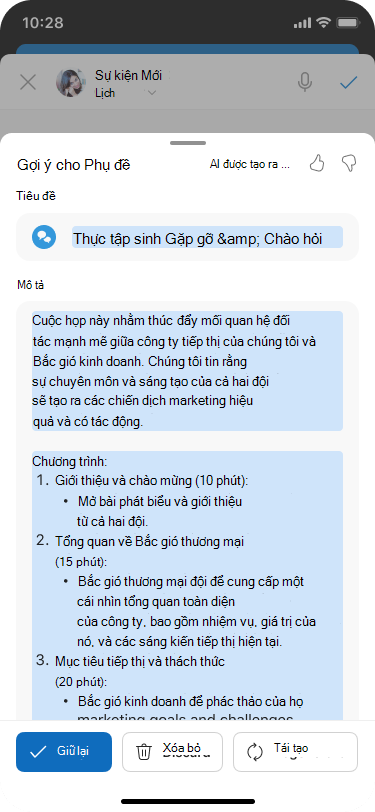
Tìm hiểu thêm
Câu hỏi thường gặp về Copilot trong Outlook