Bạn có một email quan trọng cần viết và muốn cảm thấy tự tin rằng email đó truyền tải hiệu quả thông điệp dự định của bạn? Với Copilot trong Outlook, bạn có thể nhận được các đề xuất hữu ích về cách điều chỉnh âm sắc, độ rõ ràng và tình cảm của người đọc trước khi nhấn gửi.
- Trong Outlook for Windows mới hoặc Outlook for Windows cổ điển, chọn Thư > Mới dành cho Gia > đình. Nhập thư email của bạn.
- Chọn biểu tượng Copilot Biểu
 thanh công cụ. Chọn Huấn luyện bởi Copilot từ menu thả xuống.
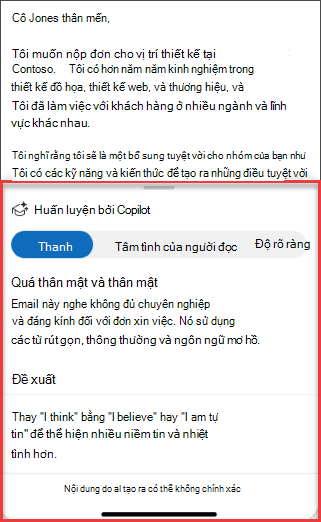
- Copilot sẽ xem lại email của bạn và đưa ra các đề xuất về cách cải thiện âm sắc, độ rõ ràng và tình cảm của người đọc.
- Nếu bạn muốn áp dụng tất cả các đề xuất của Copilot cùng một lúc, chỉ cần bấm vào nút Áp dụng tất cả đề xuất. Thao tác này sẽ tạo lại văn bản email của bạn bằng những cải tiến được đề xuất. Nếu bạn muốn đưa ra các gợi ý riêng lẻ, bạn có thể thực hiện theo cách thủ công.
- Sau khi bạn đã hài lòng, hãy gửi email của bạn.
Lưu ý
Microsoft 365 Copilot trong Outlook chỉ sẵn dùng trong phiên bản mới nhất của Outlook for Mac. Không hỗ trợ Outlook cũ. Xem Outlook dành cho máy Mac.
- Trong Outlook for Mac, chọn Thư Mới. Nhập thư email của bạn.
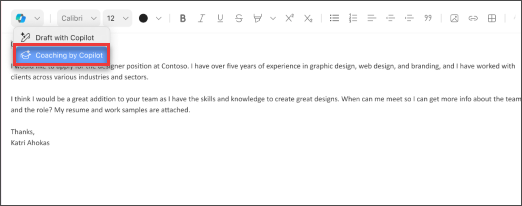
- Chọn biểu tượng Copilot Biểu thanh công cụ soạn thảo. Chọn Huấn luyện bởi Copilot từ menu thả xuống.
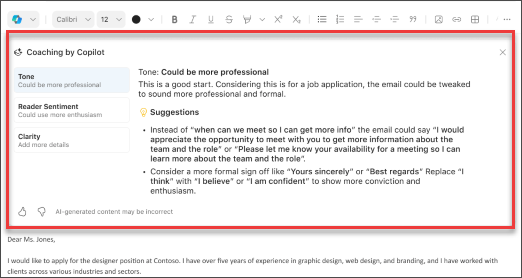
- Copilot sẽ xem lại email của bạn và đưa ra các đề xuất về cách cải thiện âm sắc, độ rõ ràng và tình cảm của người đọc.
- Nếu bạn muốn áp dụng tất cả các đề xuất của Copilot cùng một lúc, chỉ cần bấm vào nút Áp dụng tất cả đề xuất. Thao tác này sẽ tạo lại văn bản email của bạn bằng những cải tiến được đề xuất. Nếu bạn muốn đưa ra các gợi ý riêng lẻ, bạn có thể thực hiện theo cách thủ công.
- Sau khi bạn đã hài lòng, hãy gửi email của bạn.
Lưu ý
Các hình ảnh được cung cấp đóng vai trò là ví dụ cho iOS, nhưng hướng dẫn có thể áp dụng cho cả thiết bị iOS và Android.
- Trên ứng dụng Outlook for iOS hoặc Outlook for Android, chọn Thư Mới. Nhập thư email của bạn.
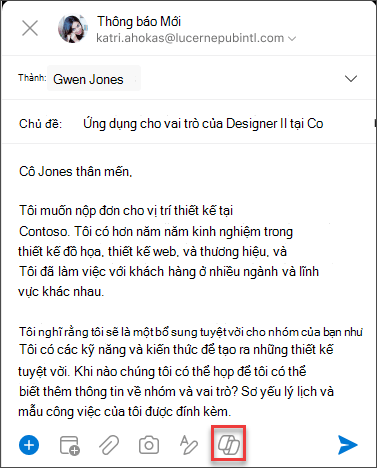
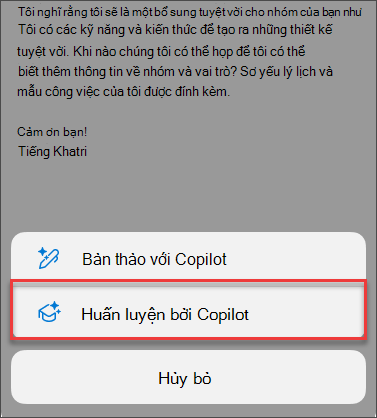
- Chọn biểu tượng Copilot Biểu thanh công cụ soạn thảo. Chọn Huấn luyện bởi Copilot từ menu.
- Copilot sẽ xem lại email của bạn và đưa ra các đề xuất về cách cải thiện âm sắc, độ rõ ràng và tình cảm của người đọc. Bạn cũng có thể tạo phản hồi mới bằng cách nhấn vào nút Tạo lại.
- Nếu bạn muốn áp dụng tất cả các đề xuất của Copilot cùng một lúc, chỉ cần chọn Áp dụng tất cả đề xuất. Thao tác này sẽ tạo lại văn bản email của bạn bằng những cải tiến được đề xuất. Nếu bạn muốn đưa ra các gợi ý riêng lẻ, bạn có thể thực hiện theo cách thủ công.
- Sau khi bạn đã hài lòng, hãy gửi email của bạn.
Tìm hiểu thêm
Soạn thảo thư email bằng Copilot trong Outlook
Tóm tắt chuỗi email bằng Copilot trong Outlook
Tôi có thể tải Microsoft Copilot ở đâu?
Microsoft Copilot giúp học & học