
Bạn có thể trình bày với hai màn hình: Sử dụng Dạng xem Diễn giả là một cách tuyệt vời để xem bản trình bày của bạn với ghi chú diễn giả trên một màn hình (chẳng hạn như máy tính xách tay), trong khi khán giả xem bản trình bày không kèm ghi chú trên một màn hình khác (chẳng hạn như màn hình lớn hơn mà bạn đang chiếu tới).
Lưu ý
Hãy bảo đảm thiết bị bạn đang dùng cho bản trình bày có hỗ trợ việc sử dụng nhiều màn hình. Hãy kiểm tra với nhà sản xuất để biết những thông tin cập nhật về việc hỗ trợ nhiều màn hình.
Để thực hiện quy trình này và tách dạng xem giữa các máy chiếu theo cách này, bạn phải được kết nối với màn hình thứ hai.
Thiết lập PowerPoint để sử dụng dạng xem Diễn giả với hai màn hình
- Trên tab Trình Chiếu, trong nhóm Màn hình, hãy chọn Sử dụng Dạng xem Diễn giả.

Thiết lập màn hình trên hệ thống của bạn
Đối với Windows 10:
- Chọn Bắt đầu Hiển>thị Hệ>thống Cài>đặt
- Ở trên cùng, trong Chọn màn hình để thay đổi cài đặt cho màn hình, chọn Nhân đôi danh sách thả xuống các màn hình này, sau đó chọn Mở rộng các màn hình này.
Ví Windows 8:
- Bấm chuột phải vào nút Bắt đầu của Windows, chọn Nút Panel điều khiển>Hiển thị Điều chỉnh>độ phân giải.
- Trong danh sách Nhiều màn hình , chọn Mở rộng các màn hình này.
- Chọn màn hình bạn muốn xem ghi chú diễn giả và chọn Đặt màn hình này làm màn hình chính của tôi.
Bạn có thể sử dụng PowerPoint trên điện thoại thông minh làm điều khiển từ xa để chạy bản trình bày và xem ghi chú diễn giả. Để biết thêm thông tin, bao gồm một video ngắn, hãy xem Dùng con trỏ laser trên điện thoại thông minh khi trình bày trong PowerPoint.
Chiếu bản trình bày của bạn lên hai màn hình
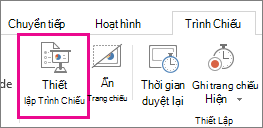
- Trên tab Trình Chiếu, trong nhóm Thiết lập, bấm Thiết lập Trình Chiếu.
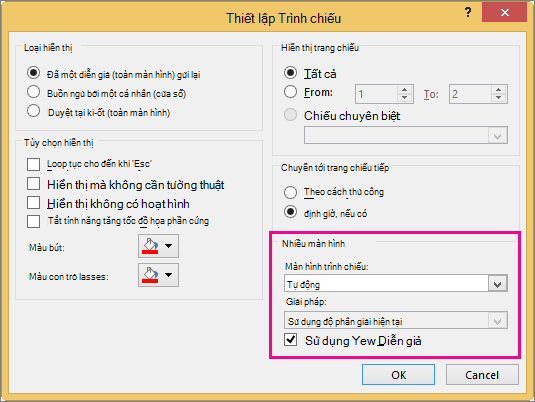
- Trong hộp thoại Thiết lập Trình chiếu, chọn tùy chọn bạn muốn, rồi bấm OK. Nếu bạn chọn Tự động, PowerPoint sẽ hiển thị ghi chú diễn giả trên màn hình máy tính xách tay, nếu có. Nếu không, PowerPoint sẽ hiển thị ghi chú diễn giả trên màn hình chính được xác định trong cài đặt Hiển thị của bạn (Hiển thị>Cài đặt).
- Để bắt đầu thực hiện bản trình bày của bạn, trên tab Trình Chiếu, bấm vào Từ Đầu hoặc bấm vào
 nút Trình Chiếu Bấm vào ảnh màn hình máy tính trong thanh trạng thái để xem trình chiếu ở cuối cửa sổ PowerPoint.
Mở rộng so với Nhân đôi: Điều gì xảy ra sau khi trình chiếu kết thúc
PowerPoint thực hiện điều gì đó ngầm để giúp cho quy trình bắt đầu trình chiếu trên màn hình thứ hai trở nên mượt mà và nhanh chóng nhất có thể. Khi bạn nhập Trình Chiếu, PowerPoint sẽ tự động thay đổi cài đặt hiển thị của bạn (còn được gọi là topology hiển thị của bạn) thành Mở rộng.
Điều gì có thể gây nhầm lẫn là điều xảy ra sau khi trình chiếu của bạn kết thúc:
- Trong các phiên bản PowerPoint mới hơn, khi trình chiếu của bạn kết thúc, PowerPoint sẽ hoàn nguyên về cài đặt mặc định của bạn, trở về Tạo trùng lặp, nếu đó là những gì bạn đã chọn.
Xem thêm
Bắt đầu bản trình bày và xem các ghi chú của bạn trong dạng xem Diễn giả
Phóng to trang chiếu ở dạng xem Trình Chiếu
In trang chiếu, bản phân phát hoặc ghi chú PowerPoint
Bắt đầu bản trình bày và xem các ghi chú của bạn trong dạng xem Diễn giả