Khi bạn đang sử dụng SharePoint trong Microsoft 365 hoặc SharePoint Server 2019, bạn có thể thêm liên kết trong thư viện tài liệu đến một mục nằm ngoài thư viện tài liệu. Ví dụ: bạn có thể thêm nối kết đến tệp hoặc thư mục nằm trong một thư viện tài liệu, site khác hoặc thậm chí một website bên ngoài. Khi bạn thêm một nối kết vào thư viện tài liệu, nối kết này sẽ hiện ở danh sách các mục trong thư viện đó.
Lưu ý
- Tính năng này không sẵn dùng trong trải nghiệm cổ điển SharePoint hoặc SharePoint 2016 server trở về trước.
- Để tìm phiên bản SharePoint bạn đang sử dụng, hãy xem Tôi đang sử dụng phiên bản SharePoint nào?
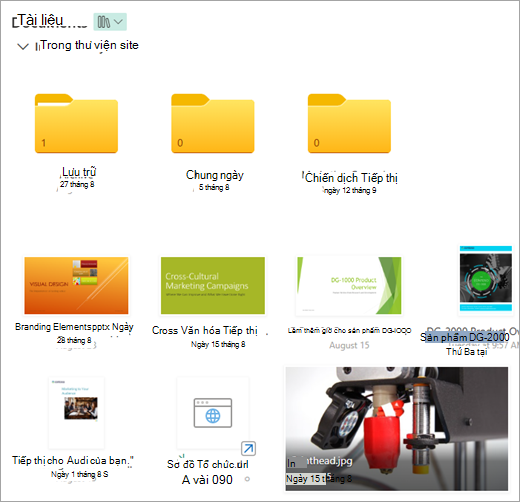
Để thêm liên kết vào thư viện tài liệu
Đi tới thư viện tài liệu bạn muốn thêm nối kết.
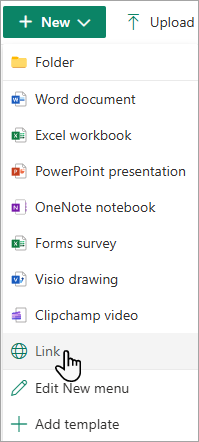
Ở menu trên cùng bên trái, chọn Mới, rồi chọn Liên kết.
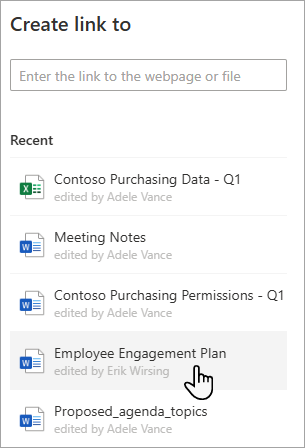
Trong hộp thoại Tạo nối kết tới , hãy nhập nối kết.
Ví dụ: nếu bạn muốn thêm liên kết đến tệp nằm trong một thư viện khác, trước tiên, hãy dẫn hướng đến thư viện đó. Bấm chuột phải vào tệp bạn muốn liên kết đến, rồi chọn Sao chép liên kết. Chọn loại liên kết bạn muốn, rồi sao chép liên kết. Trở về thư viện tài liệu bạn muốn thêm nối kết và nhập nối kết đó vào hộp thoại Tạo nối kết tới .
Để biết thêm thông tin về cách nhận liên kết đến tệp trong Microsoft 365, hãy xem Chia sẻ tệp hoặc thư mục SharePoint.Sau khi bạn nhập nối kết vào hộp thoại Tạo nối kết tới, trường Tên tệp sẽ xuất hiện. Trong trường Tên tệp , nhập tên cho liên kết, rồi chọn Tạo.
Lưu ý
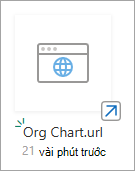
Khi bạn tạo liên kết, ".url" sẽ tự động được thêm vào cuối tên tệp.
Hoặc bạn có thể chọnLiên kếtMới>, rồi chọn một mục từ danh sách Gần đây. Liên kết được tự động thêm vào thư viện tài liệu mà không cần phải nhập địa chỉ hoặc tên tệp.