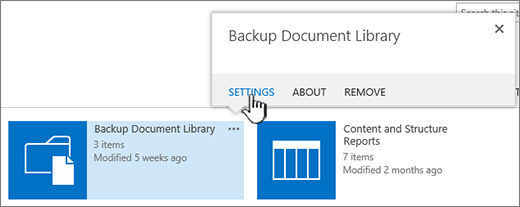
Bạn có thể xóa các thư viện Microsoft SharePoint khi không cần nữa. Khi xóa thư viện, bạn cũng sẽ xóa tài liệu, siêu dữ liệu về các tài liệu, lịch sử phiên bản, thiết đặt thư viện và các mức cấp phép cụ thể được liên kết với thư viện đó. Để biết thông tin về xóa tệp, hãy xem Xóa tệp trong thư viện.
Nếu bạn vô tình xóa một thư viện hoặc đổi ý, tùy thuộc vào cách thiết lập site của mình, bạn có thể khôi phục thư viện tài liệu từ Thùng Rác của site SharePoint. Để biết thêm thông tin, hãy xem Khôi phục các mục trong Thùng Rác của site SharePoint.
Để tạo thư viện, hãy xem Tạo thư viện tài liệu trong SharePoint.
Lưu ý
Nếu bạn không thấy các tùy chọn được liệt kê trong quy trình dưới đây, chẳng hạn như lệnh, nút hoặc liên kết, hãy liên hệ với người quản trị của bạn. Để tạo hoặc xóa thư viện, bạn phải có quyền quản lý danh sách. Nếu bạn có quyền, bạn có thể sửa đổi diện mạo và dẫn hướng của site SharePoint.
Xóa thư viện trong SharePoint
Trong thanh Khởi động Nhanh ở bên trái màn hình, dẫn hướng đến thư viện bạn muốn xóa.
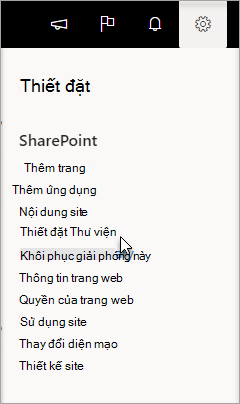
Chọn nút Cài đặt cài đặt
 , sau đó chọn Cài đặt thư viện.
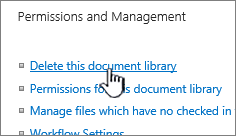
Trong trang Thiết đặt , trong cột giữa bên dưới Quyền và Quản lý, hãy chọn Xóa thư viện tài liệu này. (Nếu bạn không nhìn thấy tùy chọn này được liệt kê, thì bạn không có quyền xóa thư viện này và bạn cần liên hệ với người quản trị site của mình.)
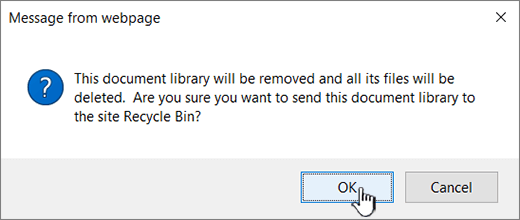
Nếu bạn chắc chắn muốn xóa thư viện, hãy chọn OK.
Lưu ý
Tiêu đề của hộp thoại có thể khác nhau dù bạn đang sử dụng SharePoint Online hay SharePoint Server 2019.