
Chỉnh sửa tệp trong thư viện tài liệu SharePoint in Microsoft 365 hoặc SharePoint Server 2019 trực tiếp trong trình duyệt hoặc từ ứng dụng. Các loại tệp Microsoft 365 (như Word hoặc Excel) đều có sẵn để chỉnh sửa cả trong trình duyệt và trong ứng dụng. Files thuộc nhiều loại khác được hỗ trợ để xem trước trong trình duyệt. Đối với các loại tệp khác, nơi có ứng dụng sẵn dùng trên thiết bị của bạn, hãy tải xuống, chỉnh sửa trong ứng dụng rồi tải lên.
Chỉnh sửa tài liệu trong thư viện tài liệu
Chỉnh sửa tài liệu trong ứng dụng Microsoft 365 (như Word hoặc Excel) bằng cách chọn liên kết trên tên tệp.
Mở thư viện tài liệu và chọn liên kết trên tệp bạn muốn chỉnh sửa.
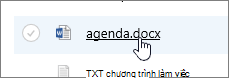
Nếu loại tệp được hỗ trợ để xem trước, tệp sẽ mở trực tuyến. Nếu không, bạn sẽ nhận được lời nhắc tải xuống.
Sau khi tải xuống hoặc mở trong ứng dụng trực tuyến, bạn có thể chỉnh sửa và lưu tệp.
Khi bạn chỉnh sửa trực tuyến trong Microsoft 365, các tệp của bạn sẽ tự động được lưu. Nếu bạn chỉnh sửa tệp khi ngoại tuyến, bạn sẽ cần tải tệp đó lên lại vào thư viện.
Mở tệp để sửa trong thư viện tài liệu
Một tùy chọn khác để chỉnh sửa từ thư viện tài liệu là bấm vào dấu chấm lửng Hiện Hành động ...Mở>. Bạn cũng có thể có tùy chọn bấm Xem trước.
Một số loại tệp có thể cho phép chọn các ứng dụng để chỉnh sửa, như Word cho web hoặc Word (ứng dụng trên máy tính của bạn).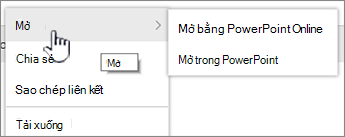
Chỉnh sửa tệp trong ứng dụng trực tuyến hoặc ngoại tuyến.
Khi bạn hoàn tất việc sử dụng ứng dụng Microsoft 365, hãy đảm bảo trạng thái không hiển thị "Đang lưu" và đóng tab hoặc cửa sổ. Nếu bạn đang sử dụng ứng dụng Microsoft 365 ngoại tuyến, hãy lưu tệp rồi đóng ứng dụng.
Khi bạn mở một tệp và chọn một ứng dụng ngoại tuyến từ menu, tệp của bạn sẽ được lưu trở lại vào thư viện mỗi lần bạn lưu trong ứng dụng. Nếu bạn chỉnh sửa tệp yêu cầu bạn phải tải xuống tài liệu, chẳng hạn như Vẽ, bạn cần tải lên tệp đã lưu.
Khi bạn tải lên tệp có cùng tên với tệp có trong thư viện, bạn sẽ nhận được thông báo trạng thái "1 mục chưa được tải lên" trong trường trạng thái.
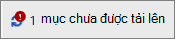
Bấm vào trường trạng thái cho tùy chọn thay thế tệp gốc.
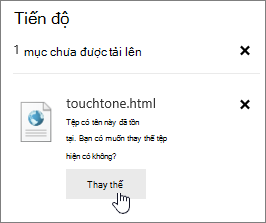 Nếu lập phiên bản được bật trong SharePoint và bạn thay thế tệp, thì bạn không thực sự ghi đè lên tệp gốc, mà đang tạo một phiên bản khác. Để biết thêm thông tin về việc lập phiên bản, hãy xem mục Xem lịch sử phiên bản tệp trong thư viện tài liệu SharePoint.
Kiểm nhập hoặc kiểm xuất tệp trong thư viện tài liệu
Nếu thư viện tài liệu không bắt buộc kiểm xuất trước khi sửa, bạn có thể sửa tệp mà không cần kiểm xuất. Nếu bạn muốn chỉnh sửa riêng hoặc thư viện tài liệu yêu cầu kiểm xuất trước, bạn có thể kiểm xuất tệp trước khi mở và chỉnh sửa. Để biết thêm thông tin về việc kiểm nhập hoặc kiểm xuất tệp, hãy xem Kiểm xuất hoặc kiểm nhập tệp trong thư viện tài liệu.