

Khi lập phiên bản được bật trong danh sách hoặc thư viện, bạn có thể lưu trữ, theo dõi và khôi phục các mục trong danh sách và tệp trong thư viện bất cứ khi nào chúng thay đổi. Thư viện có thể theo dõi cả phiên bản chính, chẳng hạn như những phiên bản trong đó một phần mới được thêm vào tài liệu và các phiên bản phụ, chẳng hạn như những phiên bản sửa lỗi chính tả đã được sửa lại. Danh sách chỉ có thể theo dõi các phiên bản chính. Để biết thêm thông tin về việc lập phiên bản, hãy xem Cách thức hoạt động của tính năng lập phiên bản trong danh sách và thư viện.
Lưu ý
Lập phiên bản được bật theo mặc định trong các thư viện SharePoint và tắt theo mặc định trong danh sách SharePoint. Để biết thêm thông tin về việc thiết lập lập phiên bản, hãy xem mục Bật và đặt cấu hình lập phiên bản cho danh sách hoặc thư viện.
Mở danh sách hoặc thư viện từ thanh Khởi động Nhanh.
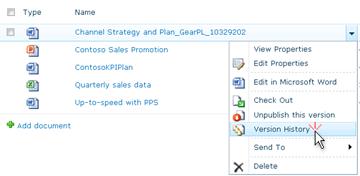
Nếu tên danh sách hoặc thư viện của bạn không xuất hiện, hãy bấm Nội dung site hoặc Xem tất cả, rồi bấm vào tên danh sách hoặc thư viện của bạn.Bấm chuột phải vào khoảng cách giữa tên và ngày của mục hoặc tài liệu, rồi bấm Lịch sử phiên bản từ menu. Bạn có thể cần cuộn menu để xem Lịch sử phiên bản.
Nếu bạn không thấy Lịch sử phiên bản, hãy bấm vào dấu chấm lửng (...) trong hộp thoại, rồi bấm Lịch sử phiên bản.
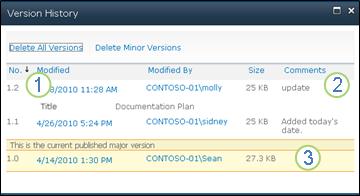
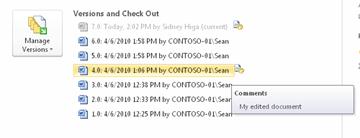
Bạn sẽ thấy danh sách các phiên bản của tệp.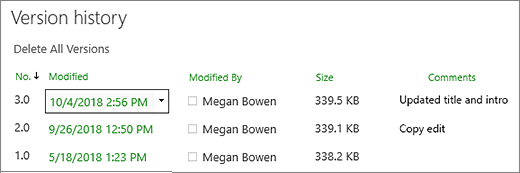
Trong hộp thoại Lịch sử phiên bản , di chuột bên cạnh phiên bản bạn muốn xem và bấm vào mũi tên xuống ở bên phải để xem danh sách các tùy chọn.
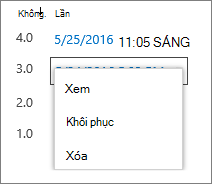
Bấm Dạng xem.
Lưu ý
Đối với tất cả các phiên bản tài liệu ngoại trừ phiên bản mới nhất, bạn sẽ thấy Xem, Khôi phục và Xóa. Đối với phiên bản mới nhất, bạn sẽ chỉ thấy Xem và Khôi phục.
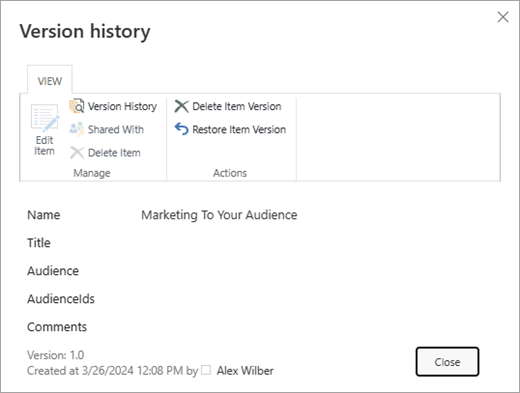
Hộp thoại Lịch sử phiên bản mở ra với nhiều hành động khác nhau mà bạn có thể chọn.
Các hành động sẵn dùng sẽ thay đổi theo phiên bản và các thuộc tính do người quản trị hoặc chủ sở hữu thiết lập.
Các lựa chọn thay đổi dựa trên việc bạn chọn tệp mới nhất hay phiên bản cũ hơn.
Cửa sổ Lịch sử phiên bản cho phiên bản gần đây nhất của tệp bao gồm các tác vụ để quản lý, thông báo, kiểm xuất hoặc tạo một dòng công việc.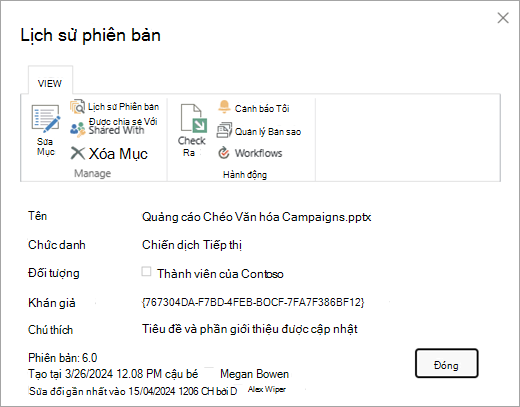
Dạng xem lịch sử phiên bản cho phiên bản trước của tệp hiển thị tùy chọn khôi phục hoặc xóa phiên bản đó.



Tôi không thấy tùy chọn lịch sử phiên bản
Lập phiên bản được bật theo mặc định trong các thư viện SharePoint và tắt theo mặc định trong danh sách SharePoint. Cần bật tính năng lập phiên bản để xem tùy chọn lịch sử phiên bản trên menu hoặc trong dải băng. Để bật lịch sử phiên bản, hãy xem Bật và đặt cấu hình lập phiên bản cho danh sách hoặc thư viện.
Các phiên bản của tôi không tồn tại đủ xa
Khi bạn thiết lập lập phiên bản, bạn đặt số phiên bản tối đa cần lưu. Khi số phiên bản tối đa được lưu, SharePoint sẽ xóa phiên bản cũ nhất để phù hợp với các phiên bản mới hơn. Bạn có thể đặt để SharePoint lưu nhiều phiên bản hơn, lên đến giới hạn hệ thống. Để biết thêm thông tin, hãy xem Cách lập phiên bản hoạt động trong danh sách và thư viện.
Tôi có thể xem và khôi phục các phiên bản tài liệu trong các ứng dụng Office không?
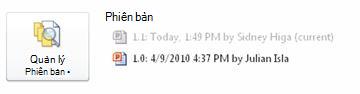
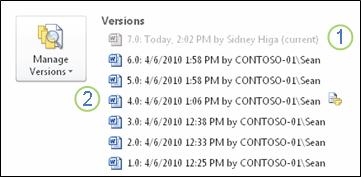
Có, bạn có thể xem các phiên bản trước đó trong các ứng dụng Office trên máy tính. Để biết thêm thông tin, hãy xem mục Khôi phục phiên bản trước đó của tệp được lưu trữ trong OneDrive.
Trợ giúp và tài nguyên bổ sung
Dưới đây là một số liên kết để biết thêm thông tin về lập phiên bản và các chủ đề liên quan:
Lập phiên bản
Kiểm nhập và kiểm xuất
Thêm và xóa các tệp và thư mục
Chúng tôi luôn lắng nghe!
Bài viết này có hữu ích không? Nếu có, vui lòng cho chúng tôi biết ở cuối trang này. Nếu bài viết không hữu ích, hãy cho chúng tôi biết điều gì gây nhầm lẫn hoặc thiếu sót. Vui lòng bao gồm phiên bản SharePoint, HĐH và trình duyệt của bạn. Chúng tôi sẽ sử dụng phản hồi của bạn để kiểm tra thông tin, thêm thông tin và cập nhật bài viết này.