
Nếu bạn muốn thực hiện thay đổi với một tệp trong thư viện tài liệu SharePoint nhưng lại ngăn người khác thực hiện thay đổi cùng một lúc, hãy kiểm xuất tệp trong thư viện tài liệu.
Khi bạn kiểm xuất một tệp từ thư viện tài liệu SharePoint, chỉ mình bạn có thể chỉnh sửa tệp đó. Bạn có thể chỉnh sửa tệp trực tuyến trong Microsoft 365 hoặc ngoại tuyến và lưu các thay đổi của mình thường xuyên như mong muốn trước khi kiểm nhập lại tệp. Sau khi bạn thực hiện xong thay đổi đối với tệp, hãy kiểm nhập tệp từ thư viện để tải lên các thay đổi của bạn. Bạn có thể bỏ các thay đổi của mình và hoàn tác việc kiểm xuất nếu bạn đổi ý.
Lưu ý
Nếu bạn không nhìn thấy giao diện người dùng hiển thị trong các ví dụ này, có thể bạn đang sử dụng phiên bản máy chủ cũ hơn của SharePoint. Để biết thêm thông tin, hãy xem Kiểm xuất, kiểm nhập hoặc bỏ thay đổi cho tệp trong thư viện SharePoint.
Lưu ý
Khi bạn kiểm xuất một tệp, không có gì xảy ra với tệp đó. Tệp vẫn còn được lưu trữ trong thư viện. Thư này chỉ được đánh dấu để thể hiện bạn có quyền chỉnh sửa dành riêng cho đến khi bạn kiểm nhập lại. Để chỉnh sửa, bạn phải tải xuống tài liệu hoặc chỉnh sửa trực tuyến. Cách bạn chỉnh sửa hoặc cập nhật tệp tùy thuộc vào loại tệp. Nếu đó là tài liệu Word, bạn có thể sử dụng Word trong Microsoft 365 hoặc bản sao Word trên máy tính của bạn. Đối với tệp không phải là định dạng Microsoft 365, hãy tải xuống tệp và sử dụng bất kỳ trình soạn thảo nào bạn thường sử dụng cho định dạng đó.
Kiểm xuất tệp từ thư viện tài liệu
Bạn có thể kiểm xuất một hoặc nhiều tệp cùng một lúc.
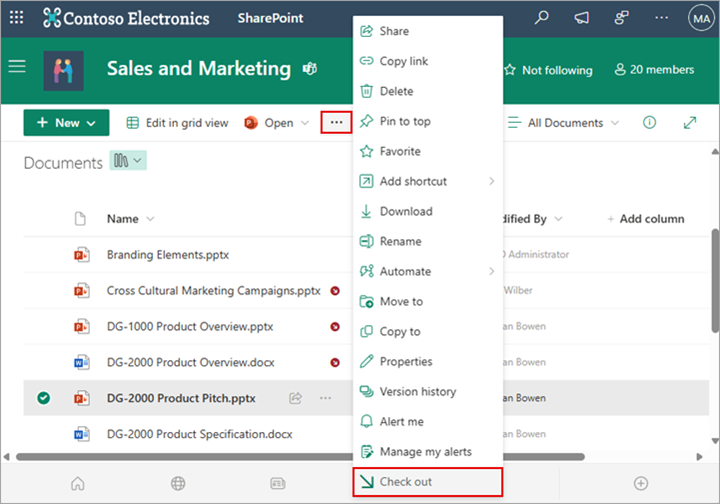
Mở thư viện có tệp bạn muốn kiểm xuất, chọn tệp, chọn menu Xem thêm... trong thanh công cụ, sau đó chọn Kiểm xuất.
Lưu ý
Bạn cũng có thể bấm chuột phải vào tệp, chọn Xem thêm, rồi chọn Kiểm xuất.
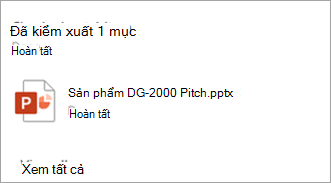
Một hộp thoại sẽ xuất hiện hiển thị các tệp mà bạn đã kiểm xuất.
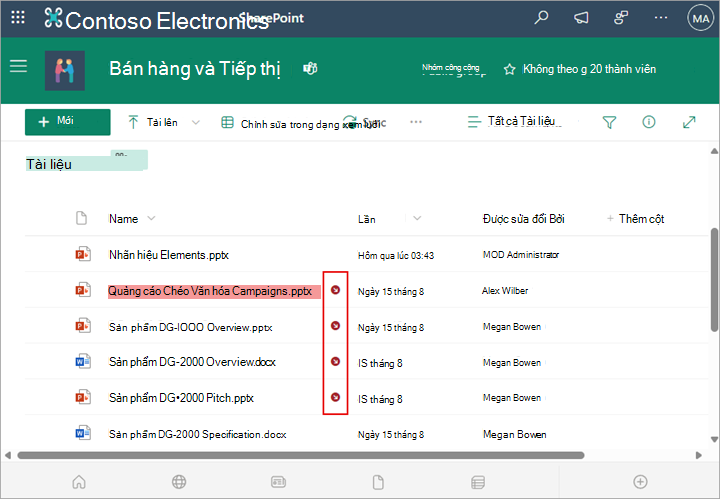
Một biểu tượng đã kiểm xuất xuất hiện bên cạnh mỗi tên tệp đã được kiểm xuất.
Kiểm nhập một tệp vào thư viện tài liệu
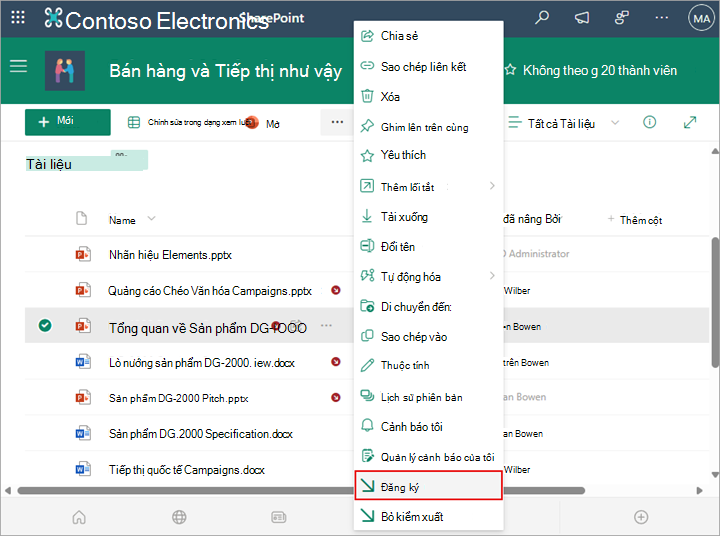
Mở thư viện tài liệu và chọn tệp bạn muốn kiểm nhập. Chọn menu Xem thêm... trong thanh công cụ, sau đó chọn Kiểm nhập.
Lưu ý
Bạn cũng có thể bấm chuột phải vào tệp, chọn Xem thêm, rồi chọn Kiểm nhập.
Trong hộp thoại Kiểm nhập , bạn có thể nhập chú thích, chẳng hạn như những gì bạn đã thay đổi hoặc thêm vào.
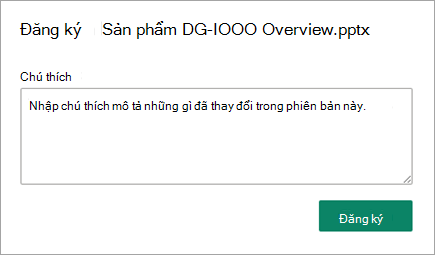
Khi bạn hoàn tất, hãy chọn Kiểm nhập.
Nếu bạn có những thay đổi chưa được lưu khi tìm cách kiểm nhập, bạn sẽ nhận được thông báo cho biết có mục (hoặc các mục) chưa được cập nhật.
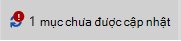 Hãy đảm bảo rằng bạn đã lưu các thay đổi vào tài liệu trước khi kiểm nhập. Miễn là tài liệu SharePoint trong Microsoft 365 được kiểm xuất, không ai khác có thể chỉnh sửa tài liệu đó.
Lưu ý
- Để kiểm nhập hoặc kiểm xuất nhiều tệp và kiểm nhập tệp của người khác, bạn sẽ cần bấm vào Quay lại SharePoint cổ điển và làm theo các bước trong Kiểm xuất, kiểm nhập hoặc bỏ thay đổi cho tệp trong thư viện SharePoint.
- Để thoát khỏi trải nghiệm cổ điển của SharePoint, hãy đóng tất cả các cửa sổ trình duyệt của bạn, rồi đăng nhập lại vào Microsoft 365.
Bỏ kiểm xuất khỏi thư viện tài liệu
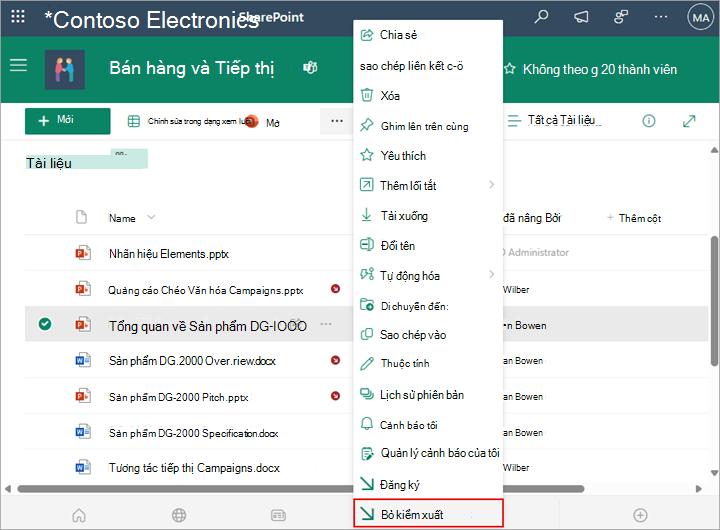
Mở thư viện tài liệu và chọn tệp bạn muốn bỏ kiểm xuất.
Chọn menu Xem thêm... trong thanh công cụ, sau đó chọn Bỏ kiểm xuất.
Lưu ý
Bạn cũng có thể bấm chuột phải vào tệp, chọn Xem thêm, rồi chọn Kiểm nhập.
Bạn sẽ thấy hộp thoại Bỏ kiểm xuất để xác nhận việc mất mọi thay đổi bạn đã thực hiện với tài liệu. Chọn Có để tiếp tục.
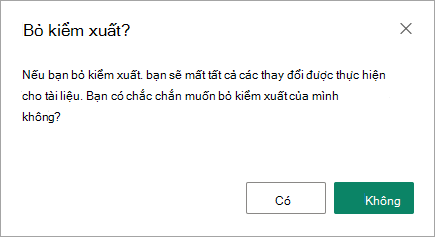
Một thông báo xuất hiện xác nhận cho hành động của bạn.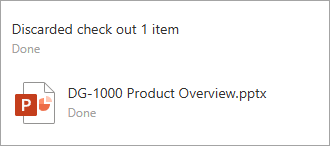
Lưu ý
- Để kiểm nhập hoặc kiểm xuất nhiều tệp và kiểm nhập tệp của người khác, bạn sẽ cần bấm vào Quay lại SharePoint cổ điển và làm theo các bước trong Kiểm xuất, kiểm nhập hoặc bỏ thay đổi cho tệp trong thư viện SharePoint.
- Để thoát khỏi trải nghiệm cổ điển trên SharePoint, hãy đóng tất cả các cửa sổ trình duyệt của bạn, rồi đăng nhập lại vào Microsoft 365.
Cách xem ai đã kiểm xuất tệp
Một cách nhanh chóng để xem ai là kiểm xuất tệp là di con trỏ chuột qua tên tệp để xem ai đã kiểm xuất tệp.
Bạn cũng có thể hiện cột Kiểm xuất Bởi trong dạng xem mặc định của thư viện. Theo cách này, mọi người có thể dễ dàng biết ai là người đã kiểm xuất tài liệu. Bạn có thể chọn những cột nào sẽ hiện và ẩn khi bạn tạo một dạng xem tùy chỉnh của thư viện tài liệu.
Làm thế nào để thay thế tệp hiện có bằng tệp mới?
Bạn có thể thay thế tài liệu hiện có bằng tài liệu mới bằng cách làm theo các bước sau:
Trong thư viện tài liệu, hãy kiểm xuất tệp bạn muốn thay thế.
Đặt tên cho tệp mới có tên giống hệt với tệp bạn muốn thay thế, sau đó kéo tệp vào thư viện hoặc sử dụng nút Tải lên. Một tùy chọn khác là tải xuống tệp và ghi đè tệp. Để biết thêm thông tin về việc tải lên, hãy xem Tải lên, xem và loại bỏ tệp hoặc tài liệu dự án.
Trong SharePoint trong Microsoft 365, bạn sẽ thấy một hộp thoại hỏi xem bạn muốn thay thế tệp hay giữ cả hai tệp.
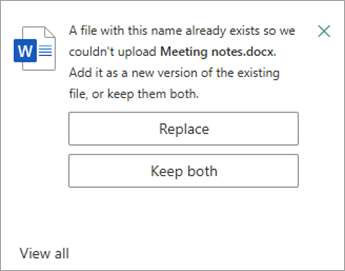
Chọn Thay thế hoặc Giữ cả hai.
Kiểm nhập lại tệp để thay thế tệp cũ bằng tệp mới. Nếu bạn đổi ý, hãy làm theo các bước bỏ kiểm xuất ở trên.
Nếu bạn đã bật lập phiên bản, khi tệp được kiểm nhập, SharePoint sẽ tạo một bản sao mới, giữ lại các phiên bản cũ hơn. Để biết thêm thông tin về việc lập phiên bản, hãy xem Cách lập phiên bản hoạt động trong danh sách và thư viện.
Để lại bình luận cho chúng tôi
Cập nhật ngày 31 tháng 1 năm 2023.
Bài viết này có hữu ích không? Nếu có, vui lòng cho chúng tôi biết ở cuối trang này. Nếu bài viết không hữu ích, hãy cho chúng tôi biết điều gì gây nhầm lẫn hoặc thiếu sót. Vui lòng bao gồm phiên bản SharePoint, HĐH và trình duyệt của bạn. Chúng tôi sẽ sử dụng phản hồi của bạn để kiểm tra lại các sự kiện, thêm thông tin và cập nhật bài viết này.