

Phát hành phiên bản chính của tệp
Phiên bản chính và phụ của tệp được sử dụng để theo dõi thay đổi đối với tệp:
- Các phiên bản chính, được xác định bằng số nguyên như 5.0, thường được sử dụng cho các mốc thời gian hoặc khi tệp sẵn sàng để một lượng lớn khán giả xem xét.
- Phiên bản phụ, được xác định bằng số thập phân như 5.1, được dùng cho các bản nháp hoặc công việc đang thực hiện, thông thường chỉ hiển thị cho chủ sở hữu tệp và những người có quyền cho đến khi phiên bản chính được phát hành.
Khi bạn đã sẵn sàng cho người khác xem phiên bản phụ của tệp, hãy phát hành tệp đó.
Dẫn hướng đến thư viện nơi đặt tệp của bạn.
Chọn mục hoặc tệp mà bạn muốn phát hành phiên bản chính, rồi thực hiện một trong các thao tác sau:
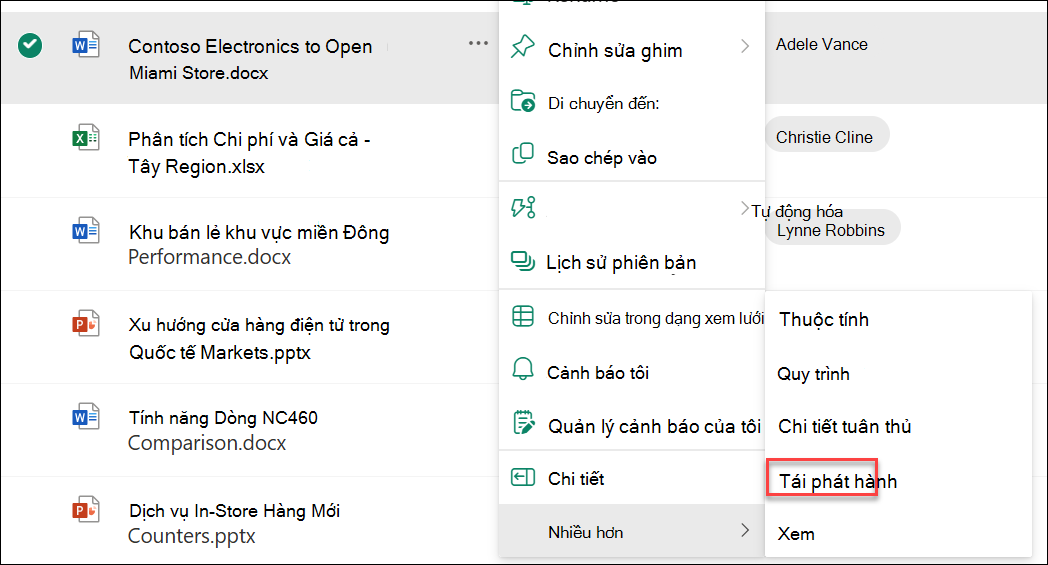
Chọn dấu chấm lửng (...), chọn Thêm, rồi chọn Tái phát hành.
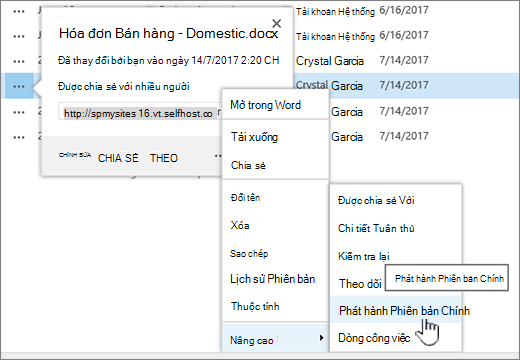
Chọn dấu chấm lửng (...), chọn lại dấu chấm lửng (...), chọn Nâng cao, rồi chọn Phát hành phiên bản chính.
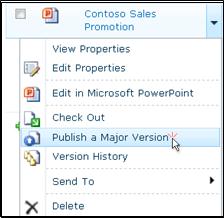
Di chuột qua tiêu đề của tài liệu, chọn mũi tên thả xuống, rồi chọn Phát hành phiên bản chính.
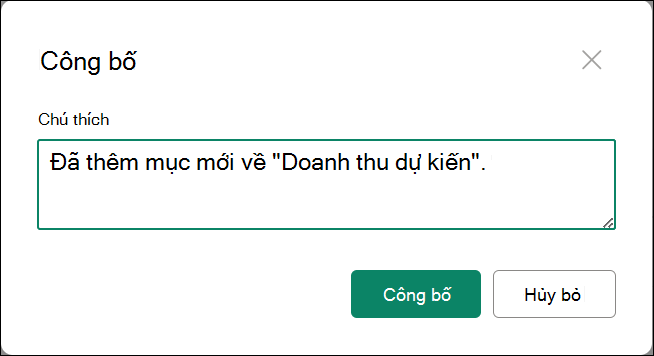
Tùy vào phiên bản SharePoint của bạn, hộp thoại Phát hành hoặc hộp thoại Phát hành Phiên bản Chính sẽ mở ra.
Nhập chú thích vào trường Nhận xét , rồi chọn Phát hành hoặc OK.
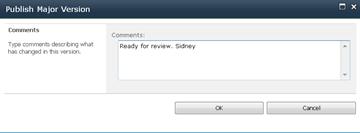
Lưu ý
Nhận xét là tùy chọn và giúp bạn tìm thấy phiên bản trước đó dễ dàng hơn.
Hủy phát hành phiên bản tệp
Nếu bạn có quyền cần thiết, bạn có thể hủy phát hành một phiên bản từ thư viện tài liệu. Nếu lập phiên bản chính và phụ được bật trong thư viện của bạn, phiên bản chưa phát hành sẽ trở thành phiên bản phụ và tùy thuộc vào thiết đặt trong thư viện của bạn, những người có quyền chỉ xem các phiên bản chính trong thư viện có thể không còn xem được nữa.
Dẫn hướng đến danh sách hoặc thư viện nơi đặt mục hoặc tệp của bạn.
Chọn tài liệu bạn muốn hủy phát hành, rồi thực hiện một trong các thao tác sau:
Chọn dấu chấm lửng (...), chọn Thêm, rồi chọn Hủy phát hành.
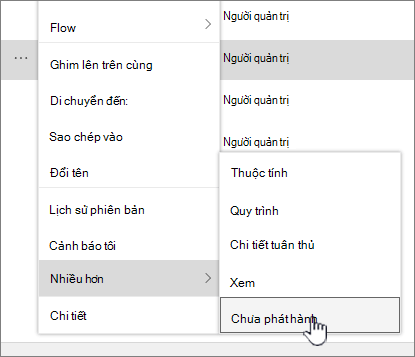
Chọn dấu chấm lửng (...), chọn lại dấu chấm lửng (...), chọn Nâng cao, rồi chọn Không phát hành phiên bản này.
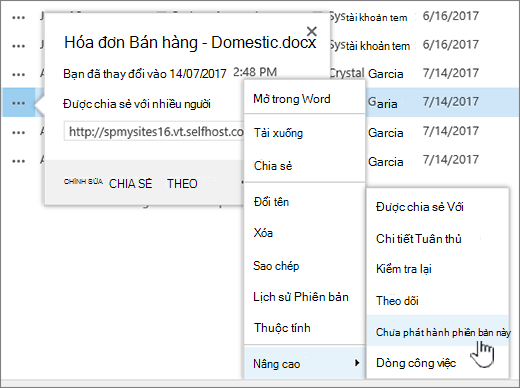
Phiên bản chính gần đây nhất bị hủy phát hành ngay lập tức.
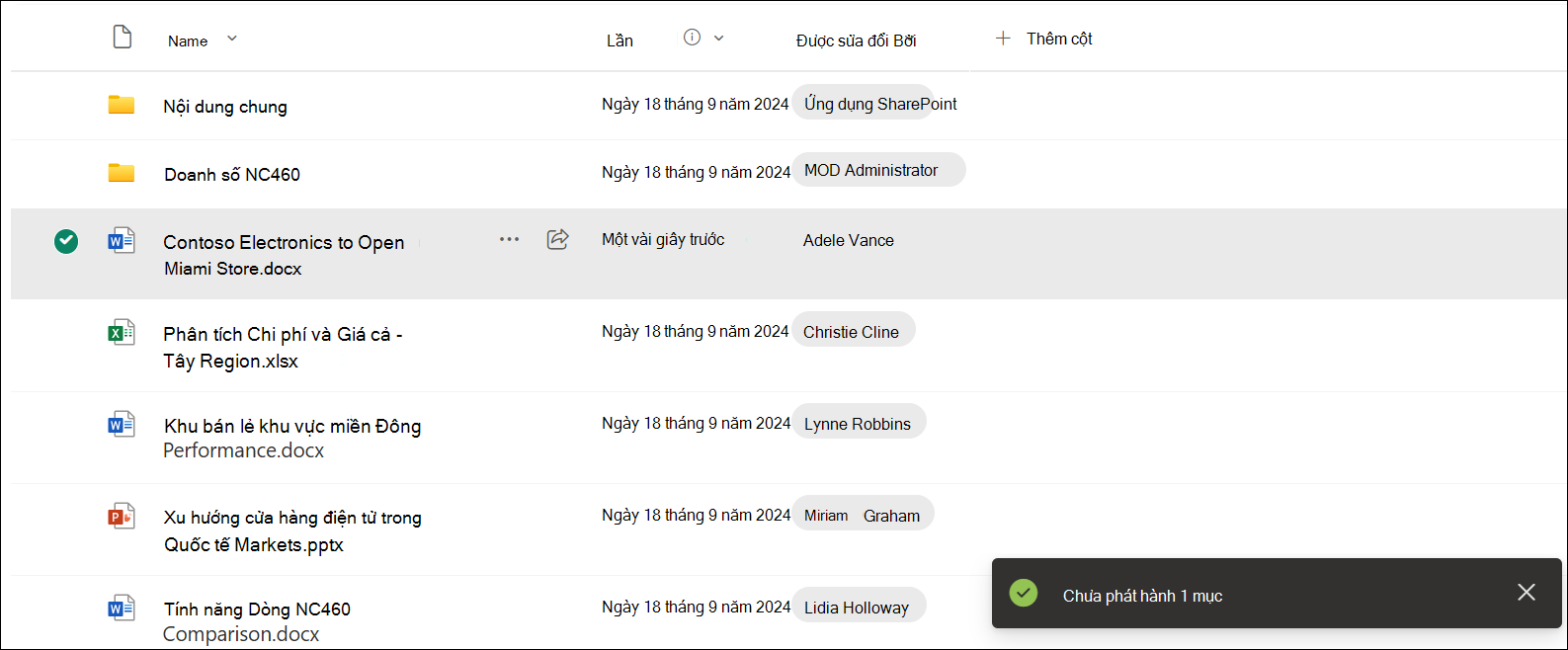
Di chuột qua tiêu đề tài liệu, chọn mũi tên thả xuống, rồi chọn Không phát hành phiên bản này.
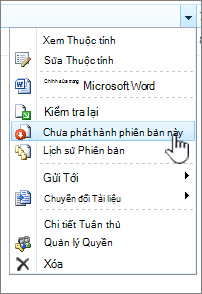
Khi bạn được nhắc xác nhận rằng bạn muốn hủy phát hành phiên bản, hãy chọn OK.
Lưu ý
Bài viết này giả định rằng các phiên bản chính và phụ đã được bật cho thư viện của bạn. Nếu bạn có quyền làm như vậy, bạn có thể quản lý thiết đặt lập phiên bản cho một thư viện từ Thiết đặt Thư viện. Để biết thêm thông tin, hãy xem Bật và đặt cấu hình lập phiên bản cho danh sách hoặc thư viện .