

Khi lập phiên bản được bật trong danh sách hoặc thư viện, bạn có thể lưu trữ, theo dõi và khôi phục các mục trong danh sách và tệp trong thư viện bất cứ khi nào chúng thay đổi. Lập phiên bản, kết hợp với các thiết đặt khác, chẳng hạn như kiểm xuất, cho phép bạn kiểm soát nội dung được đăng trên site của mình. Bạn cũng có thể sử dụng tính năng lập phiên bản để xem hoặc khôi phục phiên bản cũ của một danh sách hoặc thư viện.
Tổng quan về lập phiên bản
Bất kỳ ai có quyền quản lý danh sách đều có thể bật hoặc tắt tính năng lập phiên bản cho danh sách hoặc thư viện. Lập phiên bản sẵn dùng cho các mục danh sách trong tất cả các kiểu danh sách mặc định—bao gồm lịch, danh sách theo dõi vấn đề và danh sách tùy chỉnh. Nó cũng sẵn dùng cho tất cả các kiểu tệp có thể được lưu trữ trong thư viện, bao gồm cả các trang Phần Web. Để biết thêm thông tin về việc thiết lập và sử dụng tính năng lập phiên bản, hãy xem mục Bật và đặt cấu hình lập phiên bản cho danh sách hoặc thư viện.
Lưu ý
Nếu bạn là khách hàng của Microsoft 365, tính năng lập phiên bản hiện được bật theo mặc định khi bạn tạo một thư viện hoặc danh sách mới và tính năng này sẽ tự động lưu 500 phiên bản cuối cùng của tài liệu. Điều này sẽ giúp bạn ngăn ngừa mất tài liệu hoặc dữ liệu quan trọng. Nếu bạn có các thư viện hoặc danh sách hiện có trên site của bạn hoặc trên site nhóm của bạn mà không được bật lập phiên bản, bạn có thể bật lập phiên bản cho chúng bất kỳ lúc nào.
Bạn có thể sử dụng lập phiên bản để:
- Theo dõi lịch sử của phiên bản Khi bật lập phiên bản, bạn có thể xem khi nào thay đổi một mục hoặc tệp và người đã thay đổi nó. Bạn cũng có thể thấy khi các thuộc tính (thông tin về tệp) được thay đổi. Ví dụ: nếu có người thay đổi ngày đến hạn của một mục danh sách, thông tin đó sẽ xuất hiện trong lịch sử phiên bản. Bạn cũng có thể thấy những chú thích mà mọi người thực hiện khi họ kiểm nhập tệp vào thư viện.
- Khôi phục phiên bản trước Nếu bạn mắc lỗi trong phiên bản hiện tại, nếu phiên bản hiện tại bị hỏng hoặc đơn giản là bạn thích phiên bản trước hơn, bạn có thể thay thế phiên bản hiện tại bằng phiên bản trước. Phiên bản được khôi phục sẽ trở thành phiên bản hiện tại mới.
- Xem phiên bản trước đó Bạn có thể xem phiên bản trước đó mà không cần ghi đè lên phiên bản hiện tại. Nếu bạn đang xem lịch sử phiên bản trong một tài liệu Microsoft Office, chẳng hạn như tệp Word hoặc Excel, bạn có thể so sánh hai phiên bản để xác định sự khác biệt giữa các phiên bản.
Nếu danh sách hay thư viện của bạn giới hạn phiên bản, bạn nên đảm bảo rằng những người đóng góp biết rằng các phiên bản trước đó sẽ bị xóa khi đạt tới giới hạn phiên bản.
Khi các phiên bản được tạo
Khi lập phiên bản được bật, các phiên bản được tạo trong các tình huống sau đây:
Khi một mục danh sách hoặc tệp được tạo lần đầu hoặc khi một tệp được tải lên.
Lưu ý
Nếu cần kiểm xuất tệp, bạn phải kiểm nhập tệp để tạo phiên bản đầu tiên cho tệp.
Khi một tệp được tải lên và có cùng tên với tệp hiện có.
Khi các thuộc tính của mục danh sách hoặc tệp được thay đổi.
Khi tài liệu Office được mở và lưu. Sau khi tài liệu được mở lại, một phiên bản mới sẽ được tạo sau khi một chỉnh sửa được lưu.
Định kỳ, khi chỉnh sửa và lưu tài liệu Office. Không phải tất cả các chỉnh sửa và lưu đều tạo được phiên bản mới. Ví dụ: khi lưu các chỉnh sửa thường xuyên, mỗi phiên bản mới sẽ ghi lại một thời điểm chứ không phải mỗi chỉnh sửa riêng lẻ. Điều này phổ biến khi bật tính năng lưu tự động .
Trong quá trình đồng tác giả tài liệu, khi một người dùng khác bắt đầu làm việc trên tài liệu hoặc khi người dùng bấm lưu để tải thay đổi lên thư viện.
Có thể có tối đa ba phiên bản hiện tại của một tệp tại bất kỳ thời điểm nào: phiên bản đã kiểm xuất, phiên bản phụ hoặc bản nháp mới nhất và phiên bản đã phát hành hoặc phiên bản chính mới nhất. Tất cả các phiên bản khác được coi là phiên bản cũ. Một số phiên bản hiện tại chỉ hiển thị cho người dùng có quyền xem chúng.
Các phiên bản chính và phụ
Thông thường, phiên bản chính đại diện cho một cột mốc, chẳng hạn như một tệp được nộp để xem lại hoặc xuất bản, trong khi phiên bản phụ là một công việc đang thực hiện mà chưa sẵn sàng cho tất cả những người dự site đọc được. Tùy thuộc vào cách thức nhóm của bạn hoạt động, nhóm của bạn có thể có nhiều khả năng cần các phiên bản phụ gần đây nhất, chẳng hạn như phiên bản đã được chỉnh sửa gần đây. Theo thời gian, nhóm của bạn có thể ít có khả năng cần phiên bản phụ cũ hơn.
Một số tổ chức theo dõi cả phiên bản chính và phụ của tệp trong thư viện của họ. Những người khác chỉ theo dõi các phiên bản chính. Các phiên bản chính được xác định bằng số nguyên, chẳng hạn như 5.0; Các phiên bản phụ được xác định bằng số thập phân, như 5.1.
Hầu hết các tổ chức đều sử dụng phiên bản phụ khi tệp đang được phát triển và phiên bản chính khi đạt đến các mốc thời gian nhất định hoặc khi tệp sẵn sàng để một lượng lớn khán giả xem xét. Trong nhiều tổ chức, bảo mật nháp được đặt để chỉ cho phép chủ sở hữu tệp và những người được cấp phép phê duyệt tệp. Điều đó có nghĩa là bất cứ ai khác không nhìn thấy các phiên bản phụ cho đến khi một phiên bản chính được phát hành.
Danh sách chỉ hỗ trợ các phiên bản chính. Mỗi phiên bản của mục danh sách được đánh số bằng một số nguyên. Nếu tổ chức của bạn yêu cầu phê duyệt các mục trong danh sách, các mục đó vẫn ở trạng thái Đang chờ xử lý cho đến khi được phê duyệt bởi một người có quyền phê duyệt. Khi ở trạng thái Đang chờ xử lý, chúng được đánh số bằng số thập phân và được gọi là bản nháp.
Số lượng phiên bản phụ tối đa là 511 và số lượng phiên bản chính có thể được điều chỉnh. Để biết thông tin về việc đặt số phiên bản chính, hãy xem qua mục Kiểm soát số lượng phiên bản được lưu trữ .
Nếu bạn đang sử dụng một ứng dụng trực tuyến hoặc phiên bản mới nhất trên máy tính và bạn tìm cách lưu một phiên bản phụ khác vượt quá số lượng tối đa, bạn sẽ ghi đè lên phiên bản phụ gần đây nhất. Nếu bạn đang sử dụng máy khách cũ, bạn sẽ không thể lưu hoặc tải lên bất kỳ thay đổi nào. Để tránh ghi đè hoặc để tiếp tục tải lên các thay đổi, bạn phải phát hành phiên bản chính tiếp theo. Sau đó, bạn sẽ có thể phát hành lại lên đến số phiên bản phụ tối đa cho phiên bản chính đó. Để tìm hiểu cách phát hành phiên bản mới, hãy xem qua Phát hành hoặc hủy phát hành phiên bản của tệp.
Lưu ý
Bằng cách ghi đè hoặc không lưu các phiên bản phụ, tệp của bạn sẽ không có tính năng lập phiên bản trên thực tế. Vì các ứng dụng được cập nhật sẽ ghi đè lên phiên bản gần đây nhất và máy khách cũ sẽ không lưu gì nên sau khi bạn đạt đến giới hạn phiên bản phụ, lịch sử tài liệu của bạn sẽ không còn bị theo dõi.
Để biết thêm về cách bật và thiết lập lập phiên bản, bao gồm phiên bản chính và phụ, hãy xem Kích hoạt và cấu hình lập phiên bản cho danh sách hoặc thư viện.
Đánh số phiên bản
Số phiên bản được tự động thêm vào mỗi khi bạn tạo một phiên bản mới. Trong một danh sách hoặc thư viện có bật lập phiên bản chính, các phiên bản có số nguyên, chẳng hạn như 1.0, 2.0, 3.0, v.v. Trong thư viện, người quản trị của bạn có thể bật lập phiên bản cho cả phiên bản chính và phụ. Khi đang theo dõi các phiên bản phụ, chúng có các số thập phân như 1.1, 1.2, 1.3, v.v. Khi một trong những phiên bản đó được phát hành dưới dạng phiên bản chính, số lượng của nó sẽ trở thành 2.0. Các phiên bản phụ tiếp theo được đánh số 2.1, 2.2, 2.3, v.v.
Khi bạn bỏ kiểm xuất, số phiên bản sẽ không thay đổi. Nếu phiên bản gần đây nhất là phiên bản 3.0, phiên bản đó vẫn ở mức 3.0 sau khi bạn bỏ kiểm xuất.
Khi bạn xóa một phiên bản, phiên bản đó sẽ được chuyển vào Thùng Rác và số phiên bản của phiên bản sẽ được chuyển sang Thùng Rác kèm theo đó. Lịch sử Phiên bản sẽ hiển thị các số phiên bản còn lại. Các số phiên bản khác không thay đổi. Ví dụ: nếu bạn có tài liệu chứa các phiên bản phụ 4.1 và 4.2, đồng thời, bạn quyết định xóa phiên bản 4.1, lịch sử phiên bản kết quả chỉ hiện các phiên bản 4.0 và 4.2. Hình sau đây cho thấy điều này.
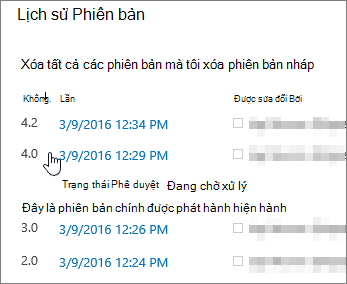
Để biết thêm về cách bật và thiết lập lập phiên bản, bao gồm phiên bản chính và phụ, hãy xem Kích hoạt và cấu hình lập phiên bản cho danh sách hoặc thư viện.
Xác định ai có thể xem mục nháp
Bạn có thể cấu hình ai có thể xem bản nháp của các mục và tệp danh sách. Bản nháp được tạo trong hai tình huống:
- Khi một phiên bản phụ của tệp được tạo hoặc cập nhật trong thư viện theo dõi các phiên bản chính và phụ.
- Khi một mục hoặc tệp danh sách được tạo hoặc cập nhật nhưng chưa được phê duyệt trong một danh sách hoặc thư viện yêu cầu phê duyệt nội dung.
Khi bạn theo dõi các phiên bản chính và phụ, bạn có thể chỉ định xem mọi người có cần phải có quyền chỉnh sửa tệp trước khi có thể xem và đọc phiên bản phụ hay không. Khi áp dụng thiết đặt này, những người có quyền chỉnh sửa tệp có thể làm việc trên tệp, nhưng những người chỉ có quyền đọc tệp sẽ không thể xem phiên bản phụ. Ví dụ: bạn có thể không muốn mọi người có quyền truy nhập vào thư viện của bạn nhìn thấy chú thích hoặc chỉnh sửa trong khi tệp đang được chỉnh sửa. Nếu các phiên bản chính và phụ đang được theo dõi và chưa có ai phát hành phiên bản chính, tệp sẽ không hiển thị cho những người không có quyền xem mục nháp.
Khi phê duyệt nội dung là bắt buộc, bạn có thể chỉ định xem liệu những tệp đang chờ phê duyệt có thể được xem bởi những người có quyền đọc, những người có quyền sửa hoặc chỉ tác giả và những người được cấp phép phê duyệt mục. Nếu cả hai phiên bản chính và phụ đều đang được theo dõi, tác giả phải phát hành một phiên bản chính trước khi tệp có thể được gửi đi để phê duyệt. Khi phê duyệt nội dung là bắt buộc, những người có quyền đọc nội dung nhưng không có quyền xem mục nháp sẽ nhìn thấy phiên bản chính hoặc phiên bản mới nhất được phê duyệt gần đây nhất của tệp.
Bất kể mọi người có quyền chỉnh sửa tệp hay không, nếu mọi người tìm kiếm tệp có phiên bản phụ, họ sẽ không nhận được kết quả cho tệp đó.
Kiểm soát số lượng phiên bản được lưu trữ
Một số tổ chức cho phép các phiên bản tệp không giới hạn và những tổ chức khác áp dụng giới hạn. Sau khi kiểm nhập phiên bản mới nhất của tệp, bạn có thể phát hiện ra rằng phiên bản cũ bị thiếu. Nếu phiên bản gần đây nhất của bạn là 101.0 và bạn nhận thấy rằng không còn phiên bản 1.0 nữa, điều đó có nghĩa là người quản trị đã cấu hình thư viện để chỉ cho phép 100 phiên bản chính của tệp. Việc bổ sung phiên bản thứ 101 sẽ khiến phiên bản đầu tiên bị xóa. Chỉ còn lại các phiên bản từ 2.0 đến 101.0. Tương tự, nếu phiên bản thứ 102 được thêm vào, thì chỉ còn lại các phiên bản từ 3.0 đến 102.0.
Người quản trị cũng có thể quyết định giới hạn số phiên bản phụ chỉ thành những phiên bản cho số phiên bản gần đây nhất định. Ví dụ, nếu cho phép 100 phiên bản chính, người quản trị có thể quyết định giữ lại các bản nháp phụ chỉ đối với năm phiên bản chính gần đây nhất. Số phiên bản phụ tối đa giữa các phiên bản chính là 511. Để biết thêm thông tin về việc phát hành phiên bản chính và phụ cũng như điều gì sẽ xảy ra khi bạn có nhiều hơn số phiên bản phụ tối đa, hãy xem qua phần Phiên bản chính và phụ. Để tìm hiểu cách phát hành phiên bản mới, hãy xem qua Phát hành hoặc hủy phát hành phiên bản của tệp.
Trong một thư viện giới hạn số lượng phiên bản chính mà nó lưu giữ các phiên bản phụ, khi đạt tới giới hạn phiên bản, các phiên bản phụ sẽ bị xóa khỏi các phiên bản chính trước đó. Chẳng hạn, nếu bạn chỉ giữ bản nháp cho 100 phiên bản chính và nhóm của bạn tạo 105 phiên bản chính, thì chỉ những phiên bản chính sẽ được giữ lại cho những phiên bản cũ nhất. Các phiên bản phụ được liên kết với năm phiên bản chính sớm nhất—chẳng hạn như 1.2 hoặc 2.3—sẽ bị xóa, nhưng các phiên bản chính—1, 2, v.v.—vẫn được giữ lại, trừ khi thư viện của bạn cũng giới hạn các phiên bản chính.
Giới hạn số phiên bản thường là một cách hay. Điều đó có nghĩa là bạn có thể tiết kiệm dung lượng trên máy chủ và giảm bớt sự lộn xộn cho người dùng. Tuy nhiên, nếu tổ chức của bạn bắt buộc lưu tất cả các phiên bản vì lý do pháp lý hoặc lý do khác, thì đừng áp dụng bất kỳ giới hạn nào.
Để biết thêm về cách bật và thiết lập lập phiên bản, bao gồm cả giới hạn, hãy xem mục Kích hoạt và cấu hình lập phiên bản cho danh sách hoặc thư viện.
Lưu ý
Thư viện
- Lập phiên bảnSharePoint trong Microsoft 365 yêu cầu lập phiên bản cho Thư viện; SharePoint Server cho phép bạn chọn Không có Phiên bản làm một tùy chọn.
- Các phiên bản chínhSharePoint trong Cài đặt Thư viện Microsoft 365 cho phép phạm vi từ 100-50000 phiên bản chính, ngoại trừ các thư viện trong các site giao tiếp; Thiết đặt Thư viện SharePoint Server cho phép phạm vi từ 1-50000 phiên bản chính. PowerShell hoặc API Nhà phát triển cho phép phạm vi từ 1-50000 phiên bản chính. Lưu ý: Bạn nên duy trì tối thiểu 100 phiên bản để duy trì bảo vệ khỏi Khôi phục phiên bản;
- Phiên bản phụ Cả SharePoint trong Microsoft 365 và Cài đặt Thư viện SharePoint Server đều cho phép cài đặt phiên bản chính từ 1-50000 phiên bản chính được phép chứa các phiên bản phụ.
Danh sách
- Lập phiên bản Cả SharePoint trong Microsoft 365 và Cài đặt Danh sách SharePoint Server đều cho phép bạn tắt lập phiên bản.
- Các phiên bản chính Cả SharePoint trong Microsoft 365 và Cài đặt Danh sách SharePoint Server đều cho phép phạm vi từ 1-50000 phiên bản chính.
- Phiên bản phụ Cả SharePoint trong Microsoft 365 và Cài đặt Danh sách SharePoint Server đều cho phép cài đặt danh sách từ 1-50000 phiên bản chính được phép chứa các phiên bản phụ.
Cả SharePoint trong Microsoft 365 và SharePoint Server, đối với cả Cài đặt Thư viện và Cài đặt Danh sách, đều cho phép tối đa 511 phiên bản phụ cho mỗi phiên bản chính. Không thể thay đổi số này.
Bật, đặt cấu hình và sử dụng lập phiên bản trong danh sách và thư viện
- Nếu bạn là khách hàng của Microsoft 365, tính năng lập phiên bản sẽ tự động được bật khi bạn tạo thư viện hoặc danh sách. Có thể tắt lập phiên bản bằng cách sử dụng PowerShell hoặc API Nhà phát triển. Lưu ý: Không khuyến khích Tắt Lập phiên bản vì nó sẽ tắt tính năng bảo vệ khỏi khôi phục phiên bản.
- Đối với SharePoint Server, lập phiên bản được bật tự động khi bạn tạo một thư viện, nhưng không phải khi bạn tạo một danh sách.
Bất kỳ ai có quyền quản lý danh sách đều có thể bật hoặc tắt lập phiên bản. Trên nhiều site, đó là cùng một người quản lý site vì các danh sách và thư viện kế thừa quyền từ site. Ngoài việc bật lập phiên bản, chủ sở hữu site (hoặc một người khác quản lý danh sách hay thư viện) sẽ quyết định xem có yêu cầu phê duyệt nội dung hay không, ai có thể xem mục nháp và liệu có cần kiểm xuất hay không. Mỗi quyết định này đều ảnh hưởng đến cách hoạt động của lập phiên bản. Ví dụ, nếu người quản lý thư viện quyết định yêu cầu kiểm xuất, số phiên bản chỉ được tạo khi kiểm nhập tệp. Nếu phê duyệt nội dung là bắt buộc, số phiên bản chính sẽ không được áp dụng cho đến khi tệp được phê duyệt bởi người có quyền để làm như vậy.
Quan trọng
Nếu những người làm việc trong thư viện của bạn đang có kế hoạch đồng tác giả tài liệu, đừng cấu hình thư viện để yêu cầu kiểm xuất. People không thể làm việc với tư cách là đồng tác giả khi đã kiểm xuất các tài liệu họ cần.
Để tìm hiểu cách bật lập phiên bản cho một danh sách hoặc thư viện, hãy xem Kích hoạt và cấu hình lập phiên bản cho danh sách hoặc thư viện.
Cách lập phiên bản hoạt động với phê duyệt nội dung bắt buộc
Nếu lập phiên bản được bật trong thư viện của bạn, người thiết lập nó sẽ xác định liệu có theo dõi cả phiên bản chính và phụ hay không và cũng xác định ai có thể xem các phiên bản phụ. Trong hầu hết các trường hợp, khi phê duyệt nội dung là bắt buộc, chỉ có chủ sở hữu tệp và những người có quyền phê duyệt mục mới có thể xem các phiên bản phụ. Trong các thư viện khác, bất kỳ ai có thể chỉnh sửa tệp trong thư viện hoặc bất cứ ai có quyền Đọc đối với thư viện đều có thể xem tất cả các phiên bản. Sau khi một phiên bản được phê duyệt, tất cả những ai có quyền Đọc đối với danh sách hay thư viện đều có thể xem phiên bản đó.
Mặc dù danh sách không có phiên bản chính và phụ, bất kỳ mục nào ở trạng thái Đang chờ xử lý sẽ được coi là bản nháp. Trong hầu hết các trường hợp, chỉ có người tạo mục và những người có toàn quyền Kiểm soát hoặc quyền Thiết kế mới có thể xem bản nháp. Một bản thảo sẽ hiển thị ở trạng thái Đang chờ xử lý cho những người đó, nhưng những người khác chỉ thấy phiên bản Đã phê duyệt gần đây nhất trong lịch sử phiên bản. Nếu tệp bị từ chối, tệp sẽ luôn ở trạng thái Đang chờ cho đến khi ai đó có quyền cần thiết xóa tệp.
Theo mặc định, mục hoặc tệp đang chờ chỉ hiển thị cho người tạo và những người có quyền quản lý danh sách, nhưng bạn có thể xác định xem các nhóm người dùng khác có thể xem mục hoặc tệp đó không. Nếu thư viện của bạn được thiết lập để theo dõi cả phiên bản chính và phụ, người chỉnh sửa tệp trước tiên phải phát hành phiên bản chính của tệp.
Để biết thêm thông tin về cách thiết lập phê duyệt tài liệu, hãy xem mục Yêu cầu phê duyệt các mục trong danh sách site hoặc thư viện.
Lưu ý
Bảo mật nháp, trong một số danh sách và thư viện, được cấu hình để cho phép tất cả người dùng trang xem cả phiên bản Đang chờ xử lý lẫn Đã phê duyệt .
Cách lập phiên bản hoạt động với kiểm xuất tệp
Khi bạn kiểm xuất một tệp từ thư viện có bật lập phiên bản, một phiên bản mới sẽ được tạo cho mỗi lần kiểm nhập tiếp theo của tệp đó. Và nếu các phiên bản chính và phụ được bật, bạn có thể quyết định tại thời điểm kiểm nhập loại phiên bản bạn sẽ kiểm nhập. Trong các thư viện bắt buộc phải kiểm xuất, các phiên bản chỉ được tạo khi kiểm nhập.
Trong các thư viện không bắt buộc kiểm xuất, một phiên bản mới sẽ được tạo ra vào lần đầu tiên bạn lưu sau khi mở tệp. Mỗi lần lưu tiếp theo sẽ ghi đè phiên bản bạn đã tạo với lần lưu đầu tiên. Nếu bạn đóng ứng dụng, rồi mở lại tài liệu, lưu đầu tiên sẽ lại tạo ra một phiên bản. Điều này có thể khiến cho số lượng phiên bản tăng lên rất nhanh.
Để biết thêm thông tin về việc kiểm nhập và kiểm xuất, hãy xem kiểm xuất, kiểm nhập hoặc bỏ thay đổi cho tệp trong thư viện.
Quan trọng
Nếu bạn đang đồng tác giả một tài liệu, đừng kiểm xuất tài liệu trừ khi bạn có lý do hợp lý để ngăn cản người khác làm việc trên tài liệu.
Cách lập phiên bản hoạt động với việc đổi tên tệp thông qua "Xem trong File Explorer"
Khi sử dụng tính năng Xem trong File Explorer để làm việc với các tệp, điều quan trọng cần lưu ý là có sự khác biệt nhỏ về hành vi khi so sánh khi làm việc với trình duyệt.
Trong tính năng Xem trong File Explorer, việc đổi tên tệp không được xem là thay đổi kích hoạt việc tạo phiên bản mới. Điều đó có nghĩa là khi bạn thay đổi tên tệp thông qua tính năng Xem trong File Explorer, SharePoint sẽ không tạo phiên bản mới của tệp mà sẽ đổi tên tệp.
Tuy nhiên, khi sử dụng trình duyệt (hoặc máy khách Đồng bộ OneDrive), việc đổi tên tệp sẽ dẫn đến việc tạo ra một phiên bản mới.
Yêu cầu kiểm xuất (chỉ dành cho thư viện)
Việc yêu cầu kiểm xuất có thể giúp nhóm của bạn tận dụng tối đa việc lập phiên bản vì mọi người chỉ định cụ thể thời điểm tạo phiên bản. Phiên bản chỉ được tạo khi ai đó kiểm xuất một tệp, thay đổi tệp, rồi kiểm nhập lại tệp đó. Khi không bắt buộc kiểm xuất, một phiên bản sẽ được tạo ra khi ai đó lưu tệp lần đầu và phiên bản này sẽ được cập nhật khi người đó đóng tệp. Nếu sau đó người đó hoặc người khác mở và lưu lại tệp, một phiên bản khác sẽ được tạo ra. Tùy thuộc vào tình huống này, bạn có thể không dự định tạo nhiều phiên bản, ví dụ: khi bạn phải đóng tệp để tham dự cuộc họp trước khi hoàn tất việc thực hiện thay đổi cho tệp.
Khi bắt buộc phải kiểm xuất, mọi người không thể thêm tệp, thay đổi tệp hoặc thay đổi thuộc tính tệp nếu không kiểm xuất tệp trước. Khi mọi người kiểm nhập tệp, họ sẽ được nhắc cung cấp nhận xét về những thay đổi mà họ đã thực hiện, điều này giúp tạo lịch sử phiên bản có ý nghĩa hơn.
Lưu ý
Nếu thư viện sẽ lưu trữ các tệp Microsoft Project (.mpp) được đồng bộ hóa với danh sách nhiệm vụ trên site của bạn thì bạn nên bỏ chọn hộp kiểm Yêu cầu kiểm xuất .
Để biết thêm thông tin về việc yêu cầu kiểm xuất, hãy xem Thiết lập thư viện để yêu cầu kiểm xuất tệp.
Quyền danh sách hoặc thư viện
Danh sách và thư viện có quyền liên quan đến lập phiên bản và kiểm xuất thay đổi tùy theo mức cấp phép được áp dụng cho người dùng hoặc một nhóm cụ thể. Ai đó có thể sửa mức cấp phép có thể cấu hình các quyền này theo cách khác nhau hoặc có thể tạo nhóm mới với mức cấp phép tùy chỉnh.
Các quyền này cho phép bạn linh hoạt trong cách quản lý thư viện của mình. Ví dụ: bạn có thể muốn ai đó có thể xóa các phiên bản của tệp mà không cần quyền xóa chính tệp đó. Quyền Xóa Phiên bản không giống như quyền Xóa Mục, vì vậy bạn có thể cung cấp mức kiểm soát tùy chỉnh.
Bảng sau đây hiển thị các quyền có liên quan đến lập phiên bản và kiểm xuất; và mức cấp phép mặc định được áp dụng.
| Quyền | Mức cấp phép mặc định |
|---|---|
| Xem Phiên bản | Toàn quyền kiểm soát, thiết kế, đóng góp và đọc |
| Xóa Phiên bản | Toàn quyền kiểm soát, thiết kế và đóng góp |
| Ghi đè Kiểm xuất | Toàn quyền kiểm soát và thiết kế |
| Phê duyệt Mục | Toàn quyền kiểm soát và thiết kế |
Để biết thêm thông tin về quyền, hãy xem Tìm hiểu các mức quyền.
Để lại bình luận cho chúng tôi
Bài viết này có hữu ích không? Nếu có, vui lòng cho chúng tôi biết ở cuối trang này. Nếu bài viết không hữu ích, hãy cho chúng tôi biết điều gì gây nhầm lẫn hoặc thiếu sót. Vui lòng bao gồm phiên bản SharePoint, HĐH và trình duyệt của bạn. Chúng tôi sẽ sử dụng phản hồi của bạn để kiểm tra lại các sự kiện, thêm thông tin và cập nhật bài viết này.