Loại nội dung là một cách để nhóm thông tin về các mục danh sách hoặc tài liệu mà bạn muốn chụp bằng cách sử dụng các cột. Bạn có thể thêm và loại bỏ cột khỏi kiểu nội dung khi cần. Tuy nhiên, chúng yêu cầu quyền của người quản trị để tạo hoặc xóa.
Để tìm hiểu thêm về cách thêm cột vào kiểu nội dung ở mức site, thư viện hoặc danh sách, hãy xem Thêm cột vào kiểu nội dung. Để biết thêm thông tin về cách thêm kiểu nội dung, hãy xem Tạo hoặc tùy chỉnh kiểu nội dung site và Thêm kiểu nội dung vào danh sách hoặc thư viện.
Để loại bỏ cột khỏi kiểu nội dung, hãy làm theo các bước sau:
Cảnh báo
Nếu các kiểu nội dung xuất hiện không phải là các siêu kết nối hoặc không thể chọn được, thì có nghĩa là site này kế thừa các kiểu nội dung từ một site khác. Để loại bỏ cột khỏi kiểu nội dung, bạn phải thay đổi nó trên site kia.
Loại bỏ cột khỏi loại nội dung trang
Đến site nơi bạn muốn thay đổi kiểu nội dung site bằng cách thêm một cột.
Bấm vào nút Thiết đặtOffice
 , rồi chọn Thiết đặt Site. (Nếu bạn không thấy tùy chọn Thiết đặt Site , hãy bấm Nội dung Site, rồi bấm Thiết đặt Site).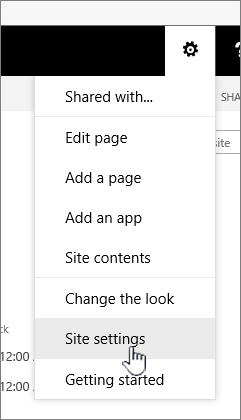
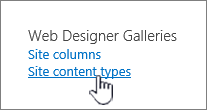
Dưới Bộ sưu tập Web Designer, hãy chọn các kiểu nội dung của Site.
Chọn tên của kiểu nội dung bạn muốn loại bỏ cột.
Dưới Cột, chọn tên cột bạn muốn loại bỏ.
Trong phần Cập nhật Danh sách và Kiểu Nội dung Site, dưới Cập nhật tất cả kiểu nội dung kế thừa từ kiểu này?, hãy chọn Có nếu bạn muốn cập nhật tất cả kiểu nội dung kế thừa từ kiểu nội dung site này. Nếu bạn không muốn cập nhật các kiểu nội dung kế thừa từ site này, hãy chọn Không.
Ở dưới cùng bên phải, chọn Xóa.
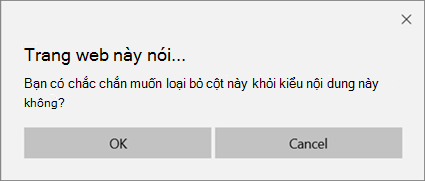
Nếu bạn chọn Có ở trên, bạn sẽ thấy lời nhắc này: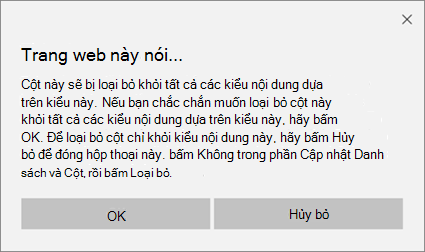
Nếu bạn chọn Không ở trên, bạn sẽ thấy lời nhắc này:
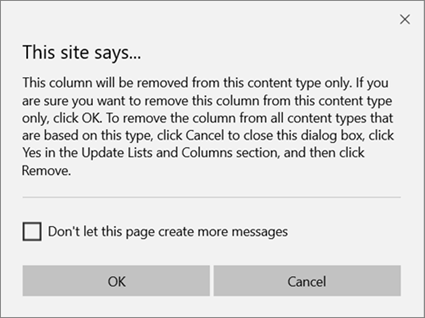
Chọn OK để xác nhận việc xóa.
Loại bỏ cột khỏi danh sách hoặc loại nội dung thư viện
Đến danh sách hoặc thư viện bạn muốn thay đổi kiểu nội dung bằng cách loại bỏ cột.
Thực hiện một trong những thao tác sau:
Nếu bạn đang làm việc trong danh sách, hãy chọn tab Danh sách , rồi chọn Cài đặt Danh sách.

Nếu bạn đang làm việc trong thư viện, hãy chọn tab Thư viện , rồi chọn Cài đặt Thư viện.

Dưới Loại Nội dung, hãy chọn tên của kiểu nội dung bạn muốn loại bỏ cột.
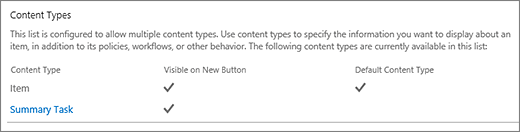
Trên trang Thay đổi Loại Nội dung Cột , bên dưới Cột, hãy chọn tên cột bạn muốn loại bỏ.
Chọn Loại bỏ.
Xác nhận việc loại bỏ cột bằng cách chọn OK.