
Trong ngăn thông tin của thư viện tài liệu SharePoint, bạn có thể thấy tất cả các thuộc tính của tệp, thư mục hoặc liên kết. Tùy thuộc vào quyền được người quản trị cấp cho bạn, bạn có thể xem hoặc chỉnh sửa tên tệp, mà theo mặc định là tên tệp mà bạn đã tải lên ban đầu và tiêu đề mà bạn có thể mô tả hơn. Bạn cũng có thể xem hình ảnh thu nhỏ về nội dung của mục đó.
Lưu ý
Số lượng thuộc tính sẵn dùng để xem và sửa cho một tệp, thư mục hoặc liên kết có thể khác nhau tùy thuộc vào thuộc tính mà chủ sở hữu mục hoặc người quản trị của bạn đã gán cho nó. Một số thuộc tính này có thể được yêu cầu.
Để xem thông tin về một mục trong thư viện tài liệu
Đi đến thư viện tài liệu có chứa tệp, thư mục hoặc liên kết mà bạn muốn xem thông tin.
Nếu thư viện của bạn được hiển thị trong dạng xem danh sách, hãy bấm vào biểu tượng ở bên trái tệp, thư mục hoặc liên kết để chọn. Nếu bạn đang ở dạng xem hình thu nhỏ, hãy bấm vào góc trên bên phải của hình ảnh, thư mục hoặc liên kết để chọn tệp.
Ở góc trên bên phải của trang thư viện tài liệu, bấm
 để mở ngăn thông tin và xem thông tin cho mục đó.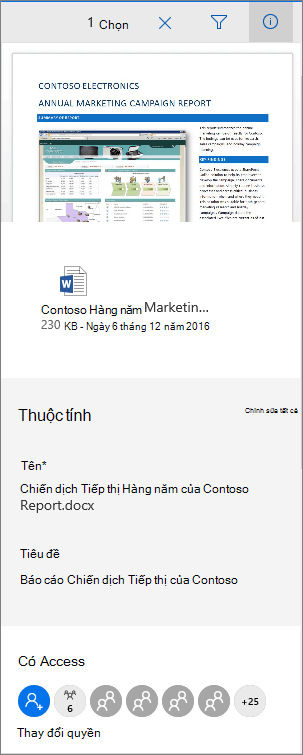
SharePoint trong Microsoft 365
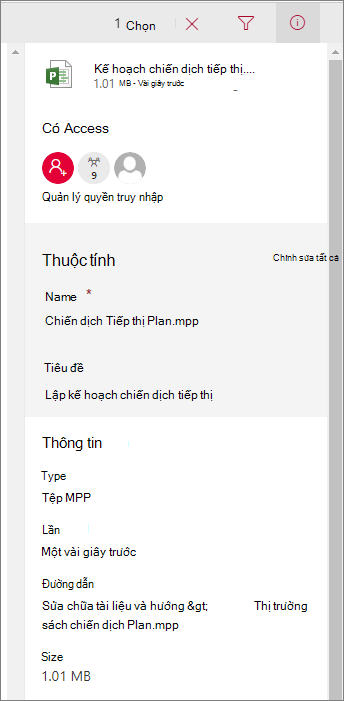
SharePoint Server 2019
Màn hình của bạn có khác với màn hình này không? Người quản trị của bạn có thể có trải nghiệm cổ điển SharePoint được đặt trên thư viện tài liệu. Để xem thông tin về một mục khi ở trong trải nghiệm cổ điển, hãy nhấp chuột phải vào mục đó và chọn Chi tiết.
Để sửa thông tin về một mục trong thư viện tài liệu
Đi đến thư viện tài liệu có chứa tệp, thư mục hoặc liên kết bạn muốn chỉnh sửa thông tin.
Bấm vào biểu tượng ở bên trái tệp, thư mục hoặc liên kết để chọn. Nếu bạn đang ở dạng xem hình thu nhỏ, hãy bấm vào góc trên bên phải của tệp, thư mục hoặc liên kết để chọn tệp.
Ở góc trên bên phải của trang thư viện tài liệu, bấm
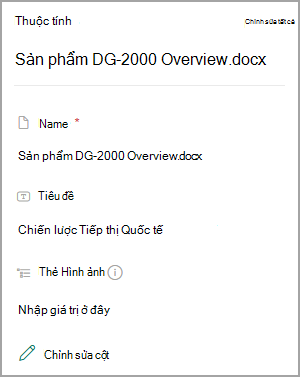
để mở ngăn thông tin.Bấm vào giá trị thuộc tính bạn muốn chỉnh sửa bên dưới tên thuộc tính, nhập giá trị mới, rồi nhấn Enter trên bàn phím. Thay đổi của bạn sẽ tự động lưu. Để chỉnh sửa nhiều thuộc tính cùng một lúc, hãy bấm Chỉnh sửa tất cả, chỉnh sửa các thuộc tính bạn muốn thay đổi, rồi chọn Lưu.
Lưu ý
Màn hình của bạn có khác với màn hình này không? Người quản trị của bạn có thể có trải nghiệm SharePoint cổ điển được đặt trên thư viện tài liệu. Để chỉnh sửa thông tin về một mục khi ở trong trải nghiệm cổ điển, hãy nhấp chuột phải vào mục, chọn Thêm rồi chọn Chỉnh sửa thuộc tính.
Chủ đề liên quan
- Để chọn cột, sắp xếp và lọc mục cũng như lưu dạng xem tùy chỉnh, hãy xem Tạo dạng xem tùy chỉnh cho thư viện tài liệu.
- Để tìm hiểu cách kiểm nhập và kiểm xuất tệp, hãy xem Kiểm xuất hoặc kiểm nhập tệp trong thư viện tài liệu.
Để lại bình luận cho chúng tôi
Bài viết này có hữu ích không? Nếu có, vui lòng cho chúng tôi biết ở cuối trang này. Nếu bài viết không hữu ích, hãy cho chúng tôi biết điều gì gây nhầm lẫn hoặc thiếu sót. Chúng tôi sẽ sử dụng phản hồi của bạn để kiểm tra lại các sự kiện, thêm thông tin và cập nhật bài viết này.