
Thư viện Ảnh Microsoft SharePoint cho phép bạn tải lên và lưu trữ ảnh và hình ảnh mà có thể được dùng trong site của bạn hoặc chia sẻ với người khác. Việc sử dụng các dạng xem khác nhau cho phép bạn sắp xếp và xem chúng theo nhiều cách khác nhau. Để tìm hiểu cách chèn ảnh vào một trang site SharePoint và nối kết nó đến các trang khác, hãy xem Thêm tệp ảnh hoặc ảnh vào trang Web.
Tạo thư viện ảnh trong SharePoint
Bạn có thể sử dụng thư viện ảnh SharePoint 2019, 2016 và 2013 cho hình ảnh, giúp bạn sắp xếp theo kích cỡ ảnh hoặc tệp, tên hoặc thời điểm chỉnh sửa lần cuối. Bạn cũng có thể thêm cột cho dữ liệu khác. Các dạng xem đặt sẵn cho phép bạn xem ảnh dưới dạng danh sách, hình thu nhỏ hoặc dưới dạng trình chiếu hoặc bạn có thể tạo dạng xem của riêng mình.
Cách dễ nhất để tải ảnh lên là kéo ảnh vào thư viện. Đối với nhiều tệp và thư mục, hãy sử dụng Tải lên bằng Windows Explorer thay vào đó.
Dẫn hướng tới trang nơi bạn muốn tạo thư viện ảnh.
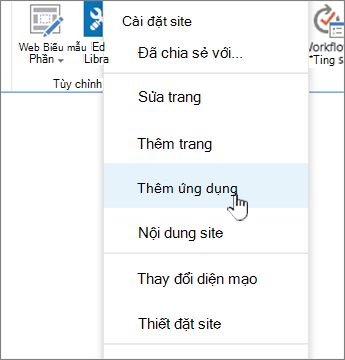
Bấm vào Cài đặt
 , sau đó chọn Thêm ứng dụng. Nếu bạn không nhìn thấy Thêm ứng dụng trên menu thả xuống, hãy bấm Nội dung site, rồi bấm thêm ứng dụng.
Lưu ý
Bạn có thể chỉnh sửa đáng kể hình thức và dẫn hướng của trang SharePoint. Nếu bạn không thể định vị tùy chọn, chẳng hạn như lệnh, nút, hoặc nối kết, hãy liên hệ với người quản trị.
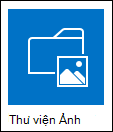
Trên trang Ứng dụng của Bạn , nhập Ảnh vào hộp tìm kiếm hoặc tìm rồi bấm vào biểu tượng Thư viện Ảnh .
Trong hộp thoại Mới , bấm Tùy chọn Nâng cao.
Trong hộp Tên, hãy gõ tên cho thư viện ảnh. Bạn bắt buộc phải đặt tên cho thư viện ảnh.
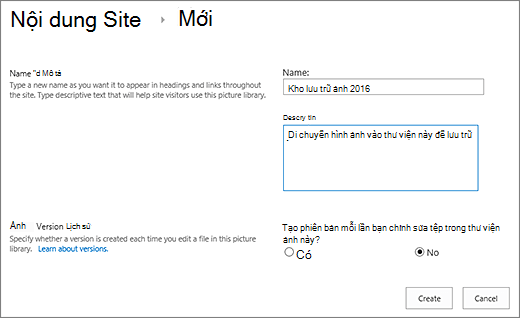
Tên của thư viện ảnh xuất hiện ở đầu trang thư viện, trở thành một phần của địa chỉ trang thư viện và xuất hiện trong các thành phần dẫn hướng giúp người dùng tìm và mở thư viện.
Bạn có thể tùy ý thêm Mô tả của thư viện hoặc bật Lập phiên bản cho thư viện. Để biết thêm thông tin về lập phiên bản, hãy xem Thêm phiên bản.
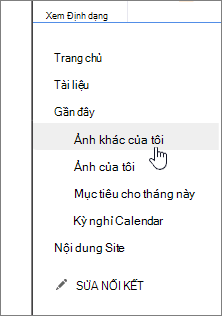
Bấm Tạo. Tên của Thư viện Ảnh xuất hiện bên dưới Gần đây trong panel Khởi động Nhanh.
Lưu ý
Nếu bạn không nhìn thấy tùy chọn cho thư viện Ảnh khi bấm Thêm ứng dụng, hãy liên hệ với người quản trị của bạn.
Tải ảnh lên SharePoint 2019, 2016 hoặc 2013
Bạn có thể tải lên một hoặc nhiều ảnh theo nhiều cách, kéo và thả, tải lên hoặc thêm tệp mới hoặc sử dụng Mở bằng Explorer. Sau đây là cách thực hiện:
Kéo và thả ảnh của bạn
Dẫn hướng tới trang chứa thư viện ảnh mà bạn muốn tải ảnh lên.
Bấm vào Tiêu đề thư viện hoặc bấm vào Nội dung Site rồi bấm tiêu đề thư viện.
Lưu ý
Bạn có thể chỉnh sửa đáng kể hình thức và dẫn hướng của trang SharePoint. Nếu bạn không thể định vị tùy chọn, chẳng hạn như lệnh, nút, hoặc nối kết, hãy liên hệ với người quản trị.
Mở Explorer trên máy tính của bạn và dẫn hướng đến ảnh bạn muốn tải lên. Đặt chúng trên màn hình của bạn để bạn có thể kéo hình ảnh từ Explorer sang SharePoint.
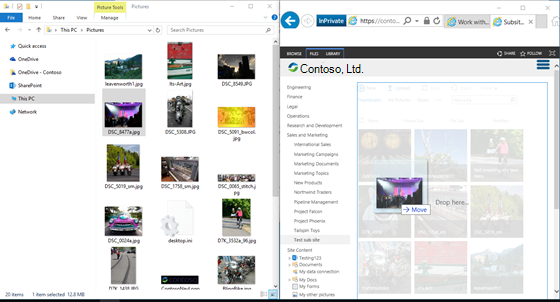
Lưu ý
Nếu bạn đang sử dụng tối thiểu Windows 8, bạn có thể đặt SharePoint ở một bên màn hình và Explorer ở bên kia để kéo tệp dễ dàng hơn. Để thực hiện điều đó, hãy bấm vào SharePoint, nhấn và giữ phím Windows, rồi nhấn mũi tên phải hoặc trái. Lặp lại bước này với cửa sổ Explorer nhưng sử dụng phím mũi tên khác. Thao tác này sẽ ghim từng cửa sổ vào một bên của màn hình.
Chọn các tệp ảnh trong Explorer mà bạn muốn tải lên, bấm và kéo chúng vào Thư viện SharePoint.
Lưu ý
Tính năng Kéo và Thả không hoạt động với trình duyệt Windows 10 Edge nhưng hoạt động với Internet Explorer 11. Nếu bạn phải sử dụng Edge, hãy thử một trong các phương pháp tải lên khác tại đây.
Tải một hoặc nhiều ảnh lên SharePoint 2019, 2016 hoặc 2013
Dẫn hướng tới trang chứa thư viện ảnh mà bạn muốn tải ảnh lên.
Bấm vào Tiêu đề thư viện hoặc bấm vào Nội dung Site rồi bấm tiêu đề thư viện.
Lưu ý
Bạn có thể chỉnh sửa đáng kể hình thức và dẫn hướng của trang SharePoint. Nếu bạn không thể định vị tùy chọn, chẳng hạn như lệnh, nút, hoặc nối kết, hãy liên hệ với người quản trị.
Bấm vào + Mới, + Tài liệu Mới hoặc Tải lên ở đầu thư viện ảnh của bạn.
Nếu bạn đang tải lên các tệp với cùng tên, bạn có thể quyết định liệu bạn có muốn tự động ghi đè lên tệp đã có bằng cùng tên đó hay không. Chọn hoặc bỏ chọn hộp kiểm Ghi đè tệp hiện có để ghi đè hoặc không. Theo mặc định, tệp mới sẽ có tên trùng với tên tệp bị ghi đè. Nếu xóa tệp đó, bạn sẽ được nhắc chọn ghi đè lên tệp khi tải lên tệp trùng lặp.
Từ hộp thoại Thêm ảnh , duyệt các thư mục trên máy tính của bạn và chọn tệp ảnh. Nếu bạn đang sử dụng SharePoint hoặc SharePoint Server 2016 và muốn tải lên nhiều tệp, hãy nhấn và giữ phím CTRL, rồi bấm vào từng tệp.
Bấm Mở , sau đó bấm OK.
Tải lên tệp bằng Windows File Explorer
Dẫn hướng tới trang chứa thư viện ảnh mà bạn muốn chọn ảnh và bấm tiêu đề của thư viện ảnh đó.
Bấm tab Thư viện rồi bấm Mở bằng Explorer.
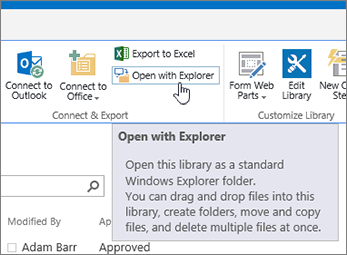
Tại cửa sổ File Explorer riêng biệt, định vị và chọn tệp ảnh bạn muốn tải lên, sau đó kéo chúng vào cửa sổ thư viện ảnh. Bạn có thể sao chép một hay nhiều tệp hay nhiều thư mục theo cách này.
Nếu tệp đã tồn tại, bạn có thể thấy một hộp thoại cho phép bạn ghi đè hoặc bỏ qua tệp. .
Đóng Explorer, làm mới dạng xem thư viện ảnh để xem các tệp mới.
Chọn ảnh trong SharePoint 2019, 2016 hoặc 2013
Dẫn hướng tới trang chứa thư viện ảnh với ảnh bạn muốn chọn.
Để mở thư viện, hãy bấm vào tiêu đề thư viện trên trang hoặc trong thanh Khởi động Nhanh, hoặc bấm vào Nội dung Site , rồi bấm vào tiêu đề thư viện.
Lưu ý
Bạn có thể chỉnh sửa đáng kể hình thức và dẫn hướng của trang SharePoint. Nếu bạn không thể định vị tùy chọn, chẳng hạn như lệnh, nút, hoặc nối kết, hãy liên hệ với người quản trị.
Hãy thực hiện một trong những thao tác sau:
Chọn một ảnh- Trên tab Thư viện trên ribbon, trong nhóm Quản lý Dạng xem , dưới Dạng xem Hiện tại, hãy bấm mũi tên xuống và chọn Tất cả Ảnh.
- Bấm vào bên phải của mục để mục này được tô sáng và một dấu kiểm sẽ xuất hiện.
Chọn nhiều ảnh
- Từ dạng xem Toàn bộ Ảnh, bấm vào bên trái của nhiều mục để các mục này được tô sáng và sau đó, bên cạnh mỗi mục sẽ xuất hiện một dấu kiểm.
- Từ dạng xem Hình thu nhỏ , trỏ vào góc trái bên dưới của mỗi mục và bấm vào dấu kiểm xuất hiện bên cạnh mục đó. Hình thu nhỏ sẽ được tô sáng.
Xem ảnh trong SharePoint 2019, 2016 hoặc 2013
Dẫn hướng tới trang chứa thư viện ảnh nơi bạn muốn xem ảnh.
Để mở thư viện, hãy bấm vào tiêu đề thư viện trên trang hoặc trong thanh Khởi động Nhanh, hoặc bấm vào Nội dung Site , rồi bấm vào tiêu đề thư viện.
Lưu ý
Bạn có thể chỉnh sửa đáng kể hình thức và dẫn hướng của trang SharePoint. Nếu bạn không thể định vị tùy chọn, chẳng hạn như lệnh, nút, hoặc nối kết, hãy liên hệ với người quản trị.
Hãy thực hiện một trong những thao tác sau:
- Để hiển thị chi tiết ảnh trong định dạng giống như bảng, hãy bấm Thư viện, bấm vào mũi tên xuống bên dưới Dạng xem Hiện tại trên ruy-băng, rồi bấm vào Tất cả Ảnh.
- Để hiển thị các phiên bản nhỏ của ảnh, hãy bấm Thư viện, bấm vào mũi tên xuống dưới Dạng xem Hiện tại trên ruy-băng, rồi bấm Hình thu nhỏ.
- Để hiển thị ảnh trong định dạng trình chiếu nơi bạn có thể bấm qua một chuỗi các phiên bản lớn của ảnh, hãy bấm Thư viện, bấm vào mũi tên xuống bên dưới Dạng xem Hiện tại, rồi bấm Trang chiếu. Để thay đổi ảnh, hãy bấm vào mũi tên trái hoặc phải ở phía trên bên trái của hình ảnh.
Để tạo một bản trình bày trang chiếu tự động tương tự trên một trang, hãy chèn Phần Web Trình chiếu Thư viện Ảnh , cho phép bạn kiểm soát thời lượng hiển thị ảnh, hiển thị ảnh theo thứ tự ngẫu nhiên hay tuần tự và cách hiển thị một số thuộc tính ảnh nhất định. Để biết thêm thông tin về các Phần Web, hãy xem phần Thêm, chỉnh sửa, thu nhỏ hoặc xóa Phần Web khỏi trang.
Ngoài ra, còn có hai cách khác để thay đổi cách xem ảnh như sau: Cách thứ nhất, bấm vào vùng bóng mờ cạnh Tìm tệp rồi bấm tiếp Sửa đổi Dạng xem này. Cách thứ hai, bấm Hình thu nhỏ, Toàn bộ Ảnh hoặc Bản chiếu.
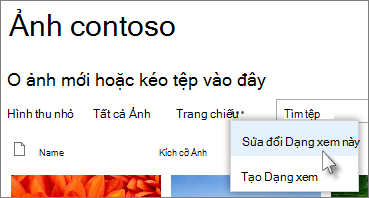
Để biết thêm về các dạng xem, hãy xem mục Tạo, thay đổi hoặc xóa dạng xem của danh sách hoặc thư viện - Để chỉ xem một ảnh, hãy bấm vào tên tệp hoặc hình thu nhỏ. Thao tác này sẽ hiện ảnh cùng với chi tiết về tệp.
Xem và sửa thuộc tính ảnh trong SharePoint 2019, 2016 hoặc 2013
Dẫn hướng tới trang chứa thư viện ảnh nơi bạn muốn xem và sửa thuộc tính ảnh.
Trên thanh Khởi động Nhanh, bấm vào tên của thư viện, hoặc bấm Nội dung Site và bấm vào tiêu đề thư viện.
Lưu ý
Bạn có thể chỉnh sửa đáng kể hình thức và dẫn hướng của trang SharePoint. Nếu bạn không thể định vị tùy chọn, chẳng hạn như lệnh, nút, hoặc nối kết, hãy liên hệ với người quản trị.
Để hiển thị hộp thoại thuộc tính ảnh, hãy thực hiện một trong những thao tác sau:
- Nếu bạn đang ở dạng xem Hình thu nhỏ , hãy bấm vào hình thu nhỏ. Để sửa thuộc tính ảnh, hãy bấm Sửa Mục trên tab Dạng xem của ruy-băng.
- Nếu bạn đang ở dạng xem Toàn bộ Ảnh , bấm vào dấu chấm lửng ... bên cạnh tệp ảnh mà bạn muốn chỉnh sửa thuộc tính. Bấm vào vùng bóng mờ ... một lần nữa trên khung chú thích xuất hiện rồi bấm Thuộc tính, Xem Thuộc tính hoặc Sửa Thuộc tính.
Bạn có thể chỉnh sửa các tham số sau cho hình ảnh của mình:
Thay đổi tên tệp. Đây là tên tệp khi được lưu trữ trong thư viện.
Thay đổi Tiêu đề (hay chú thích) của ảnh. Đây là một giá trị để sử dụng nếu thư viện có nhiều ảnh trùng tên và bạn muốn phân biệt chúng. Khi bạn có một tiêu đề, tiêu đề đó sẽ được hiển thị trong Hình thu nhỏ, chứ không phải tên tệp.
Thêm hoặc thay đổi ngày chụp ảnh. Chẳng hạn như, bạn muốn tổ chức sắp xếp và theo dõi ảnh theo thứ tự thời gian. Thông thường, ngày này đã được điền sẵn với ngày của tệp (thường là ngày chụp).
Nhập Mô tả ảnh . Sử dụng tùy chọn này để cung cấp thêm thông tin về ảnh cho người dùng khác.
Nhập một hoặc nhiều Từ khóa. Điều này có thể giúp bạn dễ dàng tìm kiếm ảnh hoặc tạo dạng xem tùy chỉnh.
Lưu ý
Tùy thuộc vào cách thiết lập thư viện ảnh của mình, bạn có thể sẽ có nhiều thuộc tính để xem và sửa khác nữa.
Bấm Lưu.
Chỉnh sửa ảnh trong SharePoint 2019, 2016 hoặc 2013
Để sửa ảnh, cách tốt nhất là dùng Mở bằng Explorer, rồi mở các tệp hình ảnh trong trình soạn thảo mà bạn chọn. Bằng cách này, bạn có thể sử dụng bất kỳ trình chỉnh sửa nào mình thích, chẳng hạn như Windows Paint hoặc Thư viện Ảnh Windows, các ứng dụng bạn có thể tải xuống từ Microsoft Store hoặc công cụ của bên thứ ba như Gimp, Photoshop hoặc PaintShop Pro.
Sửa ảnh với một trình soạn thảo bên ngoài
Trên thanh Khởi động Nhanh, hãy bấm vào tên của thư viện hoặc bấm Nội dung Site rồi bấm vào tiêu đề thư viện.
Lưu ý
Bạn có thể chỉnh sửa đáng kể hình thức và dẫn hướng của trang SharePoint. Nếu bạn không thể định vị tùy chọn, chẳng hạn như lệnh, nút, hoặc nối kết, hãy liên hệ với người quản trị.
Bấm tab Thư viện rồi bấm Mở bằng Explorer.
Trong cửa sổ Explorer, bấm chuột phải vào tệp bạn muốn chỉnh sửa, bấm Mở bằng..., rồi chọn trình chỉnh sửa ảnh bạn muốn sử dụng (trình chỉnh sửa phải được cài đặt trên máy tính của bạn).
Chỉnh sửa tệp và khi bạn hoàn tất, chỉ cần lưu tệp.
Sau khi bạn đã chỉnh sửa tất cả các tệp bạn muốn, hãy đóng Windows Explorer và quay lại và làm mới thư viện ảnh SharePoint. Thay đổi của bạn giờ sẽ hiển thị.
Tải xuống ảnh từ SharePoint 2019, 2016 hoặc 2013
Dẫn hướng tới trang chứa thư viện ảnh mà bạn muốn tải xuống ảnh.
Trên thanh Khởi động Nhanh, hãy bấm vào tên của thư viện hoặc bấm Nội dung Site rồi bấm vào tiêu đề thư viện.
Lưu ý
Bạn có thể chỉnh sửa đáng kể hình thức và dẫn hướng của trang SharePoint. Nếu bạn không thể định vị tùy chọn, chẳng hạn như lệnh, nút, hoặc nối kết, hãy liên hệ với người quản trị.
Chọn ảnh.
Bấm vào dấu chấm lửng (...) cạnh ảnh.
Lưu ý
Nếu bạn đang ở dạng xem Hình thu nhỏ , hãy chuyển sang Tất cả Ảnh để xem dấu chấm lửng.
Bấm vào dấu chấm lửng (...) trong khung chú thích vừa xuất hiện và sau đó bấm Tải xuống hoặc Tải xuống Bản sao.
Tệp sẽ được tải xuống trong thư mục Tải xuống của bạn. Nếu bạn đang sử dụng Internet Explorer, bạn sẽ thấy tùy chọn mở tệp hoặc thư mục sau khi tải xuống hoàn tất.
Tải xuống nhiều tệp và thư mục bằng Windows File Explorer
Dẫn hướng tới trang chứa thư viện ảnh mà bạn muốn chọn ảnh và bấm tiêu đề của thư viện ảnh đó.
Bấm tab Thư viện rồi bấm Mở bằng Explorer.
Mở cửa sổ File Explorer riêng biệt nơi bạn muốn sao chép các tệp.
Định vị và chọn tệp ảnh bạn muốn tải xuống, sau đó kéo chúng từ cửa sổ thư viện ảnh vào cửa sổ File Explorer riêng biệt. Bạn có thể sao chép một hay nhiều tệp hay nhiều thư mục theo cách này.
Nếu một tệp hoặc thư mục đã tồn tại, bạn có thể thấy một hộp thoại cho phép bạn ghi đè hoặc bỏ qua tệp.
Xóa ảnh khỏi SharePoint 2019, 2016 hoặc 2013
Dẫn hướng tới trang chứa thư viện ảnh mà bạn muốn tải xuống ảnh.
Trên thanh Khởi động Nhanh, hãy bấm vào tên của thư viện hoặc bấm Nội dung Site rồi bấm vào tiêu đề thư viện.
Lưu ý
Bạn có thể chỉnh sửa đáng kể hình thức và dẫn hướng của trang SharePoint. Nếu bạn không thể định vị tùy chọn, chẳng hạn như lệnh, nút, hoặc nối kết, hãy liên hệ với người quản trị.
Chọn một hoặc nhiều ảnh.
- Từ dạng xem Toàn bộ Ảnh, bấm vào bên trái của nhiều mục để các mục này được tô sáng và sau đó, bên cạnh mỗi mục sẽ xuất hiện một dấu kiểm.
- Từ dạng xem Hình thu nhỏ , trỏ vào góc trái bên dưới của mỗi mục và bấm vào dấu kiểm xuất hiện bên cạnh mục đó. Hình thu nhỏ sẽ được tô sáng.
Trong nhóm Quản lý trên tab Files của dải băng, bấm Xóa Tài liệu hoặc nhấn phím Del.
Thêm thư viện vào thanh Khởi động Nhanh và thêm mô tả
Nếu bạn muốn truy nhập dễ dàng vào thư viện ảnh mới của mình, hãy làm theo các bước sau.
Đi tới thư viện ảnh bạn muốn đưa vào menu.
Bấm vào Thư viện trên dải băng, sau đó bấm vào Cài đặt Thư viện.

Bấm vào Tên, mô tả và dẫn hướng danh sách trên trang Cài đặt.
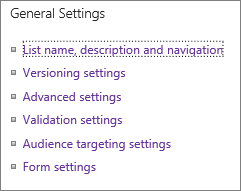
Tại đây bạn có thể thay đổi Tên, nhập Mô tả hoặc thêm thư viện vào thanh Khởi động nhanh. Thanh Khởi động Nhanh là dẫn hướng ở phía bên trái của trang SharePoint.
Thêm lập phiên bản vào thư viện ảnh của bạn
Lập phiên bản cho phép bạn giữ lại phiên bản của hình ảnh khi bạn kiểm xuất và chỉnh sửa chúng. Điều này có thể đặc biệt hữu ích nếu có nhiều tác giả làm việc trên các hình ảnh. Bạn có thể thêm lập phiên bản khi tạo thư viện lần đầu hoặc sau đó. Sau đây là cách thực hiện:
Đi đến thư viện ảnh mà bạn muốn bật lập phiên bản.
Bấm vào Thư viện trên dải băng, sau đó bấm vào Cài đặt Thư viện.
Bấm Thiết đặt Phiên bản trên trang Thiết đặt.

Trên trang lập phiên bản, bạn có thể chỉ định:
- Yêu cầu phê duyệt nội dung đối với ảnh đã nộp.
- Phiên bản chính, phụ hoặc không giữ lại phiên bản.
- Số phiên bản chính và phụ cần giữ lại.
- Ai có thể xem và sửa ảnh.
- Khi ảnh cần được kiểm xuất để chỉnh sửa.
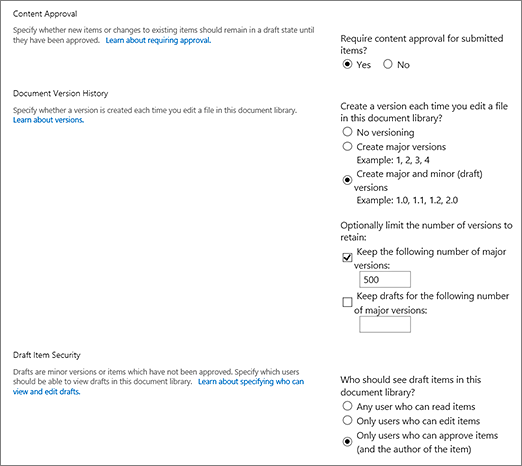
Bấm OK để kết thúc.
Thư viện ảnh là gì?
Thư viện ảnh cho phép bạn chia sẻ bộ sưu tập ảnh kỹ thuật số hoặc đồ họa. Mặc dù bạn có thể lưu giữ ảnh trong các kiểu thư viện SharePoint khác nhưng thư viện ảnh vẫn có một số thuận lợi nhất định. Từ thư viện ảnh, bạn có thể xem ảnh ở chế độ chiếu hình, tải ảnh xuống theo kích cỡ và định dạng cụ thể về máy tính của bạn và sửa ảnh. Dù ở bất kỳ vị trí nào trong trang của mình, chẳng hạn như trang, wiki hay blog, bạn có thể dễ dàng kết nối với ảnh trong thư viện ảnh của mình.
Consider creating a picture library if your team uses lots of graphics, such as logos and corporate images, or if you want to store photos of team events or product launches.
Để lại bình luận cho chúng tôi
Bài viết này có hữu ích không? Nếu không, hãy cho chúng tôi biết nếu có điều gì gây nhầm lẫn hoặc thiếu sót ở cuối trang này. Vui lòng bao gồm cách bạn đã nhận được ở đây, phiên bản SharePoint, HĐH và trình duyệt của bạn. Chúng tôi sẽ sử dụng phản hồi của bạn để kiểm tra lại các sự kiện, thêm thông tin và cập nhật bài viết này.