

Chủ sở hữu và người quản trị site SharePoint có thể dễ dàng xóa các trang hiện đại khỏi site SharePoint.
Lưu ý
- Một số chức năng được giới thiệu dần với các tổ chức đã được đưa vào chương trình Bản phát hành Nhóm mục tiêu. Điều này nghĩa là bạn có thể chưa nhìn thấy tính năng này hoặc tính năng này có thể trông khác với những gì được mô tả trong các bài viết trợ giúp.
- Bạn phải là chủ sở hữu site hoặc người quản trị SharePoint để có thể xóa trang. Nếu bạn là chủ sở hữu site nhưng không thể xóa trang, người quản trị của bạn có thể đã tắt khả năng thực hiện thao tác đó.
Xóa trang của bạn
Có hai cách để xóa trang của bạn:
- Xóa bỏ trang trên chính trang đó
- Xóa trang khỏi thư viện trang của Site
Xóa chính trang đó
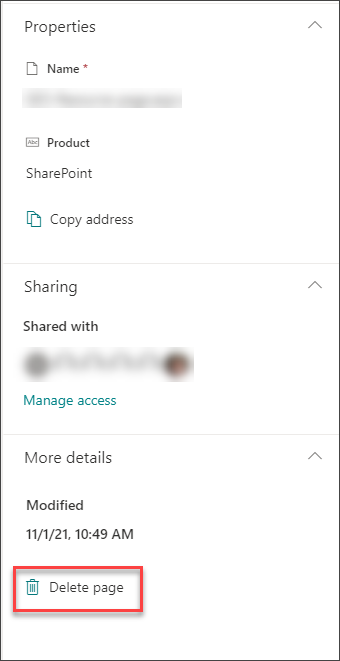
Bạn có thể xóa trang trong ngăn Chi tiết trang trên chính trang đó.
- Đảm bảo trang đang ở chế độ chỉnh sửa bằng cách chọn Chỉnh sửa ở phía trên cùng bên phải của trang.
- Trên thanh lệnh, chọn
 Chi tiết trang.
 - Chọn Xóa trang.
- Xác nhận hoặc hủy bỏ việc xóa của bạn trong hộp xác nhận xuất hiện bằng cách chọn Xóa hoặcHủy.
Xóa một trang khỏi thư viện trang của Site
Bạn cũng có thể xóa trang của mình thông qua thư viện trang Site SharePoint bên dưới Nội dung site.
Đi đến site SharePoint có trang của bạn.
Chọn Nội dung Site từ Thiết đặt Nút
ở phía trên bên phải. Sau đó, chọn Trang site.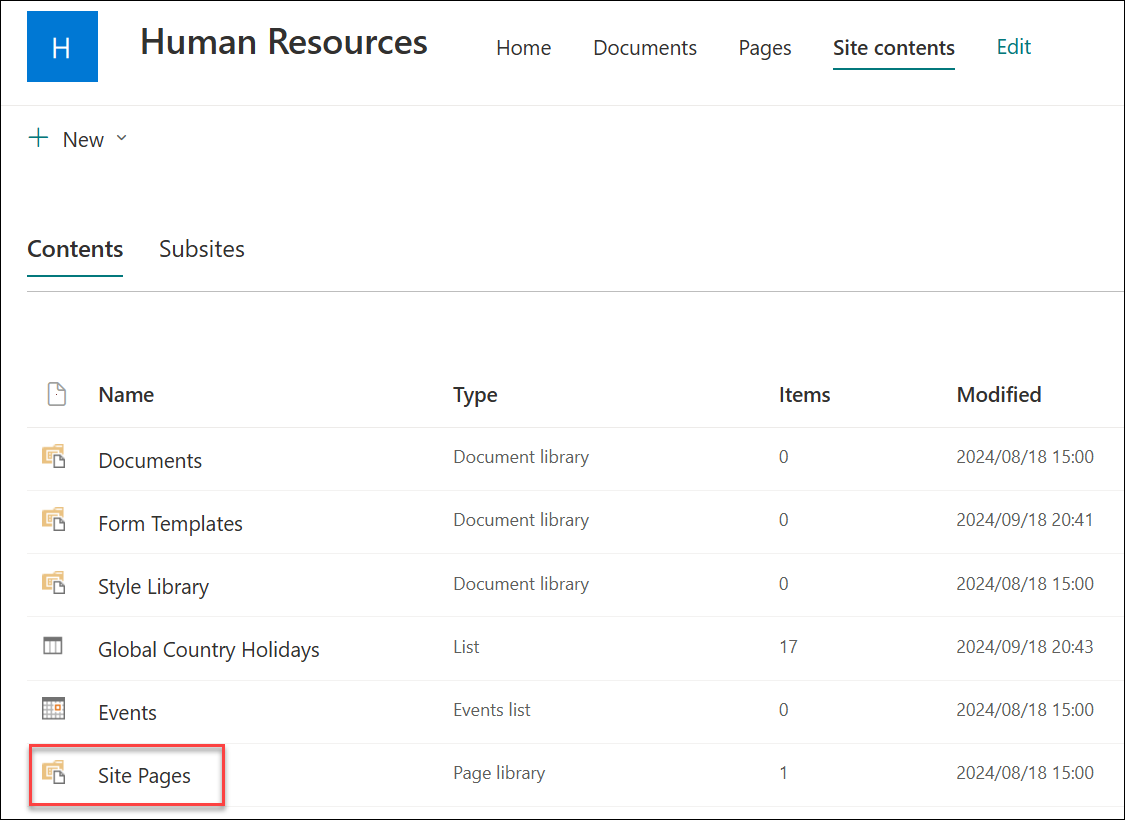
Chọn trang, rồi chọn dấu chấm lửng (...) ở phía bên phải của trang đã chọn.
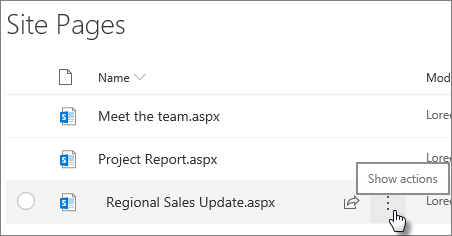
Chọn Xóa.

Lưu ý
Việc xóa trang cũng sẽ loại bỏ mọi dẫn hướng site tới trang đó (chẳng hạn như dẫn hướng bên của site). Tuy nhiên, nó sẽ không tự động xóa bất kỳ liên kết trực tiếp nào khác đến trang (chẳng hạn như liên kết được nhúng trong một phần khác của trang web) - những liên kết này phải được loại bỏ theo cách thủ công.
Nếu bạn thấy rằng mình cần khôi phục trang sau khi đã xóa, bạn có thể khôi phục trang từ thùng rác.
Lưu ý
Việc xóa rồi khôi phục trang của site không ảnh hưởng tới lịch sử phiên bản của trang đó. Nếu bạn xóa rồi khôi phục một trang, bạn vẫn có thể truy cập lịch sử phiên bản của trang đó.
Để biết thêm thông tin về cách quản lý các trang hiện đại SharePoint của bạn, hãy xem Quản lý và vòng đời của trang hiện đại SharePoint.