Các trang hiện đại trong SharePoint cung cấp cho bạn nhiều chức năng tương tự như các trang trong site phát hành cổ điển. Sau khi tạo trang hiện đại SharePoint, bạn có thể chỉnh sửa, lưu, phát hành và chia sẻ trang đó. Một trang cũng có thể bị xóa hoặc khôi phục về phiên bản khác. Bạn cũng có thể thiết lập dòng phê duyệt nội dung.
Lưu ý
Một số chức năng được giới thiệu dần với các tổ chức đã được đưa vào chương trình Bản phát hành Nhóm mục tiêu. Điều này nghĩa là bạn có thể chưa nhìn thấy tính năng này hoặc tính năng này có thể trông khác với những gì được mô tả trong các bài viết trợ giúp.
Trong bài viết này
- Vòng đời trang
- Vòng đời trang với phê duyệt nội dung
- Ai có thể sửa trang?
- Tìm trang
- Khôi phục phiên bản trước
- Kiểm nhập và kiểm xuất trang khỏi thư viện Trang
- Ngừng phát hành trang
- Phát hành từ thư viện Trang
Vòng đời trang
 Tạo Vòng đời của trang bắt đầu bằng việc tạo trang đó. Khi bạn tạo trang lần đầu, trang đó ở trạng thái nháp "cục bộ", nghĩa là chưa ai khác có thể xem trang đó.
 Lưu dưới dạng bản thảo Khi bạn lưu và đóng trang này, trang này sẽ được kiểm nhập dưới dạng phiên bản phụ và trở thành bản nháp "dùng chung". Điều này có nghĩa là bất kỳ ai có quyền chỉnh sửa (hoặc chủ sở hữu site) giờ đây đều có thể xem và chỉnh sửa nó.
Lưu ý
Nếu thay vào đó bạn thấy Lưu và đóng , đó là do đồng tác giả được bật cho tổ chức của bạn. Bạn có thể tìm hiểu thêm tại đây.
 Sửa Để sửa trang, bạn bấm vào nút Chỉnh sửa và trang sẽ được kiểm xuất cho bạn. Chừng nào trang đang mở để chỉnh sửa hoặc kiểm xuất, không ai có thể chỉnh sửa trang đó. Trang sẽ "bị khóa" cho đến khi thay đổi được lưu hoặc loại bỏ hoặc cho đến khi trang được phát hành. Một ngoại lệ là nếu trang không có hoạt động trong vòng 5 phút, phiên chỉnh sửa sẽ hết thời gian chờ và trang sẽ được "mở khóa".
 Bỏ thay đổi Khi bạn bỏ thay đổi, trang sẽ được trả về trạng thái trước đó. Điều này tương đương với "Hoàn tác kiểm xuất".
Lưu ý
Nếu tùy chọn này không khả dụng với bạn, đó là vì tính năng đồng tác giả được bật cho tổ chức của bạn. Bạn có thể tìm hiểu thêm tại đây.
 Phát hành Khi một trang được phát hành bằng cách bấm vào nút Phát hành, trang đó được kiểm nhập dưới dạng phiên bản "chính" và chuyển sang "hoạt động", có nghĩa là bất kỳ ai có thể xem site của bạn đều có thể xem trang.
 Tái phát hành Khi trang đã phát hành trước đây được chỉnh sửa, nút Tái phát hành sẽ kiểm nhập trang như phiên bản "chính" tiếp theo và các thay đổi sẽ được tiến hành "trực tiếp", nghĩa là bất kỳ ai có thể xem site của bạn đều có thể xem phiên bản mới đã thay đổi.
Lưu ý
Nút Tái phát hành chỉ sẵn dùng khi sử dụng SharePoint trong Microsoft 365. Nút này không sẵn dùng trong SharePoint Server Phiên bản đăng ký hoặc SharePoint Server 2019.
Vòng đời trang với phê duyệt nội dung
Vòng đời của một trang với phê duyệt nội dung được bật chỉ khác một chút vì trang phải được một người nào đó phê duyệt trước khi có thể được phát hành. Người phê duyệt phải là chủ sở hữu site hoặc những người có toàn quyền điều khiển hoặc quyền chỉnh sửa đối với site.
Sau đây là các giai đoạn bổ sung cho phát hành trang khi phê duyệt nội dung được bật bằng cách sử dụng Flow. Không có ở đây là các bước dành cho các dòng phê duyệt yêu cầu nhiều người phê duyệt hoặc các quy trình phê duyệt tùy chỉnh.
 Gửi để phê duyệt Khi trang đã sẵn sàng để được phát hành, tác giả trang sẽ gửi trang để phê duyệt.
Chấp thuận đang chờ xử lý Cho đến khi một trang được phê duyệt, trang đó sẽ vẫn ở trạng thái Đang chờ xử lý.
 Xem lại phê duyệt (những) người được chỉ định là Người phê duyệt sẽ nhận được thông báo và thấy nút Xem lại phê duyệt nơi họ có thể xem trang. Người phê duyệt không thể chỉnh sửa nội dung; Họ chỉ có thể phê duyệt hoặc bác bỏ hoặc nội dung. Họ có thể gửi chú thích cùng với thông báo mà tác giả trang nhận được.
Đã xuất bản Khi một trang được phê duyệt, trang đó được phát hành và kiểm nhập dưới dạng phiên bản "chính" và chuyển sang "hoạt động", nghĩa là bất kỳ ai có thể xem site của bạn đều có thể xem trang.
Cách được đề xuất để sử dụng phê duyệt nội dung cho trang hiện đại là sử dụng Microsoft Flow. Hãy xem Đặt cấu hình phê duyệt trang để tìm hiểu cách thực hiện việc này.
Nếu bạn muốn sử dụng phương pháp cổ điển là yêu cầu phê duyệt trong thư viện, hãy xem mục Yêu cầu phê duyệt các mục trong danh sách site hoặc thư viện.
Ai có thể sửa trang?
Bất kỳ ai được bạn cấp quyền chỉnh sửa đều có thể chỉnh sửa trang. Trên site nhóm, thêm người vào nhóm site nhóm có quyền sửa theo mặc định. Trên site Liên lạc, chỉ có chủ sở hữu site và những người mà bạn đã cấp quyền Chỉnh sửa mới có thể chỉnh sửa.
Lưu ý
Bắt đầu từ tháng 7 năm 2024, chức năng đồng tác giả sẽ bắt đầu được triển khai cho các tổ chức. Nếu được bật cho tổ chức của mình, bạn có thể chọn Chỉnh sửa trên một trang để bắt đầu chỉnh sửa. Các tác giả khác cũng có thể chỉnh sửa cùng một trang. Nếu ai đó quên lưu và đóng hoặc phát hành, trang sẽ tự động lưu và đóng sau 5 phút không hoạt động.
Nếu chức năng đồng tác giả vẫn chưa sẵn dùng cho tổ chức của bạn, khi bạn bấm vào Chỉnh sửa trên một trang, trang sẽ được kiểm xuất, nghĩa là không ai khác có thể chỉnh sửa nó, trừ khi bạn lưu và đóng trang, bỏ thay đổi hoặc phát hành trang đó. Mỗi hành động này sẽ kiểm nhập trang trở lại. Hai người không thể chỉnh sửa cùng một trang cùng một lúc. Nếu một người có một trang đang mở để chỉnh sửa và người khác cố gắng chỉnh sửa trang, một thông báo sẽ hiển thị rằng trang đang được người khác chỉnh sửa. Bạn có thể yêu cầu người đang mở trang để chỉnh sửa "giải phóng" trang bằng cách lưu và đóng, bỏ thay đổi hoặc phát hành. Một ngoại lệ là nếu trang không có hoạt động trong vòng 5 phút, phiên chỉnh sửa sẽ tự động hết thời gian chờ và trang sẽ được "mở khóa". Chủ sở hữu site có tùy chọn bổ sung để ghi đè lên kiểm xuất của người chỉnh sửa trang.
Tìm trang
Trang được lưu trữ trong thư viện Trang, bạn có thể truy nhập thư viện này bằng cách bấm vào Trang trong dẫn hướng. Nếu Trang không hiển thị trong dẫn hướng, bạn có thể đi đến Thiết đặt site , rồi đến Nội dung trang và tìm Trang Trang.
Khôi phục phiên bản trước
- Đi đến Trang bạn muốn khôi phục.
- Bấm vào Chi tiết trang trong thanh lệnh. Tìm Thêm chi tiết và bấm Lịch sử Phiên bản.
- Trong ngăn Lịch sử Phiên bản , di chuột bên cạnh phiên bản bạn muốn, rồi bấm vào dấu chấm lửng để hiển thị danh sách các tùy chọn.
Bấm Khôi phục.
Lưu ý
SharePoint sẽ không loại bỏ phiên bản cũ hơn mà bạn vừa khôi phục, SharePoint sẽ tạo một bản sao và biến thành phiên bản mới nhất.
Ngừng phát hành trang
Nếu bạn không còn muốn người khác xem trang của mình, bạn có thể hủy phát hành trang đó:
- Đi tới thư viện Trang cho site đó.
- Chọn trang bạn muốn hủy phát hành.
- Bấm vào dấu chấm lửng (...), rồi bấm Thêm.
- Bấm Hủy phát hành.
Việc hủy phát hành sẽ đưa trang trở về trạng thái nháp để người khác không thể xem được. Tuy nhiên, trang sẽ vẫn xuất hiện trong kết quả tìm kiếm. Nếu không muốn điều này xảy ra, bạn cũng cần phải loại bỏ quyền khỏi trang:
- Đi tới thư viện Trang cho site đó.
- Bấm vào dấu chấm lửng (...), rồi bấm Thêm.
- Bấm Thuộc tính.
- Ở trên cùng, bấm vào Được chia sẻ Với, sau đó bấm Dừng chia sẻ.
Phát hành từ thư viện Trang
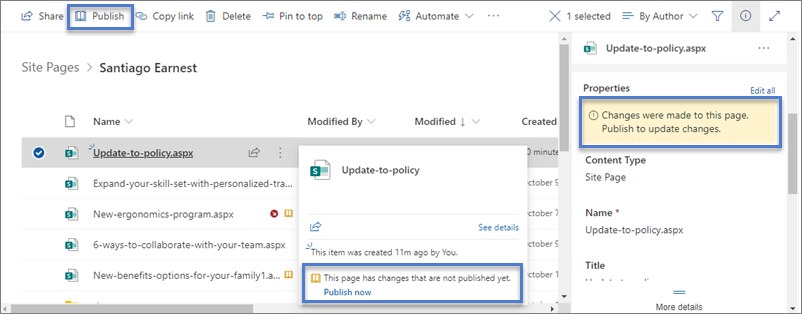
Ngoài khả năng phát hành, đăng và tái phát hành từ chính trang đó, bạn có thể chọn một trang hoặc bài đăng tin tức và phát hành trực tiếp từ thanh lệnh của thư viện Trang và từ thẻ tệp xuất hiện khi bạn di chuột qua một tệp. Ngoài ra, bạn sẽ thấy một thông báo trong ngăn Chi tiết trang cũng như biểu tượng cuốn sách màu vàng, đang mở cạnh tên tệp cho biết trang đã được cập nhật (với nội dung hoặc thay đổi thuộc tính) và có cần được phát hành hay không.