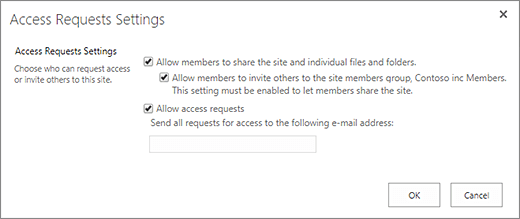
Tính năng yêu cầu truy nhập cho phép mọi người có thể yêu cầu quyền truy nhập vào nội dung mà hiện thời họ không có quyền xem. Là người sở hữu trang, bạn có thể lập cấu hình để tính năng này gửi thư cho bạn khi ai đó yêu cầu truy nhập trang. Sau đó bạn có thể quyết định sẽ phê duyệt hay từ chối yêu cầu của họ. Nếu bạn phê duyệt yêu cầu đó, bạn cũng có thể chỉ định mức quyền mà bạn muốn gán cho người dùng.
Tính năng yêu cầu truy nhập cũng hữu ích cho site khi kết hợp với lệnh Chia sẻ . Nếu một người không phải là chủ sở hữu site (tức là người không có toàn quyền điều khiển site) sử dụng lệnh Chia sẻ để mời người khác xem site thì hành động đó sẽ tạo yêu cầu truy nhập cho chủ sở hữu site. Khi đó, chủ sở hữu site có thể phê duyệt hay từ chối yêu cầu hoặc xác định mức cấp phép sẽ được cấp cho người dùng mới.
Quan trọng
Nếu một site đang dùng nhóm bảo mật hỗ trợ thư, thì chủ sở hữu site có thể không nhận được email yêu cầu truy nhập. Để biết thêm thông tin và để giải quyết sự cố này, hãy xem Không nhận được thông báo được gửi đến các site SharePoint được kết nối với nhóm Microsoft 365.
Kết hợp cùng nhau, lệnh Chia sẻ và tính năng yêu cầu truy nhập giúp đơn giản hóa quy trình quản lý những người có quyền truy nhập site. Người dùng site có cơ hội mời những người khác cộng tác trên các site (trừ khi bạn tắt tính năng này), trong khi chủ sở hữu site có quyền quyết định cuối cùng đối với việc ai sẽ có quyền truy nhập những site này và mức quyền gán cho người dùng.
Tóm tắt người nhận được email khi người dùng yêu cầu quyền truy nhập:
| KIỂU SITE | Ai nhận được email yêu cầu truy nhập theo mặc định |
|---|---|
| Cổ điển | Người dùng trong nhóm Chủ sở hữu |
| OneDrive | Người quản trị Site Chính |
| Các trang web kết nối nhóm (bao gồm Microsoft Teams) | Người quản trị Nhóm |
| Truyền thông | Người dùng trong nhóm Chủ sở hữu |
| Các site hiện đại không có nhóm (#STS3 TeamSite) | Người dùng trong nhóm Chủ sở hữu |
| Site Dự án | Người quản trị Site Chính |
Bạn muốn làm gì?
Thay đổi cài đặt yêu cầu truy nhập
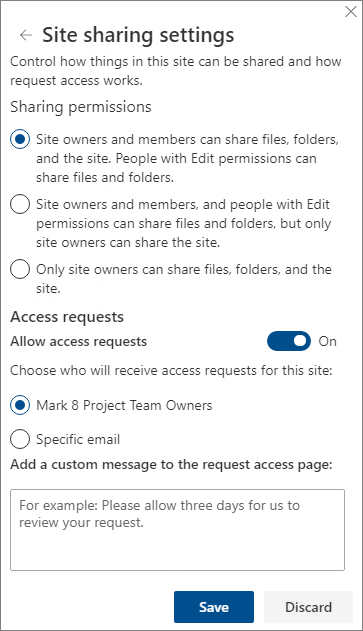
Trước tiên, bạn có thể muốn quyết định xem các thành viên của nhóm site SharePoint trong Microsoft 365 có thể mời những người không phải là thành viên truy nhập vào nội dung site hay không. Bạn có thể bật hoặc tắt khả năng này.
Lưu ý
Việc tắt tùy chọn cho phép chia sẻ không ẩn đi menu Chia sẻ nhưng sẽ hiển thị thông báo lỗi khi có thành viên nhóm tìm cách chia sẻ.
Để bật hoặc tắt tính năng chia sẻ của các thành viên nhóm với những người không phải là thành viên
Đi đến Thiết đặtNút>
 Quyền Site.
Bên dưới Chia sẻ Site, bấm Thay đổi cách các thành viên có thể chia sẻ.
Bên dưới Quyền chia sẻ, hãy đặt mức truy nhập:
- Chủ sở hữu và thành viên site có thể chia sẻ tệp, thư mục và site. People có quyền Chỉnh sửa có thể chia sẻ tệp và thư mục.
- Chủ sở hữu và thành viên site và những người có quyền Chỉnh sửa mới có thể chia sẻ tệp và thư mục, nhưng chỉ chủ sở hữu site mới có thể chia sẻ site.
- Chỉ chủ sở hữu site mới có thể chia sẻ tệp, thư mục và site.
Bấm Lưu.
Người sở hữu trang có thể thiết lập tính năng yêu cầu truy nhập để tính năng này sẽ gửi email cho người sở hữu trang khi có ai đó yêu cầu truy nhập trang.
Để thiết lập yêu cầu truy nhập
Đi đến Thiết đặtNút>
Quyền Site.Bên dưới Chia sẻ Site, bấm Thay đổi cách các thành viên có thể chia sẻ.
Trong Yêu cầu truy nhập, hãy đặt nút bật tắt Cho phép yêu cầu truy nhậpthành Bật.
Chọn người sẽ nhận được yêu cầu truy nhập vào site:
Chủ sở hữu site (thao tác này sẽ hiển thị tên site, chẳng hạn như chủ sở hữu Radio Contoso)
Lưu ý
Trên các site dự án, nếu bạn chọn tùy chọn cho nhóm chủ sở hữu site, các yêu cầu truy nhập sẽ được gửi đến người quản trị chính của tuyển tập site.
Email cụ thể (một người dùng hoặc danh sách phân phối cụ thể)
Bạn có thể tùy chọn hiển thị thông báo tùy chỉnh cho người dùng trên trang yêu cầu truy nhập.
Bấm Lưu.
Chấp thuận hoặc từ chối yêu cầu truy nhập site SharePoint
Lưu ý
Người dùng đã được mời sử dụng Azure Active Directory B2B sẽ xuất hiện trong "Yêu cầu Truy nhập" thay vì "Thư mời Người dùng Bên ngoài".
Đi đến Thiết đặtNút>
Nội dung trang.Nhấp Yêu cầu truy cập.
Lưu ý
Nút Yêu cầu truy nhập chỉ xuất hiện nếu có yêu cầu truy nhập đang chờ xử lý.
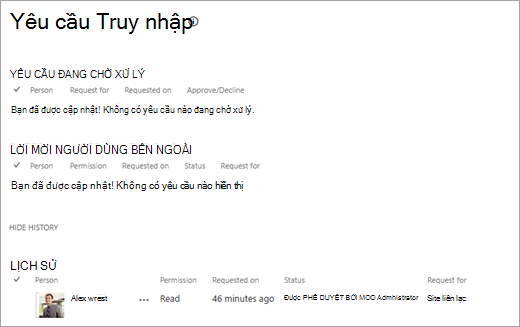
Trong Yêu cầu Đang chờ xử lý, hãy tìm yêu cầu bạn muốn cập nhật, bấm vào dấu chấm lửng (...) để mở menu.
Dưới Quyền, hãy chọn mức cấp phép mà bạn muốn gán cho người dùng (nếu bạn dự định phê duyệt yêu cầu đó). Hoặc bạn cũng có thể nhập một thông báo cho người yêu cầu truy nhập; đây cũng là cách hữu ích để lập tài liệu về quyết định của bạn.
Hãy bấm vào Phê duyệt hoặc Từ chối.
Mẹo
Để xem các yêu cầu trước đây, hãy bấm Hiện Lịch sử.
Quản lý thư mời gửi tới người dùng bên ngoài
Nếu bạn là khách hàng Microsoft 365 đang sử dụng SharePoint, thì bạn cũng có thể sử dụng trang Yêu cầu truy nhập để quản lý các lời mời người dùng khách đã được phát hành tới những người không có giấy phép cho gói đăng ký Microsoft 365 của bạn.
Quan trọng
Chỉ người quản trị tuyển tập site, quản trị viên SharePoint trong Microsoft 365 và các thành viên của nhóm Chủ sở hữu mặc định của site mới có quyền sử dụng trang Yêu cầu truy cập. Tuy nhiên, nếu người dùng đã được loại bỏ khỏi nhóm chủ sở hữu và sau đó cấp toàn quyền kiểm soát quyền đối với site, người dùng sẽ bị từ chối quyền truy nhập vào trang Yêu cầu Truy nhập. Để giải quyết tình huống này, hãy xem mục "Truy nhập Bị từ chối" đối với danh sách Yêu cầu Truy nhập hoặc "Phê duyệt yêu cầu không thành công" khi bạn xử lý yêu cầu đang chờ xử lý.
Rút lại thư mời
Nếu bạn muốn rút lại thư mời mà bạn đã gửi tới người dùng bên ngoài, bạn có thể thu hồi thư mời trước khi thư đó được chấp nhận.
- Đi đến Thiết đặtNút>Nội dung Site.
- Nhấp Yêu cầu truy cập.
- Tìm người mà bạn muốn hủy mời truy cập trang, và bấm vào dấu chấm lửng (...) để mở menu.
- Trong cửa sổ thuộc tính, hãy bấm vào Rút lại.
Nếu người dùng bên ngoài đó đã chấp nhận thư mời và bạn muốn loại bỏ quyền truy nhập của họ, bạn có thể làm điều đó bằng cách loại bỏ họ khỏi nhóm quyền SharePoint mà họ đã được gán. Người quản trị Microsoft 365 hoặc người quản trị SharePoint cũng có thể xóa họ khỏi danh sách người dùng cho môi trường của bạn.
Gửi lại lời mời
Theo mặc định, tất cả lời mời mà bạn gửi cho người dùng bên ngoài sẽ hết hạn trong 90 ngày. Bạn có thể gửi lại lời mời trong vòng 90 ngày trên nhưng điều đó sẽ không kéo dài thời hạn phản hồi dành cho người được mời. Bạn không thể gửi lại thư mời đã hết hạn.
Lưu ý
Nếu người được mời không chấp nhận lời mời trong vòng 90 ngày và bạn vẫn muốn người đó có quyền truy nhập vào site của mình thì bạn cần gửi lời mời mới.
- Đi đến Thiết đặtNút>Nội dung Site.
- Nhấp Yêu cầu truy cập.
- Trong mục Thư mời Người dùng Khách, hãy tìm thư mời bạn muốn gửi lại và bấm vào dấu chấm lửng (...) để mở menu.
- Trong phần Quyền, hãy xác nhận rằng nhóm được chọn là nhóm quyền mà bạn muốn thêm người nhận thư mời vào nhóm đó. Nếu bạn muốn chọn nhóm khác so với nhóm trong thư mời ban đầu, bạn có thể làm như vậy ở đây.
- Bấm Gửi lại.