Quan trọng
- Khi chúng tôi không ngừng nỗ lực cải thiện và hợp nhất các dịch vụ của mình, trình kết nối Tin tức SharePoint sẽ ngừng hoạt động vào 22/07/2024.
- Kể từ ngày 22 tháng 7 năm 2024, chúng tôi sẽ ngừng tạo trình kết nối Tin tức SharePoint mới trong Microsoft Teams. Sau đó, các trình kết nối Tin tức SharePoint hiện có sẽ bị ngừng hoạt động và người dùng sẽ không còn nhận được thông báo bài đăng mới thông qua trình kết nối này kể từ ngày 26 tháng 8 năm 2024. Tìm hiểu thêm về tác động đến người dùng của bạn, giải pháp thay thế và các mục hành động dành cho người quản trị ở đây.
Microsoft Teams là không gian làm việc dựa trên trò chuyện tập hợp mọi người, các cuộc hội thoại, nội dung và các công cụ để cộng tác dễ dàng hơn. Khi bạn tạo một Nhóm, bạn tạo hoặc kết nối với một nhóm Microsoft 365 hiện có và nhóm đó sẽ nhận được một site nhóm SharePoint. Site nhóm SharePoint tích hợp tính năng Tin tức, cho phép bạn duy trì cập nhật cho nhóm của mình, cũng như gắn kết họ với các câu chuyện quan trọng hoặc thú vị. Để tăng cường cộng tác hơn nữa, bạn có thể đặt cấu hình kênh Microsoft Teams liên kết với site nhóm của bạn để tự động hiển thị các bài đăng tin tức từ site nhóm như một phần của cuộc hội thoại kênh.
Lưu ý
- Một số chức năng được giới thiệu dần với các tổ chức đã được đưa vào chương trình Bản phát hành Nhóm mục tiêu. Điều này nghĩa là bạn có thể chưa nhìn thấy tính năng này hoặc tính năng này có thể trông khác với những gì được mô tả trong các bài viết trợ giúp.
- Tính năng này sử dụng trình kết nối Tin tức SharePoint. Bạn phải có giấy phép Exchange Online để sử dụng bất kỳ trình kết nối nào.
Thiết lập Tin tức trong kênh Teams
Trong Teams, điều hướng đến nhóm và kênh bạn muốn hiển thị thông báo về các bài đăng tin tức của mình. Ngoài ra, bạn có thể tạo kênh mới cho bài đăng của mình. Để biết thông tin về cách thực hiện, xem Nhóm và kênh.
Lưu ý
Kênh nhóm mà bạn muốn phát hành bài đăng tin tức phải được liên kết với site nhóm nơi đăng bài đăng Tin tức của bạn.
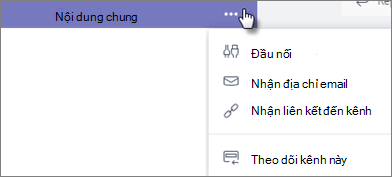
Bấm vào dấu chấm lửng (...)ở bên phải tên kênh, rồi bấm vào Bộ kết nối.
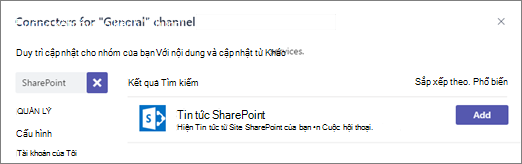
Tìm Tin tức SharePoint, rồi bấm Thêm. Nếu bạn không thấy Tin tức SharePoint, hãy tìm kiếm bằng cách sử dụng hộp Tìm kiếm ở bên trái.
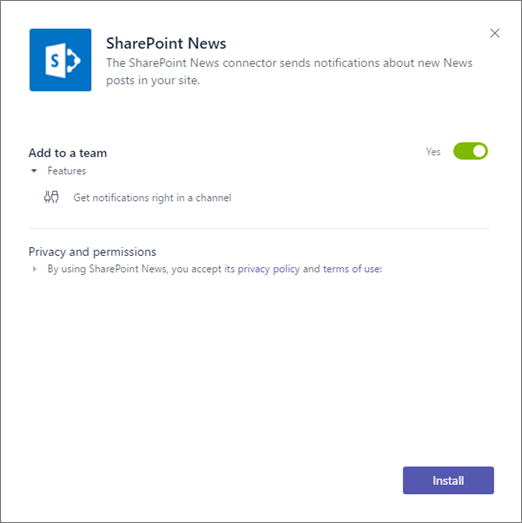
Bấm vào Cài đặt.
Bấm Lưu.
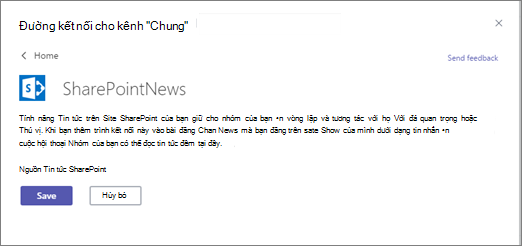
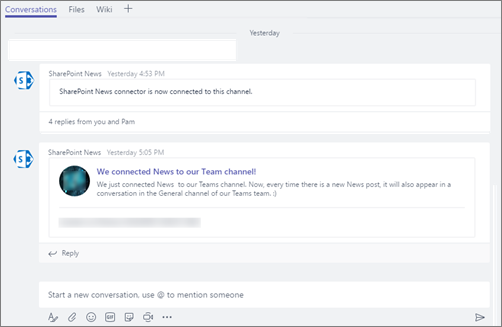
Chỉ vậy thôi! Bây giờ, mỗi khi bạn xuất bản một bài đăng tin tức trên site nhóm của mình, một thông báo sẽ xuất hiện như một phần của cuộc hội thoại trong kênh Teams của bạn.
Loại bỏ Tin tức khỏi kênh Teams
- Trong Teams, điều hướng đến nhóm và kênh bạn muốn xóa tính năng Tin tức.
- Bấm vào dấu chấm lửng (...)ở bên phải tên kênh, rồi bấm vào Bộ kết nối.
- Bên dưới Quản lý, bấm vào Đã đặt cấu hình.
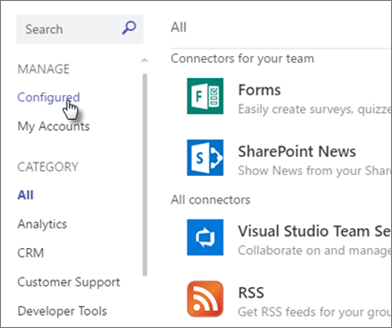
- Tìm Tin tức SharePoint, bấm 1 Đã đặt cấu hình, rồi bấm Quản lý.
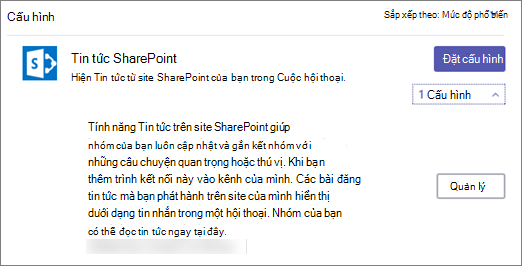
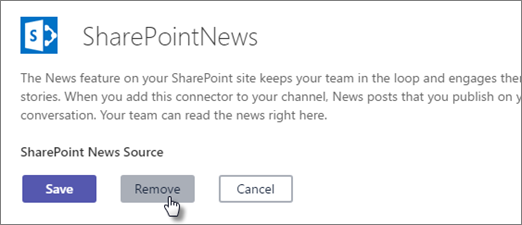
- Bấm Loại bỏ.