

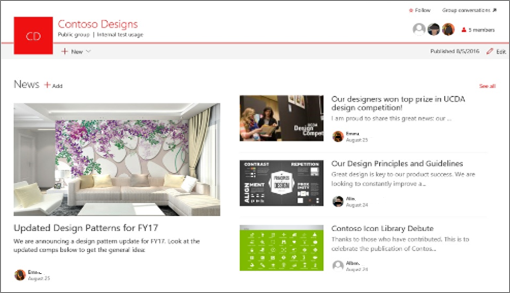
Bạn có thể duy trì cập nhật cho các đối tác, nhóm và đồng nghiệp cũng như gắn kết họ với các câu chuyện quan trọng hoặc thú vị bằng cách sử dụng tính năng Tin tức trên site nhóm của mình. Bạn có thể nhanh chóng tạo những bài đăng bắt mắt như các thông báo, tin tức về mọi người, bản cập nhật trạng thái và nhiều nội dung khác, có thể bao gồm đồ họa và định dạng phong phú. Ngoài trải nghiệm web được mô tả dưới đây, bạn cũng có thể tạo và xem tin tức từ ứng dụng SharePoint dành cho thiết bị di động cho iOS.
Lưu ý
Một số chức năng được giới thiệu dần với các tổ chức đã được đưa vào chương trình Bản phát hành Nhóm mục tiêu. Điều này nghĩa là bạn có thể chưa nhìn thấy tính năng này hoặc tính năng này có thể trông khác với những gì được mô tả trong các bài viết trợ giúp.
Để xem giới thiệu ngắn gọn về cách tạo tin tức, hãy xem video này:
Để có cái nhìn tổng quan trực quan về Tin tức, hãy xem qua đồ họa thông tin, Đọc toàn bộ về: Tin tức Microsoft SharePoint, có thể được tải xuống dưới dạng .PDF hoặc mẫu PowerPoint trên Các cách làm việc với SharePoint.
Trong bài viết này:
- Nơi hiển thị tin tức
- Thêm bài đăng Tin tức bắt đầu từ Trang chủ SharePoint
- Thêm bài đăng Tin tức trên site nhóm hoặc site liên lạc
- Tạo bản sao bài đăng Tin tức
- Thêm bài đăng tin tức bằng cách sử dụng liên kết
- Xây dựng trang bài đăng tin tức
- Chỉnh sửa bài đăng tin tức
- Loại bỏ bài đăng tin tức
- Loại bỏ phần web Tin tức khỏi trang của bạn
- Thêm phần web Tin tức trở lại trang của bạn hoặc vào một trang khác
- Khắc phục sự cố
Nơi hiển thị tin tức
Tin tức được hiển thị dưới dạng nguồn cấp được cá nhân hóa trên trang bắt đầu SharePoint và trong ứng dụng dành cho thiết bị di động. Nó cũng có thể được hiển thị trên site nhóm, site liên lạc và site hub. Bạn cũng có thể chọn hiển thị Tin tức trong kênh Teams.
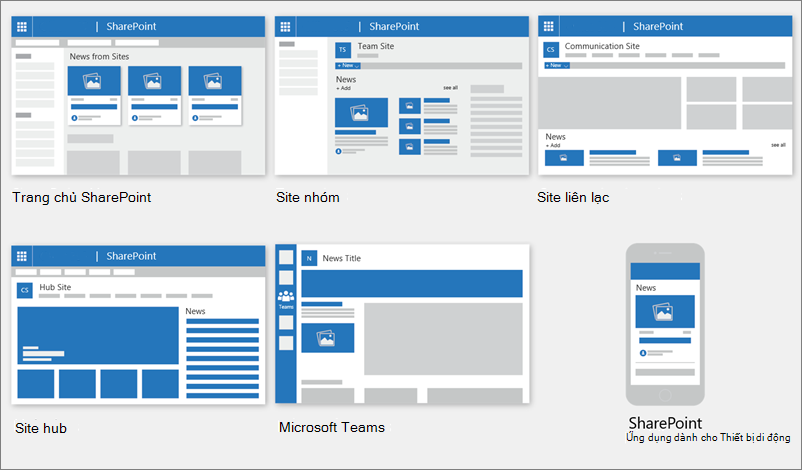
Nguồn cấp tin tức được cá nhân hóa
Hệ thống tin tức SharePoint hiển thị nguồn cấp tin tức được cá nhân hóa ở một vài nơi, một trong số đó nằm ở đầu trang bắt đầu SharePoint trong mục có tiêu đề Tin tức từ site.
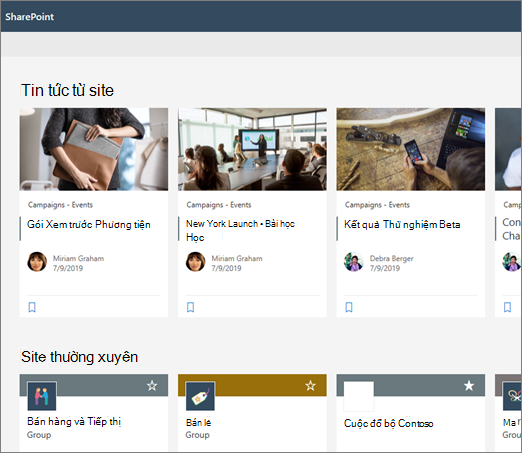
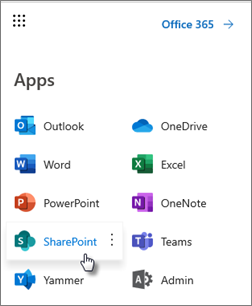
Trang bắt đầu SharePoint được truy nhập từ Công cụ khởi động Ứng dụng Microsoft 365 khi bạn chọn SharePoint.
Nguồn cấp tin tức được cá nhân hóa cũng sẵn dùng trong ứng dụng SharePoint dành cho thiết bị di động trên iOS và Android ở tab bên trái có tiêu đề Tin tức. Nguồn cấp tin tức được cá nhân hóa cũng có thể hiển thị trên một trang khi tác giả trang đã thiết lập phần web Tin tức để sử dụng tùy chọn Được đề xuất cho người dùng hiện tại làm nguồn tin tức.
Cách xác định bài đăng tin tức cho nguồn cấp dữ liệu cá nhân hóa
Sử dụng sức mạnh của Microsoft Graph, SharePoint kết hợp tin tức trong nguồn cấp dữ liệu được cá nhân hóa của bạn từ:- People bạn làm việc cùng
- Site đã theo dõi của bạn
- Các site thường truy cập của bạn
Lưu ý
Bạn có thể thấy tin tức trong nguồn cấp dữ liệu được cá nhân hóa của mình từ trang web mà bạn chỉ truy cập một lần gần đây. Trừ khi bạn thường xuyên hoặc theo dõi trang web này, cuối cùng trang này sẽ xuất hiện khỏi nguồn cấp dữ liệu của bạn khi các bài đăng tin tức mới lấp đầy nguồn cấp dữ liệu của bạn.
Thông báo trên thiết bị di động
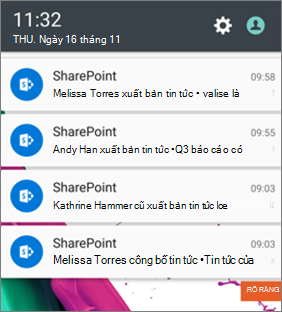
Khi một bài viết tin tức quan trọng, có liên quan được đăng bởi một người trong phạm vi làm việc thân cận của bạn, hoặc được đăng lên một site mà bạn đang hoạt động, bạn sẽ nhận được thông báo trên thiết bị di động 'từ SharePoint' bên trong khay thông báo của thiết bị. Khi bấm vào thông báo, bạn sẽ được đưa thẳng vào ứng dụng SharePoint dành cho thiết bị di động để xem bài viết tin tức và nội dung tương tác giàu dữ liệu của ứng dụng.
Thông báo trên Teams
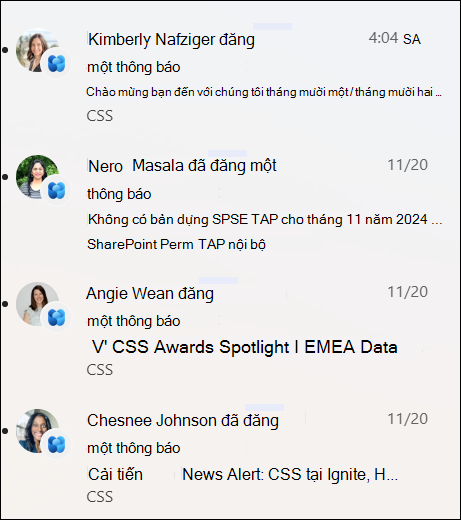
Viva kết nối Thông báo tin tức được gửi đến bạn qua Microsoft Teams. Bạn sẽ nhận được các thông báo này trên môi trường máy tính, thiết bị di động và web. Thông báo được kích hoạt khi:
- Bài đăng Tin tức được phát hành lên nhóm SharePoint hoặc site liên lạc mà bạn theo dõi.
- Nếu người mà bạn cộng tác thân thiết xuất bản bài viết.
- Khi ai đó bình luận về bài đăng Tin tức mà bạn đã viết
- Nếu ai đó @mentions bạn trong nhận xét về bài đăng tin tức.
Cách xác định thông báo bài đăng tin tức
Sử dụng sức mạnh của Microsoft Graph, SharePoint sẽ gửi thông báo dựa trên:
- People bạn làm việc cùng
- Site đã theo dõi của bạn
Lưu ý
Thông báo tin tức của Viva Connections hiện có sẵn dưới dạng điểm cuối phân phối thay thế.
Tin tức tổ chức
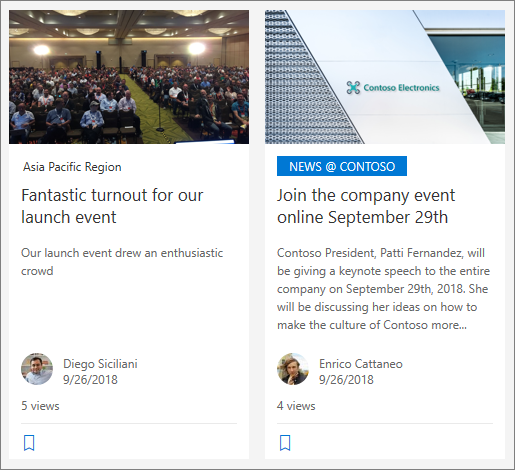
Tin tức có thể đến từ nhiều trang web khác nhau. Nhưng có thể có các trang web "chính thức" hoặc "có thẩm quyền" cho tin tức của tổ chức. Tin tức từ những site này được phân biệt bằng một khối màu trên tiêu đề như một gợi ý trực quan và được đan xen trong tất cả các bài đăng tin tức được hiển thị cho người dùng trên trang bắt đầu của SharePoint. Hình ảnh sau đây hiển thị tin tức trên trang chủ SharePoint, nơi News@Contoso là site tin tức của tổ chức.
 Để bật tính năng này và chỉ định các site cho tin tức của tổ chức, người quản trị toàn cầu SharePoint phải sử dụng các lệnh SharePoint Powershell :
Người quản trị SharePoint có thể chỉ định bất cứ số lượng site tin tức tổ chức nào. Đối với đối tượng thuê nhiều địa lý, các site tin tức của tổ chức sẽ phải được thiết lập cho từng vị trí địa lý. Mỗi vị trí địa lý có thể sử dụng cùng một trang tin tức trung tâm của tổ chức và/hoặc có trang web duy nhất của riêng mình hiển thị tin tức của tổ chức dành riêng cho khu vực đó.
Để tìm hiểu thêm về cách thiết lập trang tin tức của tổ chức, hãy xem Tạo trang tin tức của tổ chức.
Thêm bài đăng Tin tức bắt đầu từ trang bắt đầu của SharePoint
Trong SharePoint, bạn có thể thêm các bài đăng tin tức từ trang bắt đầu SharePoint của mình.
- Ở đầu trang bắt đầu của SharePoint, bấm Tạo bài đăng tin tức.
- Chọn site nơi bạn muốn xuất bản bài đăng tin tức của mình.
- Bạn sẽ nhận được một trang bài đăng tin tức trống trên trang web mà bạn đã chọn, sẵn sàng để bạn điền vào.
- Tạo bài đăng tin tức theo các hướng dẫn Tạo bài đăng tin tức.
Thêm bài đăng Tin tức trên site nhóm hoặc site liên lạc
Theo mặc định, Tin tức nằm ở đầu site nhóm của bạn và bên dưới hình chính trên site liên lạc.
Lưu ý
Nếu bạn không thấy tin tức, có thể bạn cần thêm phần web Tin tức vào trang.
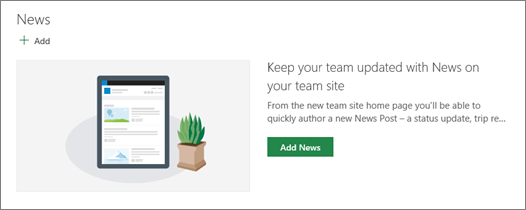
- Bấm + Thêm trong mục Tin tức để bắt đầu tạo bài đăng của bạn. Bạn sẽ có một trang bài đăng tin tức trống sẵn sàng để bạn bắt đầu điền.
- Tạo bài đăng tin tức theo các hướng dẫn Xây dựng trang bài đăng tin tức.
Ngoài ra, bạn có thể tạo bài đăng Tin tức bằng cách bấm vào + Mới ở đầu site, rồi vào Bài đăng tin tức. Sau đó, chọn mẫu trang và bắt đầu xây dựng bài đăng tin tức.
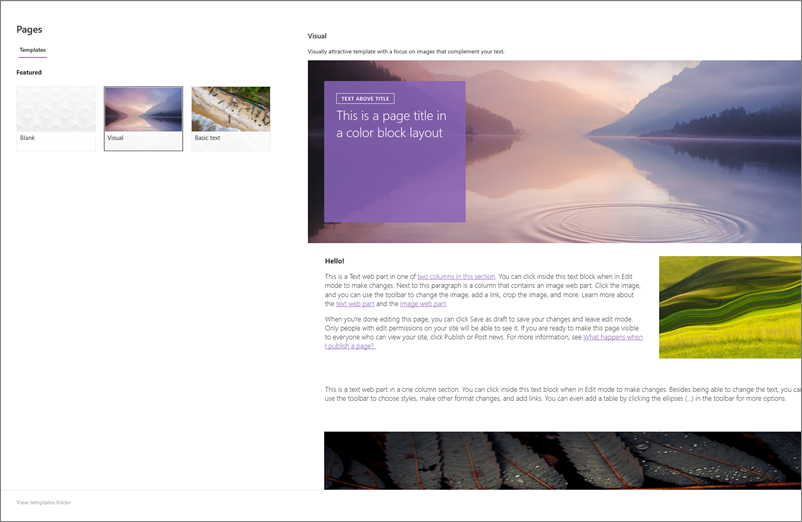
Tạo một bản sao của bài đăng Tin tức hiện có
Nếu bạn muốn sử dụng bài đăng Tin tức hiện có như mẫu, để tạo bài đăng mới, hãy tạo một bản sao từ chính bài đăng tin tức đó.
Lưu ý
Không dùng chức năng Sao chép vào thư viện Trang Site để tạo bản sao của các bài đăng tin tức hiện có để sau đó được dùng lại làm bài đăng tin tức mới. Chức năng sao chép chung này không bảo toàn siêu dữ liệu cần thiết để phát hành tin tức.
- Đi đến bài đăng tin tức mà bạn muốn sao chép.
- Bấm + Mới , rồi bấm Sao chép bài đăng tin tức này.
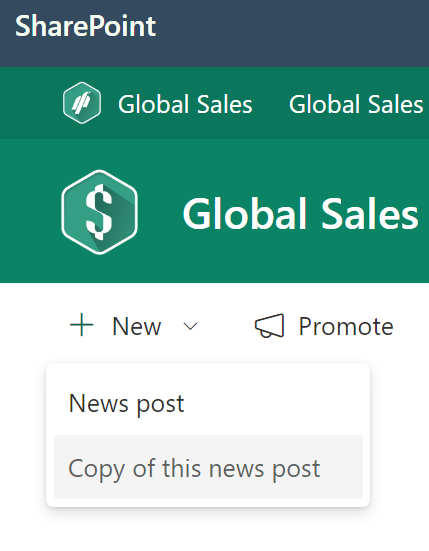
- Bạn sẽ nhận được một bản sao của bài đăng tin tức trên cùng một trang web với bài đăng tin tức gốc, sẵn sàng để bạn chỉnh sửa và đăng.
- Tạo bài đăng tin tức theo các hướng dẫn Tạo bài đăng tin tức.
Thêm bài đăng tin tức bằng cách sử dụng liên kết
Trong SharePoint, bạn có thể thêm liên kết đến nội dung từ site của mình hoặc từ một website khác bằng liên kết Tin tức. Nội dung được liên kết sẽ xuất hiện dưới dạng bài đăng tin tức.
Lưu ý
Không sẵn dùng trong SharePoint Server 2019.
Đi đến site có tin tức mà bạn muốn thêm bài đăng. Từ trang chủ, bấm + Mới , rồi bấm Liên kết tin tức.

Nếu bạn đang ở trên trang khác và không thấy nối kết Tin tức dưới dạng tùy chọn menu, hãy thêm Phần Web Tin tức vào trang trước rồi bấm + Thêm dưới mục Tin tức.
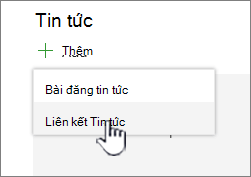
Trong trường Liên kết , dán địa chỉ web vào mục tin tức hiện có. Bạn sẽ thấy thêm một vài trường nữa.

Trong trường Hình ảnh tiêu đề , hãy thêm tiêu đề sẽ được hiển thị cho mục tin tức trên trang. Đây là trường bắt buộc.

Bấm vào Thêm hình thu nhỏ hoặc Thay đổi để thêm hoặc thay đổi hình thu nhỏ tùy chọn. Bạn có thể chọn giữa một trong các nguồn ảnh sau đây:
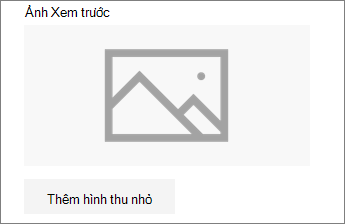
Bấm Mở để sử dụng ảnh đã chọn.- Gần đây Images trả về ảnh mà bạn đã dùng hoặc thêm vào site SharePoint gần đây.
- Tìm kiếm trên web sẽ thực hiện tìm kiếm hình ảnh trên web trong một danh mục chọn lọc. Bạn có thể đặt bộ lọc cho kích cỡ (nhỏ, trung bình, lớn, x-lớn hoặc tất cả), bố trí (vuông, rộng, cao hoặc tất cả), Creative Commons hoặc tất cả hình ảnh.
- OneDrive hiển thị cho bạn thư mục OneDrive được liên kết với site, nơi bạn có thể dẫn hướng và chọn hình ảnh.
- Site cung cấp các thư viện tài liệu trên site SharePoint, nơi bạn có thể chọn hình ảnh để sử dụng.
- Tải lên sẽ mở ra một cửa sổ nơi bạn có thể chọn hình ảnh từ máy tính cục bộ của mình.
- Từ một liên kết cung cấp một tệp để dán trong một liên kết đến một hình ảnh trong OneDrive cho cơ quan hoặc trường học hoặc site SharePoint của bạn. Bạn không thể nối kết tới các hình ảnh từ các site khác hoặc trên web.
Thêm hoặc sửa mô tả trong trường Mô tả . Đây là tùy chọn.

Bấm Đăng để thêm nối kết vào tin tức của bạn.
Lưu ý
- Thông thường, link xem trước sẽ tự động được tạo cho bạn. Trong một số trường hợp, hình thu nhỏ, tiêu đề và mô tả của liên kết tạo nên bản xem trước sẽ không sẵn có để tự động hiển thị. Trong những trường hợp như vậy, bạn có thể thêm hình thu nhỏ và nhập tiêu đề và mô tả bạn muốn hiển thị theo các bước ở trên.
- Để xem liên kết tin tức, người dùng phải chọn mở liên kết trong cửa sổ trình duyệt mới khi được nhắc. Một số trình duyệt như Safari được đặt cấu hình để chặn cửa sổ bật lên theo mặc định, ngăn cửa sổ trình duyệt mới được mở. Người dùng phải đảm bảo rằng cửa sổ bật lên được phép chuyển hướng.
Xây dựng trang bài đăng tin tức
Bắt đầu bằng việc thêm một tên sẽ làm tiêu đề của bạn. Bạn có thể sử dụng thanh công cụ phía trên cùng để thêm hoặc thay đổi một hình ảnh.
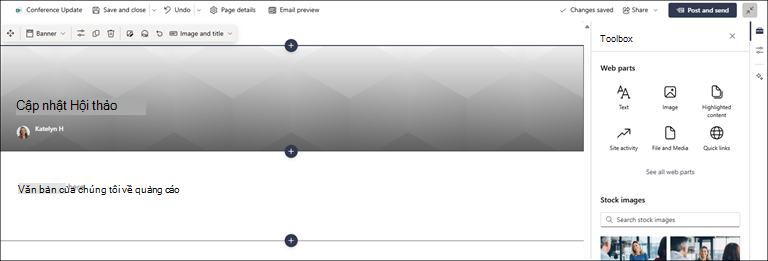
Nếu ngăn nội dung được bật:
Chọn ở bên phải để thêm nội dung như văn bản, tài liệu, video và nhiều nội dung khác.
Nếu ngăn nội dung không được bật:
Bấm + để thêm phần web như văn bản, hình ảnh, video và nhiều phần khác.Tìm hiểu về cách sử dụng các phần web trên các trang SharePoint.
Khi bạn đã hoàn tất tạo trang của mình, nhấp vào Đăng tin tức ở phía trên cùng bên phải và bạn sẽ thấy câu chuyện xuất hiện trong mục Tin tức dưới dạng câu chuyện gần đây nhất. Tin tức cũng được hiển thị trên trang bắt đầu của SharePoint và có thể được hiển thị ở những nơi khác bạn chọn. Ngoài ra, những người làm việc với bạn và những người báo cáo cho bạn sẽ được thông báo rằng bạn đã phát hành tin tức trong ứng dụng SharePoint dành cho thiết bị di động.
Lưu ý
- Sau khi phát hành, các bài đăng tin tức được lưu trữ trong thư viện Trang của trang web. Để xem danh sách tất cả các bài đăng tin tức của bạn, Xem tất cả ở phía trên bên phải của mục tin tức trên trang đã xuất bản.
- Theo mặc định, câu chuyện được hiển thị theo thứ tự thời gian từ mới nhất đến cũ nhất dựa trên ngày phát hành ban đầu (việc chỉnh sửa câu chuyện sẽ không thay đổi thứ tự của câu chuyện đó). Các bài đăng có thể được sắp xếp lại bằng cách sử dụng tính năng Sắp xếp trong phần web Tin tức.
Chỉnh sửa bài đăng tin tức
- Đi đến trang có bài đăng tin tức mà bạn muốn chỉnh sửa.
- Bấm Xem tất cả ở phía trên bên phải của mục tin tức. Nếu bạn không thấy tùy chọn Xem tất cả, hãy bấm Trang ở dẫn hướng bên trái và từ danh sách, chọn trang tin tức bạn muốn chỉnh sửa.
- Thực hiện các thay đổi của bạn, rồi bấm vào Cập nhật tin tức. Thao tác này sẽ tái phát hành trang tin tức của bạn, để bất kỳ ai có thể xem bài đăng tin tức của bạn cũng sẽ nhìn thấy các thay đổi. Nó không thay đổi thứ tự của bài đăng tin tức.
Xóa bài đăng tin tức hoặc liên kết tin tức
Đối với SharePoint:
- Đi đến trang web có bài đăng tin tức mà bạn muốn xóa.
- Đi đến thư viện Trang của bạn bằng cách chọn Trang trên dẫn hướng bên trái. Nếu bạn không nhìn thấy Trang ở bên trái, hãy chọn Thiết đặt, chọn Nội dung site, sau đó chọn Trang Site.
- Từ danh sách trang, chọn bài đăng tin tức bạn muốn loại bỏ.
- Bấm vào dấu chấm lửng (...) ở phía bên phải của trang, rồi bấm Xóa.
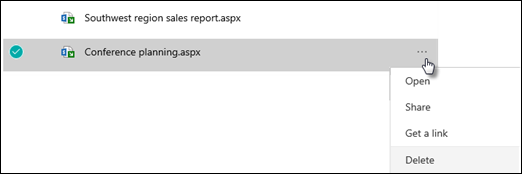
Đối với SharePoint Server 2019, hãy làm theo các bước sau:
- Trong thanh Khởi động Nhanh, bấm Trang, rồi chọn mục tin tức bạn muốn xóa.
- Bấm vào dấu chấm lửng (...), rồi bấm Delete.
- Bấm vào Xóa trong hộp thoại xác nhận.
Xóa phần web Tin tức
- Đi đến trang có phần tin tức mà bạn muốn xóa.
- Bấm vào Chỉnh sửa ở đầu trang.
- Chọn mục Tin tức, rồi bấm vào Xóa Nút
 bên trái.
Thêm phần web Tin tức trở lại trang của bạn hoặc vào một trang khác
Nếu bạn đã loại bỏ Tin tức khỏi trang của mình, bạn có thể thêm lại tin tức đó. Hoặc bạn có thể thêm vào một trang khác. Để thực hiện điều này, bạn có thể sử dụng phần web Tin tức .
Bấm vào Chỉnh sửa ở đầu trang.
Bấm vào dấu + .
Chọn phần web Tin tức . Để biết thêm thông tin về cách sử dụng phần web Tin tức, hãy xem mục Sử dụng phần web Tin tức trên trang SharePoint.
Lưu ý
Để biết thêm thông tin về làm việc với các phần web, hãy xem mục Sử dụng phần web trên các trang.
Khắc phục sự cố
Nếu bài đăng tin tức của bạn không hiển thị ở nơi hiển thị tin tức:
- Đảm bảo bài đăng tin tức đã tạo là bài đăng chứ không phải trang. Bạn sẽ biết mình có thấy nút Đăng hoặc Đăng lại ở phía trên cùng bên phải hay không. Thay vào đó, các trang sẽ có nút Phát hành hoặc Tái phát hành.
- Kiểm tra xem nguồn tin tức (bạn có thể tìm thấy trong ngăn thuộc tính phần web Tin tức) là chính xác và mọi người có quyền truy nhập vào nguồn đó.
- Đảm bảo rằng bài đăng không còn ở trạng thái nháp; Nghĩa là, hãy đảm bảo bạn đã chọn nút Đăng sau khi tạo bài đăng.