

Khi bạn không còn cần đến một site Microsoft SharePoint - chẳng hạn như site được tạo cho một dự án cụ thể - bạn nên xóa site đó để đảm bảo chỉ tìm thấy nội dung liên quan.
Bạn phải là người quản trị site hoặc người quản trị SharePoint để có thể xóa các site. Nếu bạn là người quản trị site nhưng không thể xóa site, người quản trị của bạn có thể đã tắt khả năng thực hiện thao tác đó.
Ghi chú
- Để xóa một site liên lạc hoặc site nhóm, bạn phải là người quản trị site. (Đối với site nhóm, chủ nhóm tự động là người quản trị site.)
- Khi bạn xóa một site liên lạc hoặc site nhóm, bạn cũng sẽ xóa mọi trang, nội dung và thông tin người dùng, bao gồm tài liệu, thư viện tài liệu và danh sách.
- Có thể xóa các site liên kết với hub như bất kỳ site nào khác.
- Khi bạn xóa bỏ một site nhóm được kết nối với nhóm, có thể có một trì hoãn trước khi site đó được loại bỏ khỏi SharePoint.
Xóa một site liên lạc hoặc site nhóm
Khi bạn xóa một site nhóm hoặc site liên lạc, bạn cũng sẽ xóa bất kỳ site con, nội dung và thông tin người dùng nào là một phần của site đó, bao gồm tài liệu, thư viện tài liệu, danh sách và dữ liệu danh sách.
Dẫn hướng đến site nhóm hoặc site liên lạc mà bạn muốn xóa.
Chọn nút Thiết đặtOffice
 ở phía trên cùng của site, rồi chọn Thông tin site.
Lưu ý
Nếu bạn không nhìn thấy thông tin Site trong pa-nen Thiết đặt , hãy làm việc với người quản trị SharePoint của bạn để có quyền truy nhập.

Ở cuối pa-nen Thông tin Site, hãy chọn Xóa site.

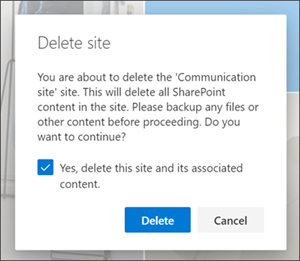
Chọn hộp xác nhận, rồi chọn Xóa.
Xác nhận cho các site liên lạc
Xác nhận cho site nhóm




Xóa một site hoặc site con Quicksteps
Nếu bạn đã có kinh nghiệm với SharePoint, sau đây là cách xóa một site hoặc site con trong bất kỳ phiên bản nào.
- SharePoint trong site nhóm Microsoft 365: Cài đặt> Cài đặt Office 365Thông tin Site>Xóa site> Chọn hộp kiểm để xóa nhóm > Chọn Xóa
- SharePoint trong Microsoft 365 hoặc SharePoint Server 2019 site liên lạc: Cài đặt> Cài đặt Office 365Thông tin Site>Xóa site> Chọn hộp kiểm để xóa site > Chọn Xóa
- Site nhóm SharePoint Server 2019: Cài đặt
 >Thông tin> trang webXem tất cả cài đặt> siteHành động> SiteXóa site> này Chọn Xóa
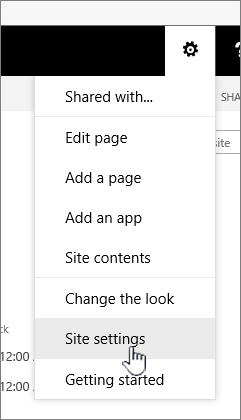
 - Trải nghiệm cổ điển SharePoint hoặc các phiên bản cũ hơn của SharePoint trong Microsoft 365: Cài đặt>Thiết đặt> siteHành động> SiteXóa site> này Chọn Xóa
- SharePoint Server 2016: Cài đặt>Thiết đặt> siteHành động> SiteXóa site> này Chọn Xóa
Vô tình xóa một site?
Nếu bạn vô tình xóa một site trong SharePoint, thông thường người quản trị tuyển tập site có thể khôi phục nó từ thùng rác tuyển tập site. Hãy xem Khôi phục các mục đã xóa từ thùng rác của tuyển tập site.
Bạn cần xóa trang?
Chủ sở hữu và người quản trị site SharePoint có thể xóa các trang hiện đại khỏi site SharePoint. Xem Xóa một trang khỏi site SharePoint.
Bạn cần thêm hoặc loại bỏ thành viên khỏi site của mình?
Nếu bạn là chủ sở hữu site, bạn có thể cấp cho người khác quyền truy nhập vào site bằng cách thêm họ làm chủ sở hữu, thành viên hoặc khách truy nhập. Xem Chia sẻ trang.