

Bài viết này mô tả các phần web Cuộc hội thoại Viva Engage và Điểm nổi bật của Viva Engage mà bạn có thể sử dụng để tăng cường cộng tác trên trang SharePoint hiện đại trong Microsoft 365.
Phần web Cuộc hội thoại Viva Engage có trải nghiệm Viva Engage mới nhất, bao gồm khả năng bắt đầu cuộc hội thoại với bất kỳ loại bài đăng nào (câu hỏi, thăm dò ý kiến, khen ngợi) và đánh dấu câu trả lời hay nhất trực tiếp từ SharePoint.
Khi bạn thêm cuộc hội thoại vào các site nội bộ như lãnh đạo, CNTT, nhân sự hoặc cộng đồng, bạn giúp nhân viên tham gia bằng cách đặt câu hỏi, nhận câu trả lời và chia sẻ các biện pháp tốt nhất với nhau.
Có gì mới trong trải nghiệm phần web Cuộc hội thoại mới nhất?
Phần web Cuộc hội thoại mới có nhiều loại hội thoại và trải nghiệm người dùng tương tác nhiều hơn, bao gồm:
Giao diện được cập nhật – Phần web hỗ trợ nhiều bản xem trước phong phú cho phương tiện và xử lý trực quan cho các câu hỏi, lời khen ngợi và thăm dò ý kiến.
Chức năng nhà xuất bản Viva Engage – Khi người dùng tạo cuộc hội thoại, người dùng sẽ có các tính năng mới sau:
- Tạo bất kỳ loại bài đăng Viva Engage nào trực tiếp từ SharePoint – chẳng hạn như câu hỏi, thăm dò ý kiến, khen ngợi.
- Tải hình ảnh và tệp vào các hội thoại mới và trả lời trực tiếp từ SharePoint.
- Sử dụng văn bản có định dạng trong thư được tạo từ SharePoint.
Hành động của người quản trị Viva Engage – Người quản trị cộng đồng có thể sử dụng các tính năng như Đóng Cuộc hội thoại, Ghim cuộc hội thoại và Đánh dấu Câu trả lời hay nhất cho câu hỏi.
Nguồn cấp dữ liệu Trang chủ có liên quan, được cải thiện – Người dùng có thể bắt đầu cuộc hội thoại trong bất kỳ cộng đồng nào khi được cấu hình ở chế độ này.
Độ dài phần web tương tác - Trải nghiệm mới hấp dẫn và mang tính tương tác. Để mang lại trải nghiệm hội thoại Viva Engage phong phú này, độ dài hội thoại và chiều cao của phần web rất có thể sẽ tăng lên trên trang. Người quản trị site có thể điều chỉnh chiều cao của phần web để hiển thị tối đa 2 hội thoại và tối đa 12 hội thoại.
Phần web cuộc hội thoại (trải nghiệm Viva Engage mới)
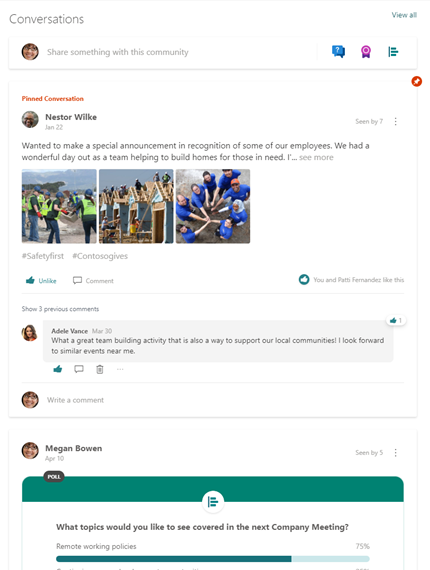
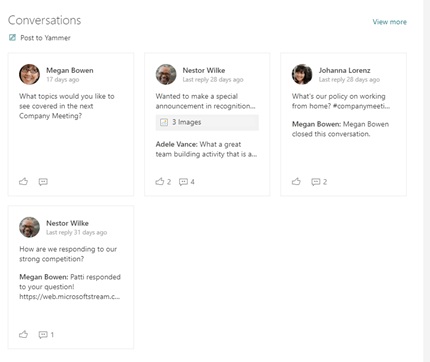
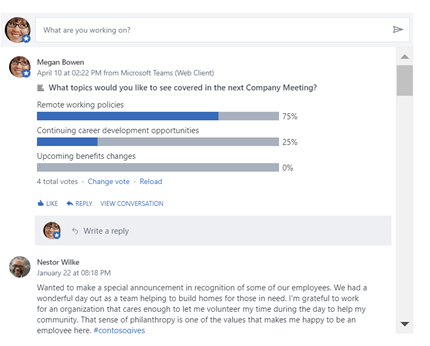
| Trải nghiệm nổi bật | Điểm nổi bật Trải nghiệm cổ điển |
|---|---|
|
|
Quyết định sử dụng phần web nào
Dưới đây là cách chọn loại nên dùng:
| Lúc sử dụng | Tác dụng | Giới hạn |
|---|---|---|
|
Phần web Cuộc hội thoại Viva Engage Sử dụng tùy chọn này khi bạn muốn người dùng tham gia vào cuộc hội thoại Viva Engage mà không cần rời khỏi trang SharePoint của mình. Trải nghiệm này mang các chức năng mới nhất của Viva Engage đến SharePoint. |
Đối với người dùng trang:
Đối với tác giả trang:
|
|
|
Phần web Điểm nổi bật của Viva Engage Sử dụng phần này nếu đó là phần web Viva Engage duy nhất có sẵn cho bạn hoặc nếu bạn muốn cung cấp tổng quan nhanh về các cuộc trò chuyện đang diễn ra và cổng thông tin được nhắm mục tiêu đến các nhóm hoặc cuộc hội thoại cụ thể trong Viva Engage. |
Đối với người dùng trang:
|
|
|
Phần web Điểm nổi bật - Chế độ cổ điển Lưu ý: Kể từ ngày 31 tháng 1 năm 2025, Microsoft sẽ ngừng hoạt động và không còn hỗ trợ phần web Điểm nổi bật cổ điển nữa. Để tránh trải nghiệm nguồn cấp dữ liệu bị hỏng, chúng tôi khuyên bạn nên di chuyển sang phần web Cuộc hội thoại Viva Engage càng sớm càng tốt. Chỉ sử dụng phần này khi phần web Cuộc hội thoại Viva Engage không sẵn dùng và bạn muốn người dùng có thể tham gia vào cuộc hội thoại Viva Engage mà không cần rời khỏi SharePoint. |
Đối với người dùng trang:
|
|
Thêm phần web Cuộc hội thoại Viva Engage vào trang hiện đại SharePoint
Nếu bạn chưa vào chế độ chỉnh sửa, hãy chọn Chỉnh sửa ở đầu trang. Tìm Hộp công cụ (
 ) ở bên phải.
Chọn Xem tất cả các phần web, rồi chọn hoặc kéo và thả Cuộc hội thoại từ danh sách phần web.
Trong Chọn nguồn hội thoại, chọn một trong các thao tác sau:
Nhóm: Hiển thị các hội thoại gần đây nhất được đăng trong nhóm được chọn.
Lưu ý
Nếu cộng đồng đã chọn có một hội thoại được ghim, phần web hiển thị số hội thoại tối đa cộng với hội thoại được ghim ở trên cùng.
Người dùng: Hiển thị các cuộc hội thoại gần đây nhất mà người dùng này đã tham gia.
Lưu ý
Chế độ này không hiển thị nhà xuất bản Viva Engage để bắt đầu cuộc trò chuyện mới
Chủ đề: Hiển thị các cuộc hội thoại gần đây nhất được gắn thẻ với chủ đề này.
Lưu ý
Chế độ này không hiển thị nhà xuất bản Viva Engage để bắt đầu cuộc trò chuyện mới.
Nguồn cấp dữ liệu: Hiển thị các cuộc trò chuyện gần đây nhất hiển thị cho người dùng trong Viva Engage khi họ chọn nút Trang chủ.
Trong Tìm kiếm nguồn, hãy nhập tên nhóm, người dùng hoặc chủ đề.
Trong Số hội thoại hiển thị, hãy chọn 4, 6 hoặc 8, dựa trên diện tích mà bạn muốn phần web này chiếm trên trang của bạn.
Sau khi bạn phát hành trang, người dùng có thể trả lời và theo dõi hội thoại từ bên trong trang của bạn.
Thêm phần web Điểm nổi bật của Viva Engage vào trang hiện đại SharePoint
Nếu bạn chưa vào chế độ chỉnh sửa, hãy bấm Chỉnh sửa ở phía trên cùng bên phải của trang. Tìm Hộp công cụ (
) ở bên phải.Chọn Xem tất cả các phần web, rồi chọn hoặc kéo và thả Phần tô sáng từ danh sách phần web.
Nếu bạn đang thêm phần web Viva Engage vào trang web có cộng đồng hoặc nhóm Viva Engage được liên kết, nhóm Viva Engage sẽ được phát hiện và thêm tự động. Nếu không, hãy bấm vào Thêm một Nhóm và sử dụng thanh tìm kiếm để tìm một nhóm.
Chọn một trong các tùy chọn hội thoại sau đây:
- Các cuộc hội thoại hàng đầu: Các cuộc hội thoại thu hút nhất của nhóm.
- Hội thoại Gần đây nhất: Các cuộc hội thoại gần đây nhất của nhóm là mới với người đọc.
- Chỉ các cuộc hội thoại bạn chọn: Tùy chọn này yêu cầu bạn đi tới Viva Engage để nhận URL cho tối đa bốn cuộc hội thoại mà bạn muốn hiển thị.
Sau khi bạn phát hành trang của mình, người dùng có thể:
- Tạo tin nhắn mới trong nhóm bằng cách chọn Đăng lên Viva Engage.
- Chọn bài đăng để đi đến bài đăng đó trong cộng đồng hoặc nhóm Viva Engage.
- Chọn Xem thêm ở đầu phần web để đi đến tất cả các bài đăng trong cộng đồng hoặc nhóm Viva Engage đó.
- Thích bài đăng.
- Thêm nhận xét bên dưới bài đăng. Chú thích chỉ hiển thị trên trang; họ không được thêm vào cuộc hội thoại Viva Engage.
Câu hỏi thường gặp
Hỏi: Người dùng bên ngoài Viva Engage có thể sử dụng phần web Yammer không?
Đáp: Không. Người dùng bên ngoài thuộc mọi loại sẽ thấy thông báo lỗi bất kể họ có đủ điều kiện xem nhóm trong Viva Engage hay không.
Các hạn chế đã biết với phần web Cuộc hội thoại
Trên thiết bị Mac hoặc iOS, nếu bạn đang sử dụng trình duyệt Safari hoặc ứng dụng SharePoint dành cho thiết bị di động iOS, khi bạn nhìn vào thư lẽ ra phải có hình ảnh, bạn sẽ thấy Rất tiếc, đã xảy ra sự cố với tệp này.
Cách khắc phục sự cố này và xem hình ảnh:- Từ Safari, trong trang Cài đặt Safari, tắt tính năng Ngăn chặn Theo dõi Chéo trang web. Điều này cho phép hình ảnh được hiển thị trong phần web SharePoint.
- Từ ứng dụng SharePoint iOS, trong trang SharePoint trong Microsoft 365, nhấn vào lỗi và hình ảnh sẽ mở trong ứng dụng Viva Engage (nếu ứng dụng này được cài đặt trên thiết bị của bạn hoặc trong trình duyệt).
- Các phần web Cuộc hội thoại Viva Engage chỉ hoạt động khi site SharePoint sử dụng tên miền gốc, ví dụ như contoso.onmicrosoft.com. Phần web hội thoại không được hỗ trợ khi site SharePoint sử dụng tên miền phù hợp.
- Chủ đề tùy chỉnh – Phần web cuộc hội thoại được cập nhật hỗ trợ tất cả các chủ đề trong hộp. Chủ đề sáng hiển thị các cuộc hội thoại trên nền thẻ màu trắng và chủ đề tối hiển thị cuộc hội thoại trên nền thẻ màu xám. Một số chủ đề tùy chỉnh có thể gặp sự cố do màu sắc được sử dụng. Nếu tổ chức của bạn đang gặp sự cố với chủ đề tùy chỉnh, hãy liên hệ với bộ phận Hỗ trợ của Microsoft.
Mặc dù phần web Cuộc hội thoại với trải nghiệm Viva Engage mới đang được cập nhật trên các mạng, nhưng có một sự cố đã biết với trải nghiệm phần web Cuộc hội thoại cũ hơn. Khi bạn thêm phần web Cuộc hội thoại (nếu mạng của bạn chưa được nâng cấp lên trải nghiệm mới), phần web sẽ hiện lỗi ngay cả sau khi bạn đã hoàn tất cấu hình phần đó. Như một giải pháp thay thế, bạn có thể lưu cấu hình và làm mới trang để xem nguồn cấp đã cấu hình.
Các hạn chế đã biết với phần web Điểm nổi bật
Phần web Viva Engage Tô sáng chỉ hoạt động khi site SharePoint sử dụng tên miền gốc, ví dụ như contoso.onmicrosoft.com và không được hỗ trợ khi site SharePoint sử dụng tên miền phù hợp.
Phần web Điểm nổi bật của Viva Engage không bao gồm các trải nghiệm mới nhất từ Viva Engage mới. Ví dụ:
- Bạn không thể tạo câu hỏi, thăm ý kiến, lời khen ngợi từ phần web Điểm nổi bật.
- Bạn không thể tải hình ảnh và tệp lên vào hội thoại mới và thư trả lời từ phần web Điểm nổi bật.
- Bạn không thể sử dụng các hành động quản lý hội thoại Viva Engage: Đóng hội thoại và đánh dấu Câu trả lời hay nhất cho câu hỏi.
Để biết các chức năng mới nhất này, chúng tôi khuyên bạn nên sử dụng phần web Viva Engage Viva Conversations.