

Khi bạn thêm trang hiện đại vào một site, bạn thêm và tùy chỉnh các phần web là những khối dựng của trang. Bài viết này mô tả phần web Sự kiện, cho phép bạn dễ dàng hiển thị các sự kiện sắp tới trên trang của mình.
Lưu ý
Một số chức năng được giới thiệu dần với các tổ chức đã được đưa vào chương trình Bản phát hành Nhóm mục tiêu. Điều này nghĩa là bạn có thể chưa nhìn thấy tính năng này hoặc tính năng này có thể trông khác với những gì được mô tả trong các bài viết trợ giúp.
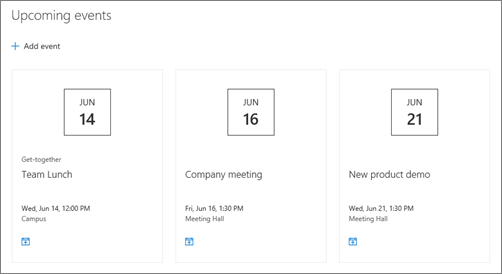
Thêm phần web Sự kiện
Lưu ý
Không hỗ trợ các sự kiện định kỳ, ngay cả khi bạn đã thiết lập thủ công để lặp lại trong danh sách sự kiện mà bạn đang sử dụng. Bạn sẽ cần tạo một sự kiện mới cho mỗi lần xảy ra hoặc nếu bạn đang thiết lập sự kiện cho một nhóm Office 365 trên site nhóm, hãy dùng phần web lịch Nhóm.
Nếu bạn chưa vào chế độ chỉnh sửa, hãy bấm Chỉnh sửa ở phía trên cùng bên phải của trang. Tìm Hộp công cụ (
 ) ở bên phải.
Chọn Xem tất cả các phần web, rồi chọn hoặc kéo và thả Sự kiện từ danh sách các phần web.
Bấm Sửa thuộc tính (
 ) ở phía trên cùng bên trái của phần web.
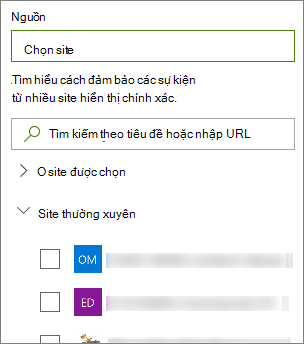
Chọn một Nguồn cho sự kiện của bạn: Danh sách sự kiện trên site này, Site này, Tuyển tập site này, Site chọn hoặcTất cả site. Nếu site của bạn được kết nối với site hub, bạn cũng sẽ có tùy chọn để chọn Tất cả các site trong hub hoặc Chọn site từ hub.
Lưu ý
Khi bạn chọn Chọn site, bạn có thể tìm kiếm site mà bạn muốn thêm hoặc chọn một hay nhiều site từ Site thường xuyên hoặc Site gần đây. Bạn có thể chọn tối đa 30 site.
- Tùy chọn Chọn site không sẵn dùng trong SharePoint Server, U.S. Government GCC High and DoD, cùng Office 365 do 21Vianet điều hành.
Danh sách sự kiện: Nếu có nhiều danh sách sự kiện trên site, bạn có thể chọn sự kiện bạn muốn. Nếu bạn chưa có danh sách, phần web Sự kiện sẽ tạo danh sách Sự kiện trống cho bạn, với thiết đặt mặc định là danh sách Calendar.
Nếu bạn chọn hiển thị các sự kiện từ nhiều site và không thấy tất cả các sự kiện của mình được hiển thị trên trang, hãy xem Cách tìm thấy và hiển thị các sự kiện từ nhiều site.
Nếu danh sách của bạn có các thể loại, bạn có thể chọn một thể loại để lọc các sự kiện bạn hiển thị.
Chọn phạm vi ngày để lọc các sự kiện của bạn trong danh sách thả xuống Phạm vi ngày . Bạn có thể chọn Tất cả sự kiện sắp tới (mặc định), Tuần này, Hai tuần tới, Tháng này hoặc Quý này.
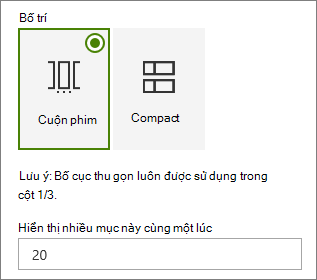
Chọn một bố trí: Cuộn phim hoặc Nén gọn.
Thêm sự kiện
Trên một trang đã phát hành, bạn có thể bắt đầu thêm sự kiện.
Lưu ý
Bạn có thể thêm sự kiện trên một trang đã lưu hoặc đã phát hành, nhưng không thể thêm vào một trang đang ở chế độ chỉnh sửa.
Bấm vào Thêm sự kiện.
Đặt tên cho sự kiện của bạn ở đầu trang. Bạn có thể tùy ý thêm hình ảnh vào vùng tiêu đề bằng cách bấm vào nút Thêm hình ảnh ở phía trên bên trái.
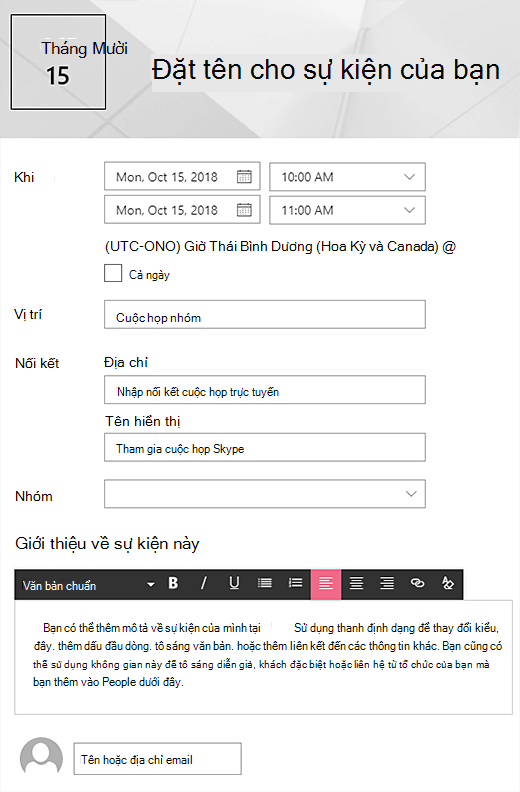
Chọn ngày và giờ trong phần When .
Trong phần Vị trí , hãy nhập một địa điểm hoặc địa chỉ. Nếu vị trí của bạn được nhận dạng, bạn có tùy chọn thêm bản đồ.
Trong phần Liên kết , bạn có thể nhập một nối kết cuộc họp trực tuyến, nếu có. Đặt nối kết vào hộp Địa chỉ , rồi thêm Tên hiển thị. Nếu bạn không có cuộc họp trực tuyến và không nhập nội dung gì, phần này sẽ không xuất hiện trong sự kiện.
Chọn một Thể loại (chẳng hạn như Cuộc họp, Giờ làm việc, Công việc, Ngày lễ, v.v.) nếu bạn muốn sự kiện hiển thị khi được lọc theo thể loại đó. Để thêm thể loại riêng của bạn, chỉ cần nhập thể loại đó vào khoảng trắng.
Cung cấp mô tả trong khu vực Giới thiệu về sự kiện này .
Nếu bạn có những người mà bạn muốn làm nổi bật cho sự kiện này (chẳng hạn như liên hệ, khách mời đặc biệt hoặc diễn giả), bạn có thể thêm tên của họ bên dưới mô tả sự kiện. Chỉ có thể thêm người dùng trong tổ chức của bạn.
Khi bạn thực hiện xong, hãy bấm Lưu.
Chỉnh sửa sự kiện
Sau khi đã lưu sự kiện, bạn có thể chỉnh sửa sự kiện đó trên trang sự kiện.
- Chọn Xem tất cả ở góc bên phải của phần web Sự kiện để dẫn hướng đến trang sự kiện.
- Hoặc truy nhập trang sự kiện bằng cách chọn Thiết đặt, rồi chọn Nội dung site, rồi chọn sự kiện của bạn trong danh sách Sự kiện.
- Chọn sự kiện bạn muốn chỉnh sửa và chọn Chỉnh sửa ở phía trên cùng bên phải của trang sự kiện.
- Chọn Lưu khi bạn đã hoàn tất.
Hướng tới khán giả
Bằng cách sử dụng tính năng nhắm mục tiêu theo người xem, bạn có thể làm nổi bật nội dung cho các nhóm người dùng cụ thể. Điều này hữu ích khi bạn muốn trình bày thông tin liên quan nhất đến một nhóm người cụ thể. Ví dụ: bạn có thể hướng sự kiện đến các thành viên nhóm và bên liên quan quan tâm nhất.
Để dùng chức năng hướng tới người xem, trước tiên hãy bật chức năng hướng tới người xem cho danh sách sự kiện trong thư viện tài liệu của site, sau đó chọn người xem của bạn, rồi bật chức năng hướng tới người xem trong phần web Sự kiện.
Lưu ý
Nếu bạn đã chọn một nhóm người xem mà bạn đã tạo hoặc thay đổi gần đây, có thể mất một lúc để thấy việc nhắm mục tiêu được áp dụng cho nhóm đó.
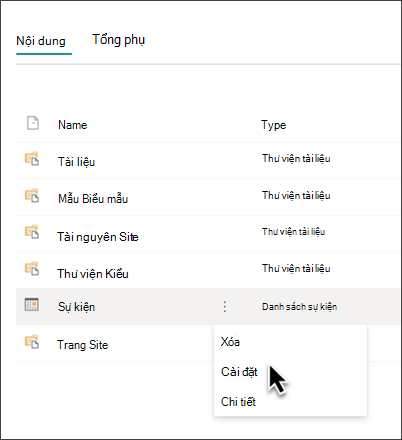
- Từ trang chủ site của bạn, chọn Thiết đặt , rồi chọn Nội dung site.
- Di chuột qua Events, chọn dấu chấm lửng (...), rồi chọn Cài đặt.
- Chọn thiết đặt hướng tới khán giả từ danh sách thiết đặt.
- Chọn hộp kiểm để Bật nhắm mục tiêu theo người xem , sau đó chọn OK.

-
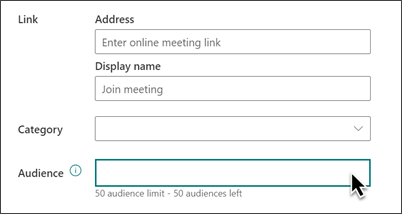
Chỉnh sửa trang sự kiện. Thêm tối đa 50 nhóm vào phần Người xem . Sau đó, chọn Lưu.
- Quay lại trang nơi bạn đặt phần web.
- Bấm Sửa thuộc tính ( ) ở phía trên cùng bên trái của phần web.
- Trong ngăn thuộc tính, hãy trượt nút Bật chức năng hướng tới khán giả để bật .
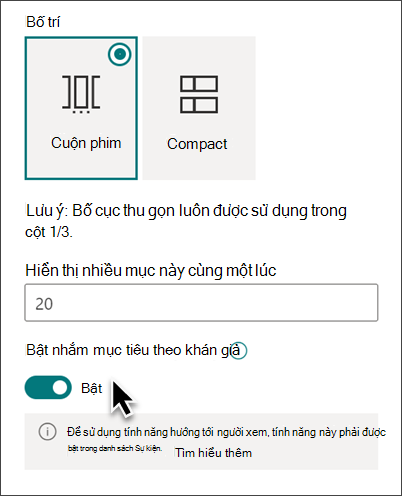
- Phát hành lại trang để thay đổi nhắm mục tiêu người xem có hiệu lực. Nếu bạn đã áp dụng nhóm người xem mà bạn đã tạo hoặc thay đổi gần đây, có thể mất một lúc để thấy mục tiêu được áp dụng cho nhóm đó.
- Xác nhận việc nhắm mục tiêu theo người xem đã được áp dụng để chọn các sự kiện bằng cách xem phần web Sự kiện trong chế độ Chỉnh sửa và bạn sẽ thấy biểu tượng nội dung chia sẻ ở góc dưới bên phải của thẻ sự kiện Hình
 .
Lưu trữ kết quả tìm kiếm vào bộ đệm ẩn
Chúng tôi khuyên bạn nên bật bộ đệm ẩn cấp nhóm của các yêu cầu tìm kiếm trên phần web Sự kiện hoặc Nội dung được tô sáng, đặc biệt là đối với các trang chủ phổ biến hoặc trên các trang thể loại là điểm khởi đầu để dẫn hướng tới các trang chi tiết hơn. Sau khi được bật, phần web đầu tiên sẽ tìm kiếm trong bộ đệm ẩn cho kết quả tìm kiếm hiện có khớp với truy vấn và (các) nhóm bảo mật. Nếu không tìm thấy bất kỳ kết quả tìm kiếm nào trong bộ đệm ẩn, nó sẽ tìm trong chỉ mục tìm kiếm.
Đi đến trang site có chứa phần web Sự kiện.
Chọn Sửa để sửa trang của site.
Chọn phần web Sự kiện, rồi chọn Sửa thuộc tính (
).Trong ngăn cài đặt phần web, cuộn đến cài đặt bộ đệm ẩn mức nhóm .
Chỉ định (các) nhóm bảo mật bằng cách nhập tên nhóm hoặc email. Kết quả tìm kiếm sẽ được lưu vào bộ đệm ẩn cho tất cả người dùng thuộc cùng một nhóm bảo mật và sẽ cải thiện hiệu suất.

Tái phát hành trang site SharePoint của bạn.