
Khi bạn thêm trang hiện đại vào một site, bạn thêm và tùy chỉnh các phần web là những khối dựng của trang.
Bạn có một cuốn sách bạn muốn giới thiệu hoặc quảng bá trên trang của mình? Bạn có thể dễ dàng chia sẻ bản xem trước của sách Kindle bằng cách dùng phần web xem trước tức thời Kindle. Để sử dụng phần web này, bạn sẽ cần lấy mã nhúng của cuốn sách mà bạn muốn xem trước. Để tìm hiểu cách làm điều đó, hãy xem site xem trước tức thời của Kindle.
Lưu ý
- Một số chức năng được giới thiệu dần với các tổ chức đã được đưa vào chương trình Bản phát hành Nhóm mục tiêu. Điều này nghĩa là bạn có thể chưa nhìn thấy tính năng này hoặc tính năng này có thể trông khác với những gì được mô tả trong các bài viết trợ giúp.
- Nếu bạn không nhìn thấy phần web này trong hộp công cụ phần web, người quản trị của bạn có thể đã tắt nó.
- Phần web xem trước tức thời của Kindle không sẵn dùng trong SharePoint Server 2019.
Thêm phần web xem trước tức thời Kindle
Nếu bạn chưa vào chế độ chỉnh sửa, hãy bấm Chỉnh sửa ở phía trên cùng bên phải của trang. Tìm Hộp công cụ (
 ) ở bên phải.
Chọn Xem tất cả các phần web, sau đó chọn hoặc kéo và thả tính năng xem trước tức thời Kindle từ danh sách các phần web.
Bấm vào Thêm bản xem trước.
Bấm Sửa thuộc tính (
 ), rồi nhập mã nhúng. Bạn có thể tìm thấy mã nhúng bằng cách làm theo hướng dẫn trên site xem trước tức thời của Kindle.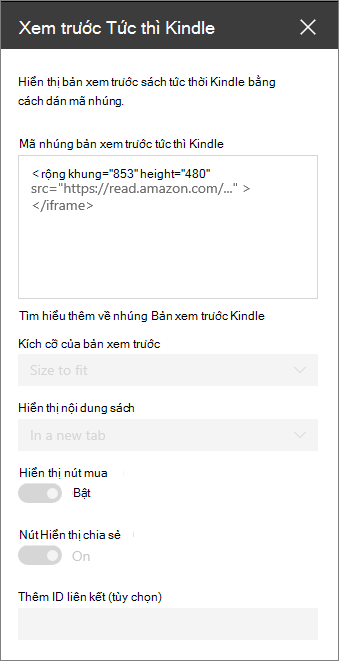
Đặt các tùy chọn bạn muốn:
- Kích cỡ của bản xem trước
- Hiển thị nội dung sách (tại chỗ hoặc trong tab mới)
- Hiện nút mua
- Hiện nút chia sẻ
- ID liên kết (tùy chọn) - thêm mục này nếu bạn là một phần của chương trình Liên kết Amazon.
Lưu ý
Người quản trị quen thuộc với SharePoint PowerShell có thể ẩn phần web này khỏi hộp công cụ phần web bằng cách sử dụng lệnh Set-SPOTenant [-DisabledWebPartIds <Guid>]. Xem tham chiếu PowerShell cho Set-SPOTenant để biết thêm thông tin.