
Quan trọng
Phần web Nguồn cấp dữ liệu của tôi sẽ sớm ngừng hoạt động. Vào ngày 12 tháng 3 năm 2025, bạn sẽ không thể thêm các phiên bản phần web Nguồn cấp dữ liệu của Tôi nữa. Vào ngày 14 tháng 4 năm 2025, các phiên bản hiện có của phần web Nguồn cấp dữ liệu của tôi sẽ ngừng hiển thị nội dung và thay vào đó hiển thị thông báo lỗi. Tại đây, bạn có thể tìm hiểu thêm về cách loại bỏ và thêm phần web trong SharePoint.
Khi thêm trang vào site, bạn thêm và tùy chỉnh các phần web là những khối dựng của trang. Bài viết này mô tả phần web Nguồn cấp của tôi.
Bạn có thể làm cho trang hoặc site của mình năng động hơn và phù hợp hơn với người dùng cá nhân bằng cách thêm phần web Nguồn cấp dữ liệu của tôi. Phần web Nguồn cấp dữ liệu của tôi sẽ hiển thị kết hợp nội dung từ khắp Office 365, dựa trên những nội dung có khả năng liên quan nhất đến người dùng hiện tại tại bất kỳ thời điểm cụ thể nào.
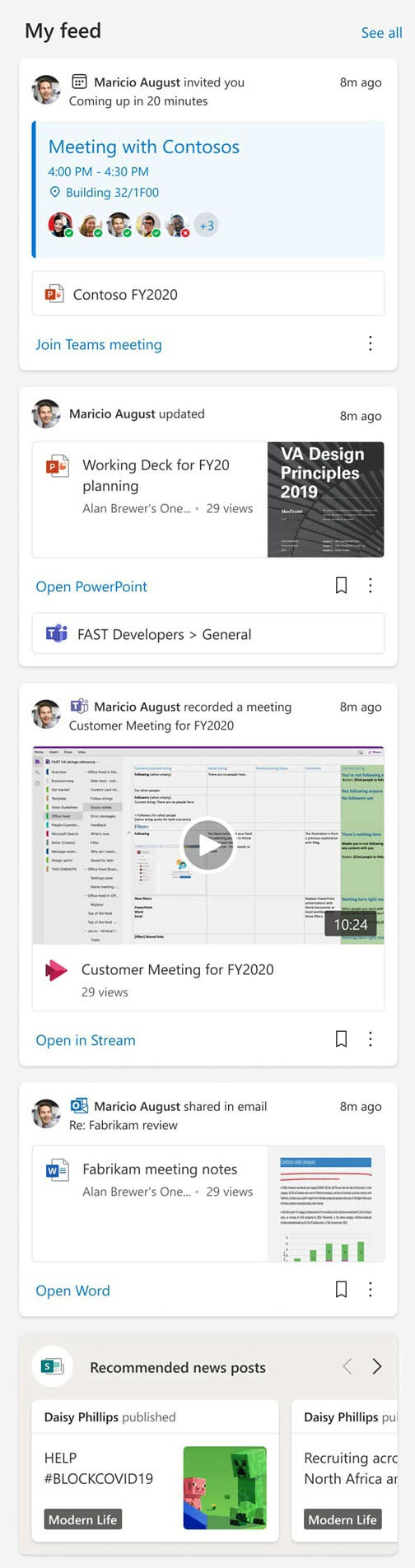
Nguồn cấp là cá nhân cho mỗi người dùng. Người dùng khác nhau sẽ thấy nội dung khác nhau. Xem thêm Nguồn cấp dữ liệu của bạn là cá nhân đối với bạn.
Người dùng sẽ chỉ thấy tài liệu hoặc nội dung khác được chia sẻ rõ ràng với họ hoặc họ có quyền truy nhập. Đó có thể là những tài liệu được lưu trữ trong một thư mục dùng chung trong OneDrive hoặc trên một site SharePoint mà họ có quyền truy nhập hoặc một nối kết mà người khác đã gửi cho họ trong một cuộc hội thoại email.
Người dùng cũng có thể nhìn thấy các cuộc họp quan trọng sắp diễn ra và có thể tham gia các cuộc họp này trực tiếp từ phần web.
Nội dung trong phần web Nguồn cấp của tôi cho một người dùng nhất định sẽ không thay đổi tùy theo trang mà phần web được thêm vào.
Thêm phần web Nguồn cấp dữ liệu của tôi vào một trang
- Nếu trang của bạn chưa ở trong chế độ chỉnh sửa, chọn Chỉnh sửa ở phía trên cùng bên phải của trang.
- Di chuột bên trên hoặc bên dưới một phần web hiện có, bạn sẽ thấy một đường thẳng có dấu + được khoanh tròn, giống như thế này:

- Chọn
 .
. - Trong hộp tìm kiếm phần web, nhập Nguồn cấp dữ liệu của tôi để nhanh chóng tìm và chọn phần web Nguồn cấp dữ liệu của tôi .
- Chọn nút
 ở bên trái phần web để mở ngăn thuộc tính và đặt các tùy chọn như tên hiển thị, số mục tối đa cần hiển thị và liệu có bao gồm tin tức SharePoint hay không.
Bao gồm tin tức SharePoint?
Bạn có thể chọn tắt tin tức SharePoint trong phần web Nguồn cấp dữ liệu của tôi, chẳng hạn nếu trang hoặc site của bạn đã chứa tin tức SharePoint.
Lưu các mục để dùng sau
Người dùng có thể lưu các mục để đọc sau bằng cách chọn biểu tượng thẻ đánh dấu trên thẻ. Họ có thể quay lại các mục đã lưu ở ngăn dẫn hướng bên trái của trang bắt đầu SharePoint của họ.