Khi bạn thêm trang hiện đại vào một site, bạn thêm và tùy chỉnh các phần web là những khối dựng của trang. Bài viết này mô tả phần web Biểu đồ nhanh.
Lưu ý
Một số chức năng được giới thiệu dần với các tổ chức đã được đưa vào chương trình Bản phát hành Nhóm mục tiêu. Điều này nghĩa là bạn có thể chưa nhìn thấy tính năng này hoặc tính năng này có thể trông khác với những gì được mô tả trong các bài viết trợ giúp.
Các 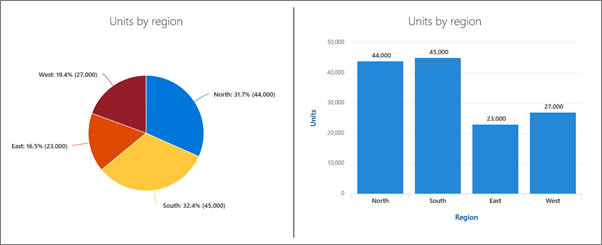 Sử dụng phần web Biểu đồ nhanh để thêm các biểu đồ đơn giản, cơ bản vào trang của bạn. Nhập các điểm dữ liệu của bạn hoặc lấy dữ liệu từ danh sách hay thư viện, thêm nhãn, chọn loại biểu đồ (cột hoặc hình tròn) và phát hành.
Thêm phần web Biểu đồ nhanh
Nếu bạn chưa vào chế độ chỉnh sửa, hãy chọn Chỉnh sửa ở phía trên cùng bên phải của trang. Tìm Hộp công cụ (
 ) ở bên phải.
Chọn Xem tất cả các phần web, rồi chọn hoặc kéo và thả Biểu đồ nhanh từ danh sách các phần web.
Để thêm tiêu đề, chọn trên biểu đồ. Bạn sẽ thấy một tùy chọn để đặt tên cho biểu đồ.
Chọn Sửa thuộc tính (
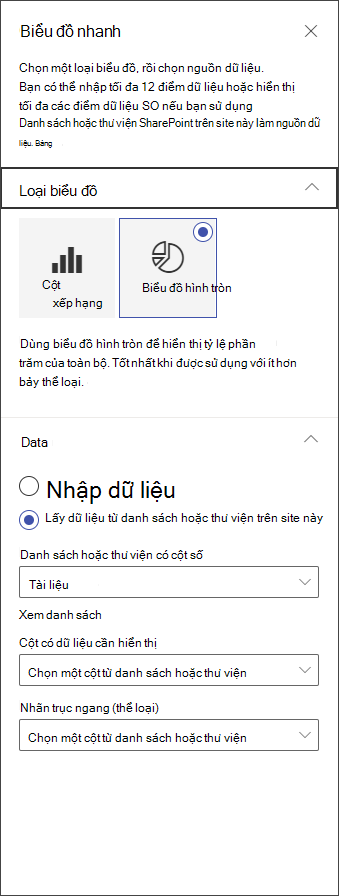
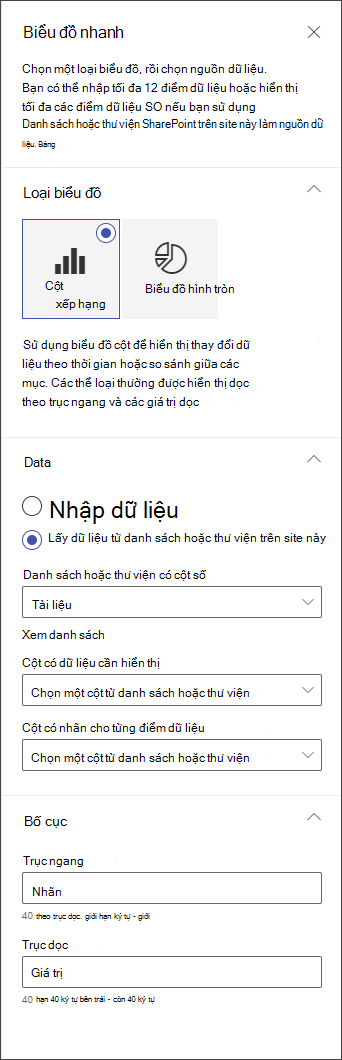
 ) để đặt cấu hình thiết đặt cho Biểu đồ nhanh của bạn. Trong các thuộc tính ở bên phải, chọn một loại biểu đồ.
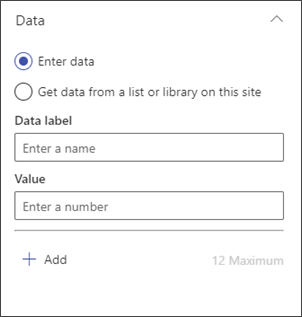
Trong phần Dữ liệu , hãy chọn nhập dữ liệu theo cách thủ công hoặc lấy dữ liệu từ một danh sách hoặc thư viện SharePoint hiện có.
Nhập dữ liệu theo cách thủ công: Chọn tùy chọn Nhập dữ liệu , rồi thêm nhãn và giá trị số cho mỗi điểm dữ liệu. Chọn + Thêm để tạo điểm dữ liệu bổ sung tối đa 12 điểm dữ liệu.
Lấy dữ liệu từ danh sách hoặc thư viện SharePoint: Chọn tùy chọn Lấy dữ liệu từ danh sách hoặc thư viện SharePoint trên site này, rồi chọn danh sách hoặc thư viện.Định dạng biểu đồ bằng cách gán nguồn dữ liệu từ danh sách hoặc thư viện của bạn. Trong phần Cột có dữ liệu để hiển thị , thông tin trong phần này phải là giá trị số để Biểu đồ nhanh có thể hoạt động đúng.
Lưu ý
Tùy chọn Nhận dữ liệu từ danh sách hoặc thư viện SharePoint trên site này không sẵn dùng trong SharePoint Server 2019.
Nếu bạn đang tạo biểu đồ cột, dưới Bố trí, bạn có thể tùy chọn thêm nhãn cho trục ngang (x) và trục dọc (y) cho biểu đồ cột.